

編輯:關於 Android 程式設計
GPS 定位在 Android 上是相當直觀的功能,但實作時有幾個容易忽略的細節:權限宣告、模組是否開啟、LocationProvider 的選擇,以及座標如何回寫到 UI。以下逐步說明。
<uses-permission android:name="android.permission.ACCESS_FINE_LOCATION" />
若只需要粗略位置,可改用 ACCESS_COARSE_LOCATION。從 Android 6.0 起,定位屬於危險權限,必須在執行期以 requestPermissions() 向使用者請求,僅在 manifest 宣告是不夠的。
取得 LocationManager 後,用 isProviderEnabled() 檢查 GPS 提供者是否開啟;若未開啟,就引導使用者跳到定位設定頁:
private void openGPSSettings() {
    LocationManager alm = (LocationManager)
            getSystemService(Context.LOCATION_SERVICE);

    if (alm.isProviderEnabled(LocationManager.GPS_PROVIDER)) {
        Toast.makeText(this, "GPS 模組正常", Toast.LENGTH_SHORT).show();
        return;
    }

    Toast.makeText(this, "請開啟 GPS!", Toast.LENGTH_SHORT).show();
    // 直接導向「定位服務」設定頁,比安全設定頁更貼切
    Intent intent = new Intent(Settings.ACTION_LOCATION_SOURCE_SETTINGS);
    startActivityForResult(intent, 0);
}
小提醒:原範例使用 Settings.ACTION_SECURITY_SETTINGS,那會帶使用者到安全性設定頁,得多點一層才找得到定位開關。改用 ACTION_LOCATION_SOURCE_SETTINGS 可以直接抵達定位服務頁面,體驗更好。
private void getLocation() {
    // 取得定位服務
    LocationManager locationManager = (LocationManager)
            getSystemService(Context.LOCATION_SERVICE);

    // 設定條件:高精度、低功耗、不需要海拔與方位
    Criteria criteria = new Criteria();
    criteria.setAccuracy(Criteria.ACCURACY_FINE);
    criteria.setAltitudeRequired(false);
    criteria.setBearingRequired(false);
    criteria.setCostAllowed(true);
    criteria.setPowerRequirement(Criteria.POWER_LOW);

    // 挑選最適合的提供者(gps 或 network)
    String provider = locationManager.getBestProvider(criteria, true);

    // 先取最後已知位置,讓畫面能立刻有內容
    Location location = locationManager.getLastKnownLocation(provider);
    updateToNewLocation(location);

    // 註冊監聽:minTime 單位是毫秒,minDistance 單位是公尺
    locationManager.requestLocationUpdates(provider, 1000, 5, locationListener);
}
這裡有兩個常被寫錯的地方值得留意:requestLocationUpdates() 的 minTime 單位是毫秒(1000 才是 1 秒),minDistance 單位是公尺。原範例寫成 100 * 1000,實際上是每 100 秒才更新一次,室內測試時很容易誤以為定位壞了。
實務上也建議同時註冊 network 提供者作為備援:GPS 在室內或遮蔽環境幾乎收不到訊號,network(基站/Wi-Fi)雖然精度較差卻能立即回報,兩者搭配體驗最穩。此外 Android 新版提供了 Fused Location Provider(Google Play services 的 FusedLocationProviderClient),能自動在 GPS 與 network 之間切換並兼顧耗電,新專案建議優先採用。
private final LocationListener locationListener = new LocationListener() {

    @Override
    public void onLocationChanged(Location location) {
        updateToNewLocation(location);
    }

    @Override
    public void onStatusChanged(String provider, int status, Bundle extras) {
        // GPS 訊號變動時可在此提示使用者
    }

    @Override
    public void onProviderEnabled(String provider) {
    }

    @Override
    public void onProviderDisabled(String provider) {
        Toast.makeText(MainActivity.this, "定位提供者已被停用",
                Toast.LENGTH_SHORT).show();
    }
};
private void updateToNewLocation(Location location) {
    TextView tv1 = (TextView) findViewById(R.id.tv1);
    if (location != null) {
        double latitude = location.getLatitude();
        double longitude = location.getLongitude();
        tv1.setText("緯度:" + latitude + "\n經度:" + longitude);
    } else {
        tv1.setText("無法取得地理資訊");
    }
}
onPause() 或 onDestroy() 呼叫 locationManager.removeUpdates(locationListener),否則 GPS 會持續開著,非常耗電。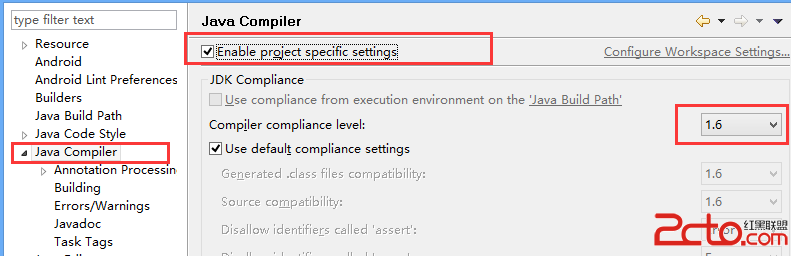 AndroidAnnotations 配置指南:Android Studio 與 Eclipse 兩種環境完整設定
AndroidAnnotations 用註解簡化 Activity、View、Intent 等樣板程式碼,寫起來乾淨不少。要用它,第一步是把環境配置好。 一、Androi
 Stagefright 音視頻輸出流程解析:從解碼 Buffer 到渲染與同步
數據處理流程回顧 Stagefright 的音視頻輸出,是從解碼後的 Buffer 開始。前一篇已說明數據如何被讀取、解碼並放入 Buffer,本篇接著分析音視頻如何被渲
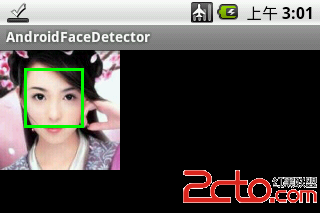 Android 多媒體:人臉識別(FaceDetector)
1. 相關背景 Google 於 2006 年收購 Neven Vision 公司(該公司擁有十多項應用於行動裝置的圖像識別專利),藉此獲得圖像識別技術,並很快應用於 P
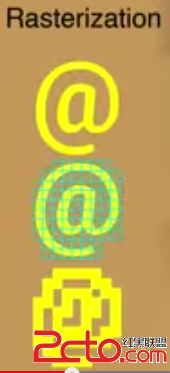 Android 性能優化:Google 課程之渲染(Render)篇
術語預備 texture(紋理)與 meshes:打個比方,做一個飛機模型,你要先雕刻出立體的飛機模型(mesh),此時它還沒上色,於是你要用一張紙把它包起來、在上面畫上