

編輯:關於 Android 程式設計
應用內截屏的核心思路是:拿到窗口最頂層的 View,開啟 drawing cache,再把緩存轉成 Bitmap。要去掉狀態欄,只需在裁剪時把 y 坐標往下偏移一個狀態欄高度。
public class MainActivity extends Activity {

    @Override
    protected void onCreate(Bundle savedInstanceState) {
        super.onCreate(savedInstanceState);
        setContentView(R.layout.activity_main);
    }

    @SuppressLint("NewApi")
    public void onClick_CaptureScreen(View view) {
        // 延遲執行,避免按鈕還沒抬起就把按下態截進去
        new Handler().postDelayed(new Runnable() {
            @SuppressLint("NewApi")
            @Override
            public void run() {
                // 獲取窗口的頂層視圖
                View v = getWindow().getDecorView();
                v.setDrawingCacheEnabled(true);
                v.buildDrawingCache();

                // 第一步:拿到屏幕圖像
                Bitmap srcBitmap = v.getDrawingCache();

                // decorView 是 window 中最頂層的 view。
                // getWindowVisibleDisplayFrame 能取到程序顯示區域,含標題欄但不含狀態欄
                Rect frame = new Rect();
                getWindow().getDecorView().getWindowVisibleDisplayFrame(frame);

                // 第二步:狀態欄高度
                int statusHeight = frame.top;

                // 第三步:屏幕尺寸
                Point outSize = new Point();
                getWindowManager().getDefaultDisplay().getSize(outSize);
                int width = outSize.x;
                int height = outSize.y;

                // 第四步:裁剪掉狀態欄
                Bitmap bitmap = Bitmap.createBitmap(srcBitmap, 0, statusHeight,
                        width, height - statusHeight);
                v.destroyDrawingCache();

                FileOutputStream fos = null;
                try {
                    // 第五步:保存到 /sdcard
                    File file = File.createTempFile("capture", ".jpg", new File("/sdcard"));
                    fos = new FileOutputStream(file);
                    if (null != fos) {
                        bitmap.compress(Bitmap.CompressFormat.PNG, 90, fos);
                        fos.flush();
                        Toast.makeText(MainActivity.this, "保存成功 " + file.getName(), 0).show();
                    } else {
                        Toast.makeText(MainActivity.this, "失敗", 0).show();
                    }
                    fos.close();
                } catch (IOException e) {
                    e.printStackTrace();
                }
            }
        }, 2000);
    }
}
buildDrawingCache() 會分配一塊內存,用完必須 destroyDrawingCache(),否則反覆截屏很容易 OOM。WRITE_EXTERNAL_STORAGE,Android 6.0 及以上還需動態申請。PixelCopy 與 MediaProjection,前者能拿到更準確的渲染結果,後者可截其他應用的畫面(需用戶授權)。上文方案只能截自己應用的內容。 Android 面試題整理:四大組件剩下的那些事(二)
上一篇談的是 Activity 與 Intent,這篇把四大組件剩下的部分補完。面試裡基礎題最常圍著四大組件打轉,可考的重量級知識點不少。前文請看:Android 面試
 Android Design Support Library 控件使用详解
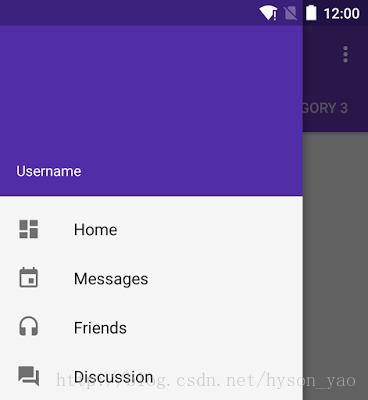
自 Android 5.0 Lollipop 推出 Material Design 設計理念並提供相容庫以來,一系列優雅的新控件極大地豐富了 Android 的介面設計。
 Android 小火箭發射動畫實作解析
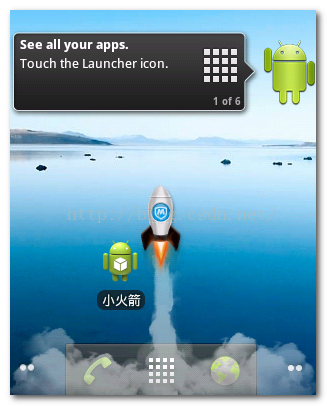
這個案例以「小火箭發射」為主題,展示如何結合服務、透明 Activity、WindowManager 與動畫,完成一個可拖曳並發射的互動效果。 整體架構 火箭本體由一個背
 用 CMD 指令實作 Android 關機、重啟與進入 Recovery
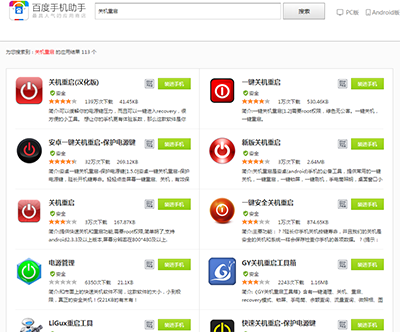
Android 剛開始流行的時候,讓不少小眾 App 紅了一把——切水果、Tom 貓、吹裙子都是那個時代的代表。當然還有實用性更強的關機重啟工具,在網上搜一下就能看到不少