

編輯:關於 Android 程式設計
剛下載 Android SDK 時,打開資料夾往往一頭霧水——同名稱的 tools 出現兩次、platforms 底下還藏著一層。本文逐一說明各目錄的用途,讓你知道該去哪裡找什麼。
存放附加函式庫。最典型的是 Google Maps 的 add-on(在 Google APIs 套件問世之前,地圖 API 屬於非核心函式庫,必須以 add-on 形式安裝)。若你安裝了其他平台套件(如 Ophone SDK),相關類庫也可能出現在這裡。
SDK 的 API 參考文件,離線版的開發者網站。所有類別、方法與訓練課程都在這裡,網路不穩時特別有用。建議在本機開一份索引,查 API 的速度會比搜尋引擎快。
與 Android Market 的版權保護(授權驗證)機制相關。付費應用上架時可搭配它做防拷貝驗證,屬於舊時代的授權服務元件。
每個平台的 SDK 本體,依 API Level 分版本存放。以 Android 2.2 為例,進入後會看到 android-8 資料夾(8 即為 API Level),裡面包含:
存放跨版本通用工具,最主要是 adb(Android Debug Bridge),此外也有 aapt、aidl、dx 等。這裡與 platforms 底下的 tools 有些重疊——從 Android 2.3 起,這些工具被抽成通用版本集中在此,以支援多個平台的開發。
實務上要注意:adb 的版本必須與裝置相容,遇到「adb 無法辨識裝置」的問題時,第一件事就是確認 platform-tools 是否為最新版,並確認 PATH 中只有一份 adb。
SDK 自帶的範例專案,是初學者最被低估的資源。ApiDemos 幾乎涵蓋了所有 API 的用法,強烈建議完整跑過一遍。其他值得一看的:SQLite 操作看 NotePad;遊戲開發看 Snake 與 LunarLander;桌面主題(Home)設計原理看 Home。
根目錄下的 tools 資料夾,收錄日常開發最常用的工具:
Google 官方機型的 USB 驅動程式,例如 Nexus One、Nexus S,也包含部分較早期機型(HTC Dream、HTC Magic、Motorola Droid)的驅動。在 Windows 上第一次連接裝置無法被辨識時,就是到這裡找。
隨著版本演進,目錄結構已有相當變化:Google 官方驅動改由 SDK Manager 中的 Google USB Driver 套件提供;emulator 與 adb 等工具獨立為 Android SDK Platform-Tools 與 Emulator 套件;建置工具集中到 build-tools 目錄;而 Ant 與 Eclipse 的 ADT 早已停止維護,現今標準 toolchain 是 Gradle 搭配 Android Studio。上述目錄說明仍適合用來理解舊專案,但新專案應以 SDK Manager 的套件分類為準。
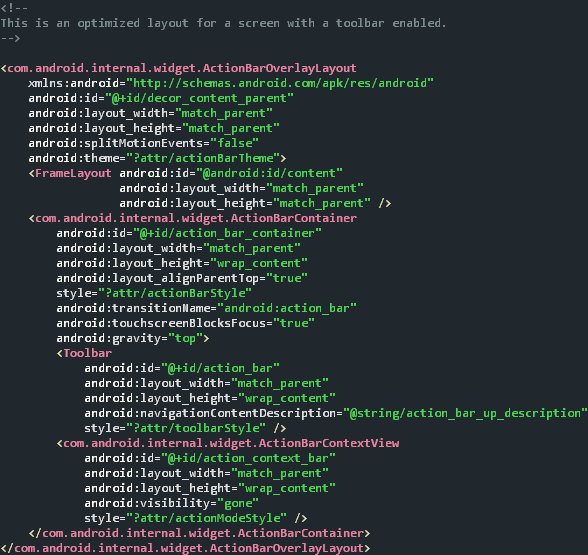 從 setContentView 源碼看 Android 佈局為何多出好幾層
寫在前面: 幾個月前做佈局優化,用 Hierarchy Viewer 檢視層級結構時,我發現最上層的佈局竟然不是我 XML 裡寫的根節點,而是被額外包了好幾層 Layou
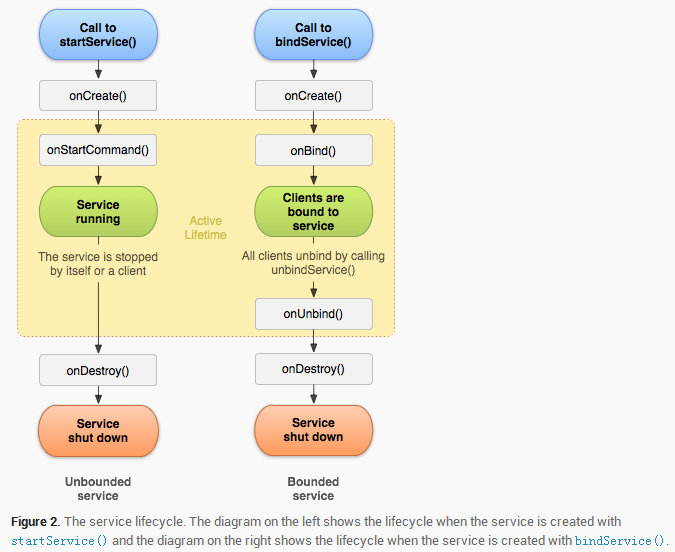 Android Service 完整整理:生命週期、通訊方式與 IntentService
Service 是什麼 Service 是 Android 四大元件之一。當你有些「耗時但不需要跟使用者互動」的工作要做時,就該考慮它。常見場景包括:後台上傳與下載、防毒
 Android 圖片裁剪功能的完整實作
圖片裁剪是常見需求。系統提供了隱式 Intent 可以調起相冊裁剪,但各家 ROM 實現差異極大,同一段代碼在不同機型上表現各異,個別「奇葩」機型甚至直接崩潰或返回空結果
 用 RecyclerView 打造首頁輪播圖:SnapHelper 實戰
先來看效果: 停在中央並自動翻頁。 一、需求緣起 最近接到一個需求,要做出類似上方那種自動翻頁的效果。一開始看到設計圖,直覺反應是用 ViewPager 來實作,但需求