

編輯:關於 Android 程式設計
Android 系統自帶的 Gallery 應用,在手指拖動時能非常流暢地切換圖片,無論是使用者互動還是整體體驗都相當出色。本文就透過 Gallery 與自訂 View,模擬實作一個仿 Gallery 的圖片瀏覽效果。
在 Activity 中實作 OnGestureListener 介面的 onFling() 手勢事件,並透過自訂的 View 在 draw() 中繪製圖片。
在 Activity 裡,透過 onTouchEvent() 註冊手勢監聽,把事件交給 myGesture.onTouchEvent(event) 處理:
[java]
@Override
public boolean onTouchEvent(MotionEvent event) {
    switch (event.getAction()) {
    case MotionEvent.ACTION_UP:
        flingView.onFling(0);            // 手指抬起後,重置滑動距離 offsetX = 0
        break;
    }

    return myGesture.onTouchEvent(event);
}
接著實作 OnGestureListener 的 onScroll(),把滑動參數傳給繼承自 View 的 FlingView 的 handleScroll(),取得 x 軸的滑動距離:
[java]
@Override
public boolean onScroll(MotionEvent e1, MotionEvent e2, float distanceX, float distanceY) {
    flingView.handleScroll(-1 * (int) distanceX);
    return true;
}
再實作 OnFling(),把滑動速度傳給 FlingView 的 onFling():
[java]
@Override
public boolean onFling(MotionEvent e1, MotionEvent e2, float velocityX, float velocityY) {
    flingView.onFling((int) - velocityX);
    return true;
}
在 FlingView 中,先接收來自 Activity 的手勢速度,並依滑動距離是否超過門檻來決定翻頁方向,然後啟動動畫:
[java]
public void onFling(int paramFloat1) {
    if (offsetX > GalleryDemoActivity.deviceScreenWidth / 5) {
        if (fBitmap != null) {
            isFling = true;
            isFlingRight = true;
        }
    } else if (offsetX < -GalleryDemoActivity.deviceScreenWidth / 5) {
        if (nBitmap != null) {
            isFling = true;
            isFlingLeft = true;
        }
    }
    // 開始動畫效果
    startAnimation(new MyAnimation());
}
在滑動過程中,透過實作 View 的 draw() 來繪製圖片。這裡有個重點:此時需要同時繪製「當前圖片」(目前取得焦點)與「下一張圖片」(即將取得焦點)共兩張:
[java]
@Override
public void draw(Canvas canvas) {
    Paint paint = new Paint();
    Rect rect = new Rect();
    canvas.drawColor(Color.BLACK);

    // 繪制當前圖片
    if (bitmap != null) {
        int left = offsetX;
        int top = offsetY;
        int right = offsetX + GalleryDemoActivity.deviceScreenWidth;
        int bottom = offsetY + GalleryDemoActivity.deviceScreenHeight;
        rect.set(left, top, right, bottom);
        canvas.drawBitmap(bitmap, null, rect, paint);
    }

    // 繪制下一張圖片
    if (offsetX < 0) {            // 向左滑動
        if (nBitmap != null) {
            int left = GalleryDemoActivity.deviceScreenWidth + 15 + offsetX;
            int top = 0;
            int right = left + GalleryDemoActivity.deviceScreenWidth;
            int bottom = GalleryDemoActivity.deviceScreenHeight;
            rect.set(left, top, right, bottom);
            canvas.drawBitmap(nBitmap, null, rect, paint);
        }
    } else if (offsetX > 0) {            // 向右滑動
        if (fBitmap != null) {
            int left = -GalleryDemoActivity.deviceScreenWidth - 15 + offsetX;
            int top = 0;
            int right = left + GalleryDemoActivity.deviceScreenWidth;
            int bottom = GalleryDemoActivity.deviceScreenHeight;
            rect.set(left, top, right, bottom);
            canvas.drawBitmap(fBitmap, null, rect, paint);
        }
    }
}
當滑動動畫結束後,還需要在 onAnimationEnd() 中做收尾處理:重新設定當前圖片,以及它的上一張、下一張狀態,為下一次滑動做好準備。
[java]
@Override
protected void onAnimationEnd() {
    if (isFlingRight) {            // 向右滑動,position 減 1
        nBitmap = bitmap;
        bitmap = fBitmap;
        fBitmap = null;
        postion = postion - 1;
    } else if (isFlingLeft) {            // 向左滑動,position 加 1
        fBitmap = bitmap;
        bitmap = nBitmap;
        nBitmap = null;
        postion = postion + 1;
    }

    isFlingRight = false;
    isFlingLeft = false;
    isFling = false;
    offsetX = 0;
    if (fBitmap == null && offsetX == 0) {            // 若前一張圖片為空(向右滑),則重置前一張(position - 1)
        if (postion > 0) {
            fBitmap = getBitmap(postion - 1);
        }

    } else if (nBitmap == null && offsetX == 0) {            // 若後一張圖片為空(向左滑),則重置後一張(position + 1)
        if (postion < bitmaps.length - 1) {
            nBitmap = getBitmap(postion + 1);
        }
    }
    clearAnimation();
}
整體來說,這個做法透過手勢監聽取得滑動距離與速度,再交給自訂 View 於繪製階段同步呈現當前與相鄰的圖片,最後在動畫結束時更新狀態,就能獲得接近原生 Gallery 的流暢體驗。
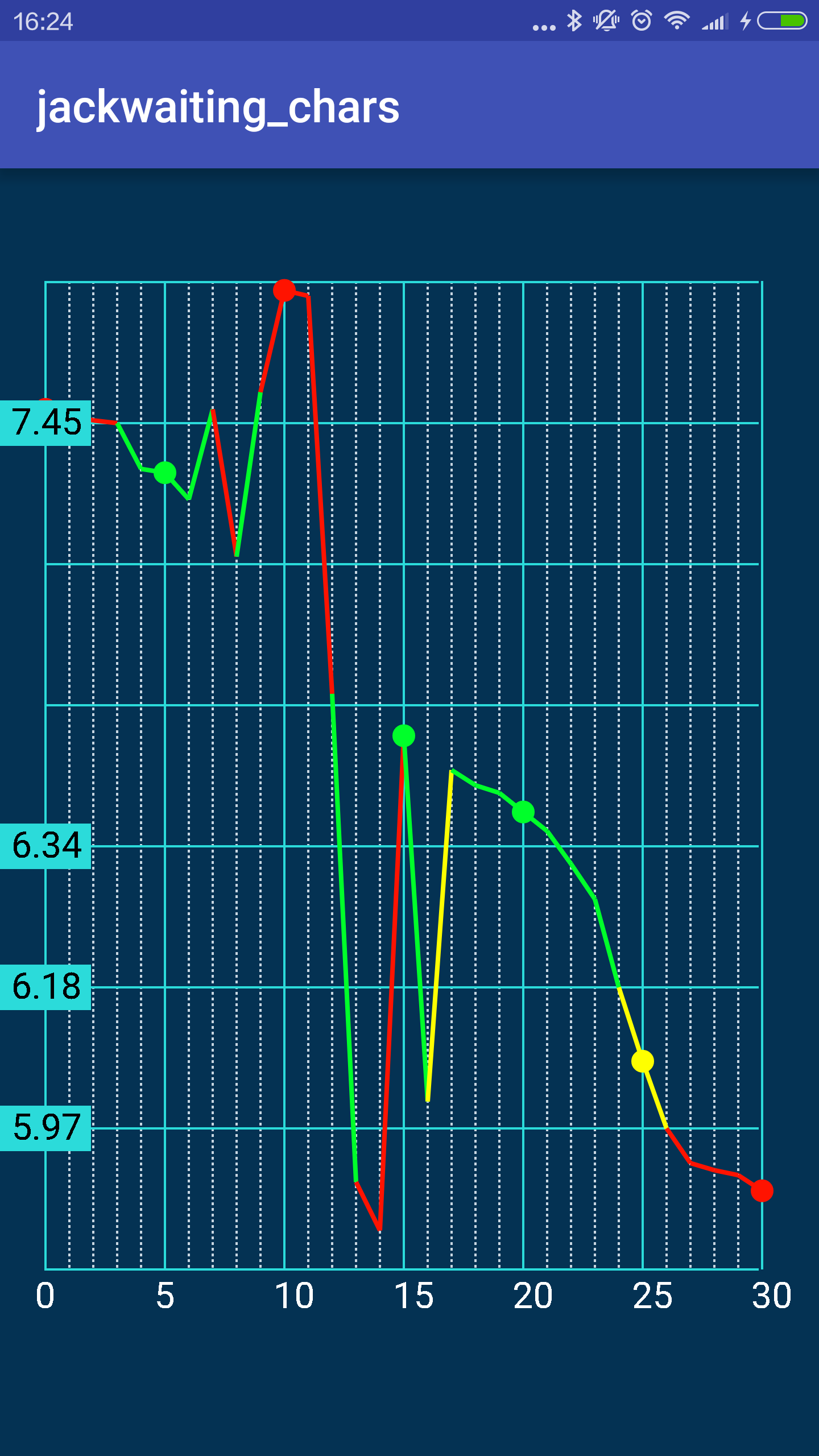 自訂 View 打造漸層渲染曲線圖的實作拆解
需求是什麼 先看修改測試資料之後,原本的 View 長這樣: 而我們真正想要的效果,是讓曲線依數值落在不同區間時呈現不同顏色:縱座標 7.45 以上與 5.97 以下為
 ResideMenu 源碼解析:仿 QQ5.0 的雙向側滑菜單
原創部落格地址:點擊傳送 AndroidResideMenu 先看怎麼用 把專案源碼下載下來匯入工作區,可以看到: ResideMenu 是被參考的函式庫專案。接著看
 Xposed Hook 框架入門:無參數與有參數方法的實作 Demo
Xposed 是一款能在不修改 APK 的前提下影響程式執行結果的框架服務。它透過替換 /system/bin/app_process 來控制 zygote 行程,使得
 小米(MIUI)怎麼在撥號介面查話費餘額
如果你用的是小米手機或 MIUI 系統,撥號介面其實藏著一個很實用的小功能:直接查話費餘額。不必再撥客服聽語音、也不用傳簡訊,兩下就能知道还剩多少。以下看看怎麼做。 MI