

編輯:關於 Android 程式設計
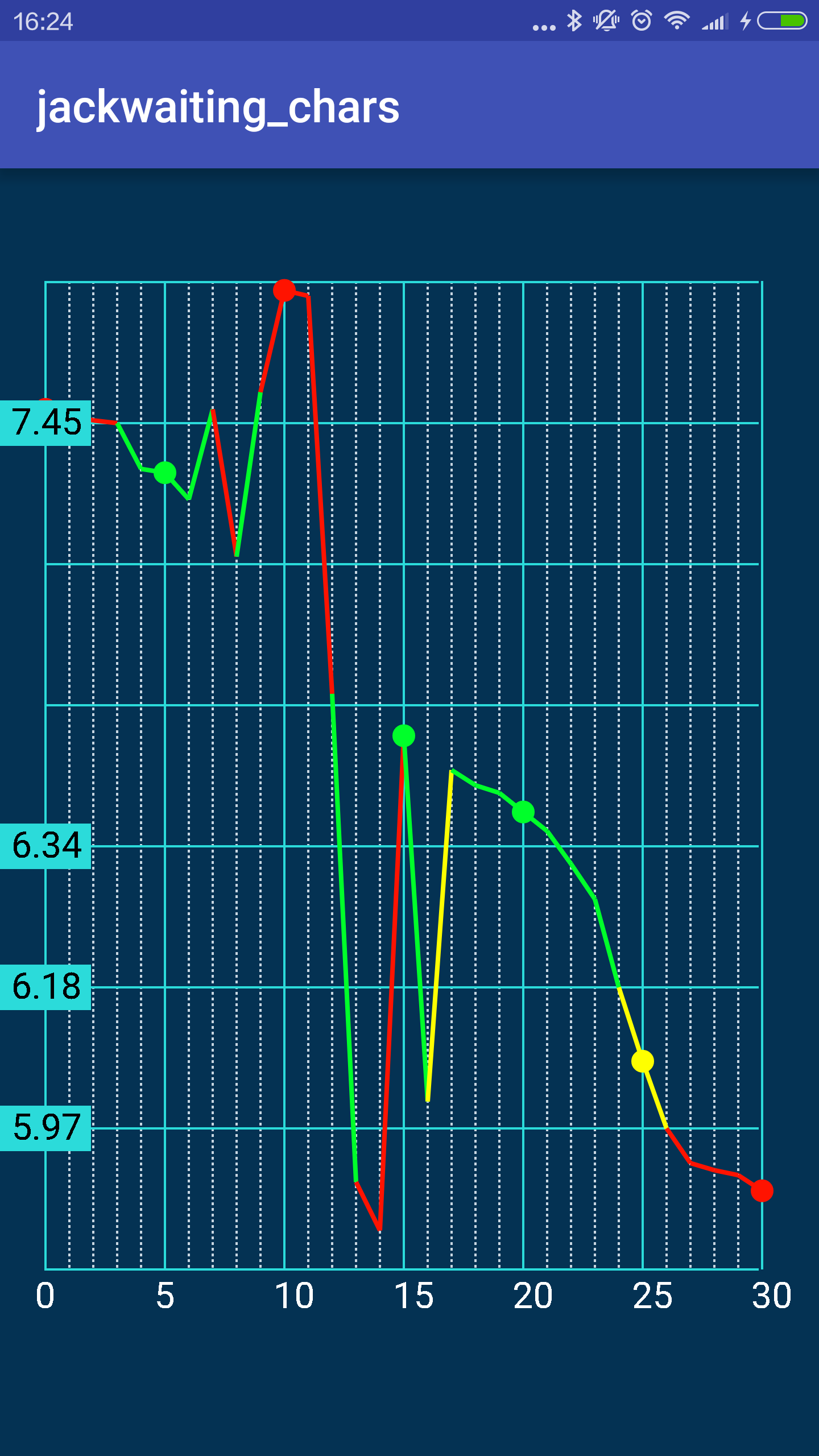
先看修改測試資料之後,原本的 View 長這樣:
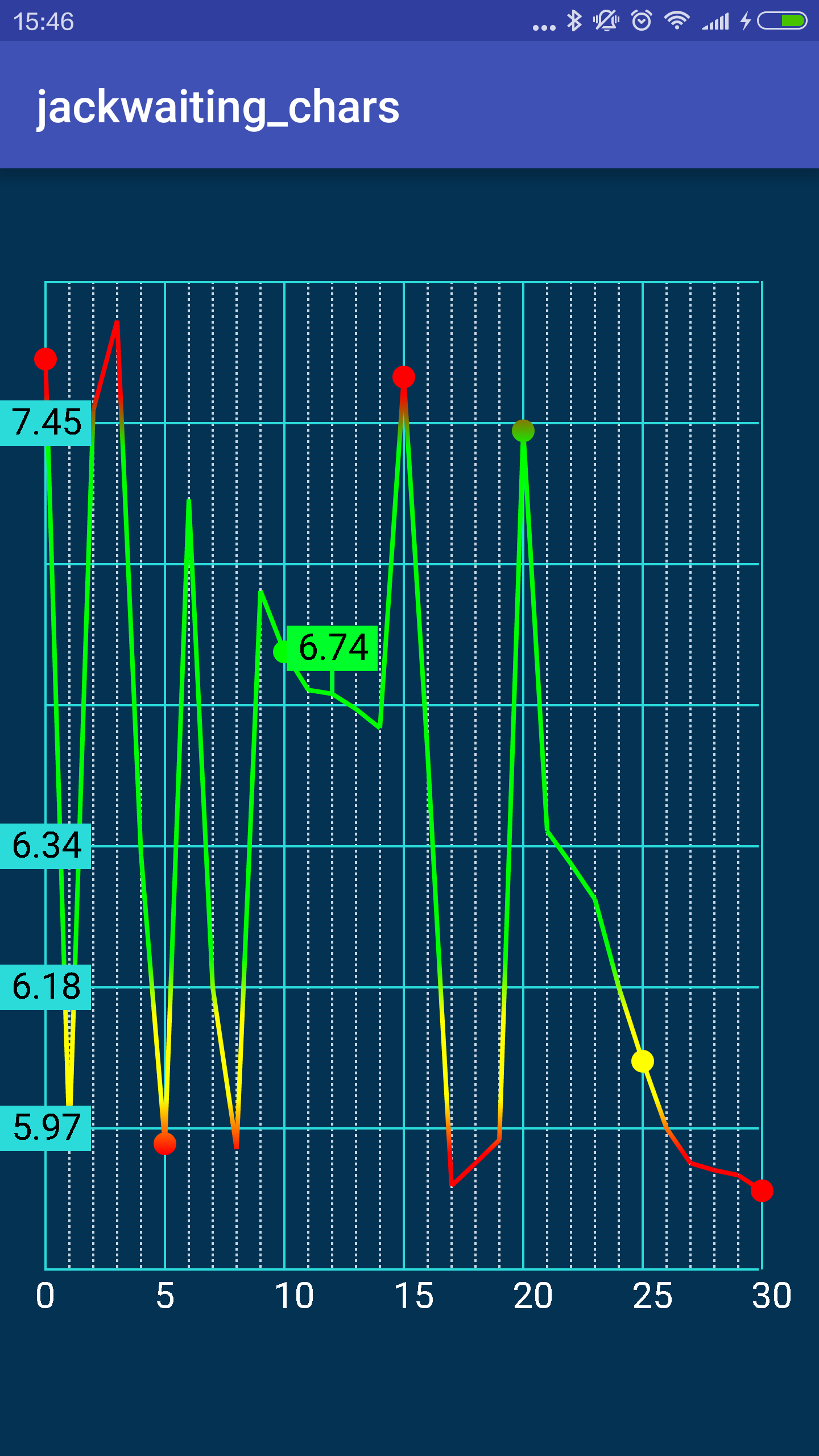
而我們真正想要的效果,是讓曲線依數值落在不同區間時呈現不同顏色:縱座標 7.45 以上與 5.97 以下為紅色,7.45 到 6.43 之間為綠色,6.18 到 6.43 之間為黃色。目標如下:
private Rect mColorBgRect = new Rect(0, mTopPadding, w, mColEndY);
關鍵在於用 LinearGradient 把一段段顏色接起來,因此得先把「顏色陣列」與「比例陣列」轉換成 LinearGradient 需要的格式:
// 渲染背景筆
public void shaderColorBgPaint(Rect rect) {
    LinearGradient linearGradient = new LinearGradient(rect.left, rect.top, rect.left, rect.bottom,
            getShaderColor(), getShaderPosition(), Shader.TileMode.MIRROR);
    mColorBgPaint.setShader(linearGradient);
}

// 把 COLORS_SHADER 轉換成 LinearGradient 繪製所需的顏色陣列(每個顏色展開成兩個)
public int[] getShaderColor() {
    int[] colors = new int[COLORS_SHADER.length * 2];
    for (int i = 0, len = colors.length; i < len; i += 2) {
        colors[i]     = COLORS_SHADER[i / 2];
        colors[i + 1] = COLORS_SHADER[i / 2];
    }
    return colors;
}

// 把 RATIOS_SHADER 轉換成 LinearGradient 繪製所需的比例陣列
public float[] getShaderPosition() {
    float[] position = new float[COLORS_SHADER.length * 2];
    position[0] = JOIN_SHADER;
    position[1] = RATIOS_SHADER[0] - JOIN_SHADER;
    for (int i = 1, len = RATIOS_SHADER.length; i < len; i++) {
        position[i * 2]     = RATIOS_SHADER[i - 1] + JOIN_SHADER;
        position[i * 2 + 1] = RATIOS_SHADER[i] - JOIN_SHADER;
    }
    return position;
}
mColorBgPaint.setShader(linearGradient);
這裡先開一張獨立的 Bitmap 與 Canvas,把漸層色塊畫上去:
// 繪製一個渲染的背景
Bitmap tagBitmap = Bitmap.createBitmap(getWidth(), getHeight(), Bitmap.Config.ARGB_8888);
Canvas tagCanvas = new Canvas(tagBitmap);
tagCanvas.drawRect(mColorBgRect, mColorBgPaint);
// 繪製曲線
Bitmap curveBitmap = Bitmap.createBitmap(getWidth(), getHeight(), Bitmap.Config.ARGB_8888);
Canvas curveCanvas = new Canvas(curveBitmap);
drawCurve(curveCanvas); // 具體的曲線繪製邏輯,源碼連結見文末
這一步整個效果的靈魂。把曲線畫到背景圖層上時,指定 DST_IN 模式:
Paint paint = new Paint();
paint.setXfermode(new PorterDuffXfermode(PorterDuff.Mode.DST_IN)); // 設定合成模式
tagCanvas.drawBitmap(curveBitmap, mMatrix, paint);
PorterDuff.Mode.DST_IN 的含義是取兩層繪製的交集,並顯示下層。也就是說,曲線與背景色塊相交之處,會顯示下層的漸層色,這正好就是我們要的「依數值區間上色」。
// 繪製渲染後的曲線圖
private void drawBeautifulCurve(Canvas canvas) {
    if (mCurveBitmap == null) {
        mCurveBitmap = getBeautfulCurve();
    }
    canvas.drawBitmap(mCurveBitmap, 0, 0, null);
}
七個步驟走完,帶有區間配色的曲線圖就完成了。完整程式碼已放在 Github 上。
1、加入點擊與滑動事件,可直接查看當前資料點的詳細資訊。
2、優化螢幕適配。
3、點擊圖表以外的區域時,取消目前資訊的顯示。
4、調整目前曲線的繪製顏色。
Github 位址:https://github.com/JackWaiting/ChartView
 RecyclerView.Adapter 的優化與封裝實踐
說實話,比起敲代碼,我更喜歡看書或看博文,到現在好久都沒練手了。後來在簡書上看到別人對 adapter 的封裝和優化,嘿,還真的挺不錯的,adapter 真的簡潔了不少。
 用 ImageSwitcher 做帶轉場動畫的圖片左右切換
ImageSwitcher 是 ViewSwitcher 的子類,它實現的效果是在切換 ImageView 的同時帶上動畫。使用它需要兩個步驟: 1)為 ImageSwi
 深入解析 Android 開發中的 MVP 架構模式
MVP 是 MVC 在 Android 平台上的一種衍變形態。要真正理解 MVP,得先回頭看看 MVC。在傳統 MVC 裡,Activity 名義上屬於 View 層,實
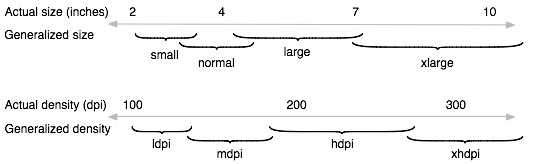 Android 解析度適配完全指南:dp、dpi 與資源目錄怎麼用
解析度適配是 Android 長年被詬病的問題之一。本文依官方文件 Supporting Multiple Screens 的脈絡,把核心概念與實務技巧整理成一份可操作的