

編輯:關於 Android 程式設計
Urban Airship 支援兩種推送通道:自家的 Helium 與 Google GCM。本文示範如何把既有專案切換到 GCM,前提是你已經在 Google API Console 建好專案並取得 Project Number(也就是 GCM Sender ID)。
把 gcm.jar 放進專案的 libs 目錄,並加入 build path(classpath)。
GCM 需要一組權限與一個接收器。這裡有個容易踩的坑:C2D_MESSAGE 權限必須以「你的 package 名 + .permission.C2D_MESSAGE」的形式宣告兩次——一次 uses-permission、一次 permission 並設為 signature 保護等級,兩者缺一不可。
<manifest xmlns:android="https://schemas.android.com/apk/res/android"
    package="urbanairship.client"
    android:versionCode="1"
    android:versionName="1.0" >

    <!-- BEGIN for Urban Airship GCM -->
    <uses-permission android:name="android.permission.GET_ACCOUNTS" />
    <uses-permission android:name="android.permission.WAKE_LOCK" />
    <uses-permission android:name="com.google.android.c2dm.permission.RECEIVE" />
    <uses-permission android:name="urbanairship.client.permission.C2D_MESSAGE" />
    <permission android:name="urbanairship.client.permission.C2D_MESSAGE"
        android:protectionLevel="signature" />
    <!-- END for Urban Airship GCM -->

    <application
        android:name="urbanairship.client.MyApplication"
        android:enabled="true"
        android:icon="@drawable/ic_launcher"
        android:label="@string/app_name"
        android:theme="@style/AppTheme" >

        <!-- BEGIN for Urban Airship GCM -->
        <receiver android:name="com.urbanairship.CoreReceiver" />
        <receiver
            android:name="com.urbanairship.push.GCMPushReceiver"
            android:permission="com.google.android.c2dm.permission.SEND" >
            <intent-filter>
                <action android:name="com.google.android.c2dm.intent.RECEIVE" />
                <action android:name="com.google.android.c2dm.intent.REGISTRATION" />
                <category android:name="urbanairship.client" />
            </intent-filter>
        </receiver>
        <!-- END for Urban Airship GCM -->

        <!-- 其餘元件設定與 Helium 模式相同 -->
    </application>

</manifest>
注意 <category> 的值必須與 package 名一致,這是 GCM 過濾訊息的依據,寫錯不會報錯但永遠收不到通知。
把傳輸方式從 helium 改為 gcm:
transport = gcm
接著把 GCM Sender 設定為你的 Google API Project Number:
gcmSender = 1234567890
執行應用,從 Urban Airship 後台向該裝置發送一則測試通知,然後下拉檢查通知欄。若沒有收到,優先排查三件事:Sender ID 是否正確、category 是否與 package 相符、裝置的 Google Play 服務是否可用。
GCM 這套 API 後來已演進為 FCM(Firebase Cloud Messaging),GCM 的 gcm.jar 與 registration ID 機制均已停止服務。若你今天才要接入,請直接參考 FCM 的官方文件,概念(Sender ID、Registration Token、Receiver)是一脈相承的,本文的 manifest 結構與權限設計邏輯仍然適用。
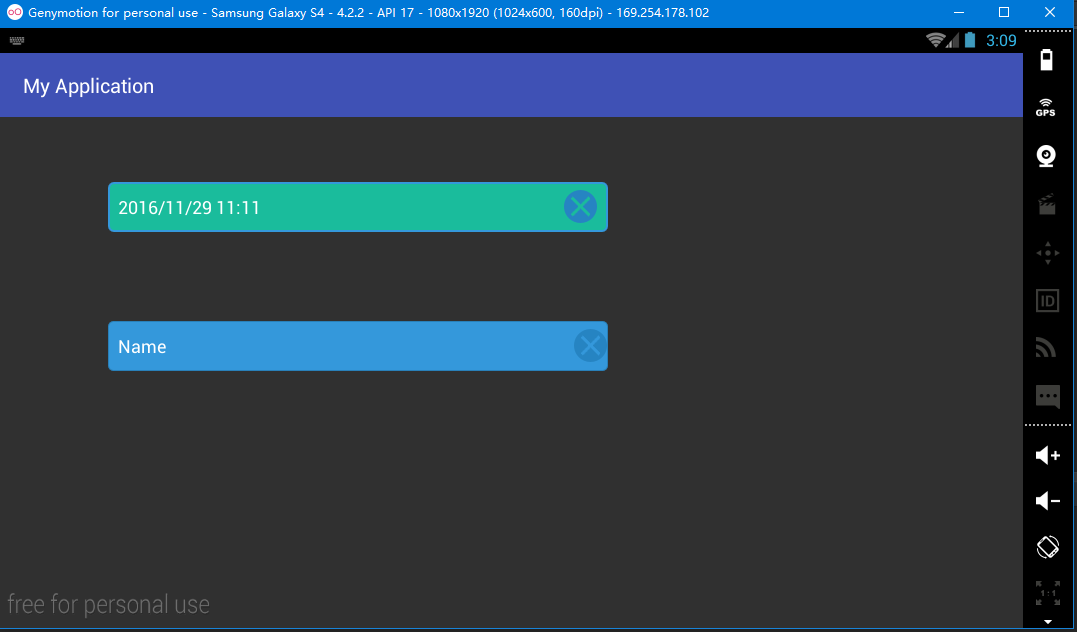 Android Studio 自訂 EditText 點擊圖示一鍵清空文字
這篇文章是在「自訂 EditText 樣式」之後的功能強化,對實際專案有不小的參考價值。有興趣的朋友可以搭配上一篇〈Android Studio 自訂 EditText
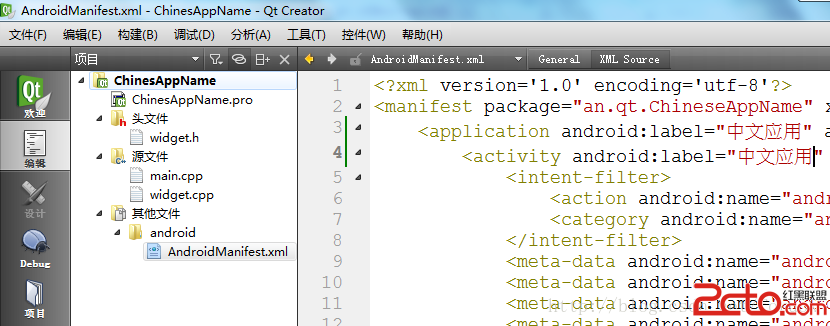 Qt on Android:把應用名稱改成中文的兩種做法
早上群裡有朋友問,用 Qt 寫的 Android 應用要怎麼把名稱設成中文。實際試了一下,有兩條路可走。 做法一:直接改 AndroidManifest.xml 建立 Q
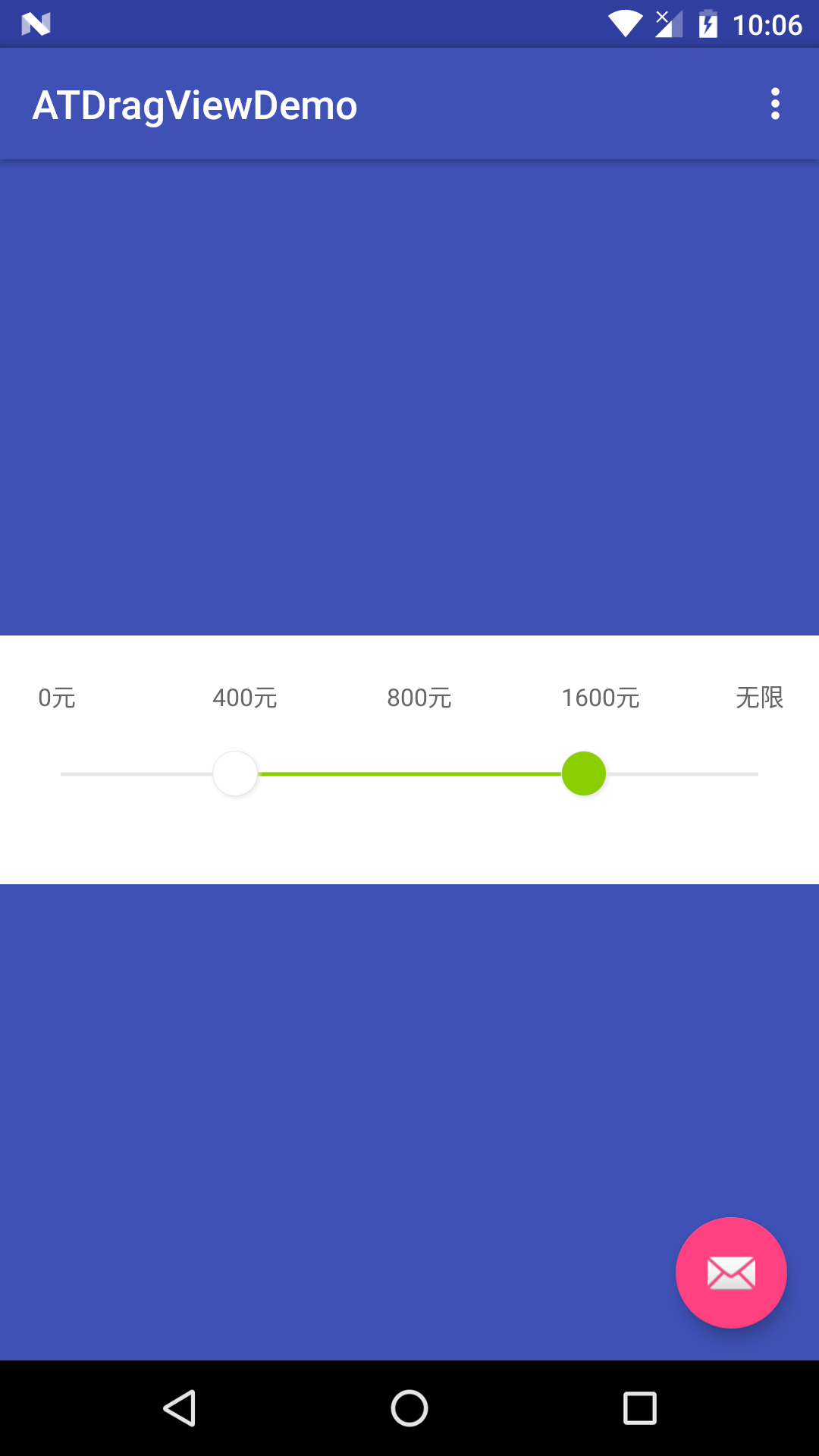 自定義雙向可拖動 SeekBar:從屬性抽取到滑動回彈的完整的實現
目標很明確:做一個可以左右兩端各自拖動的自定義 View。 實現步驟拆解 自定義屬性的抽取 View 尺寸的計算 相關內容的繪製(文字、原點、背景進度條、當前進度條
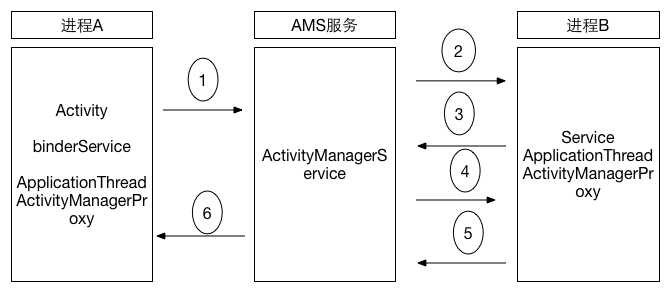 深入理解 Android Binder:從通話流程到源碼實踐
Binder 到底是什麼 一句話:Binder 是 Android 系統中最核心的行程間通訊(IPC)機制。 坊間談 Binder 的文章多半直接堆疊源碼與原理,對 An