

編輯:關於 Android 程式設計
做地圖應用時,要在座標上疊上圖示、文字或自訂圖形,就得先理解「圖層」的概念——可以想成 Photoshop 的图层,各自獨立繪製再疊合起來。本文以高德(AMap)API 為例,說明 ItemizedOverlay 的用法,並重點解釋那個很多人忽略的 populate()。
高德 API 提供 Overlay 作為繪圖基類。繼承它並覆寫 draw(),就能用 canvas 的 drawText、drawCircle、drawBitmap 等方法畫出各種圖形。
而 ItemizedOverlay<OverlayItem> 是繼承自 Overlay 的抽象類別,最大特色是能一次管理一批興趣點(POI)。繼承它必須實作三個成員:一個帶 Drawable 參數的建構子(決定圖示樣貌)、createItem(int) 與 size()。
OverlayItem 封裝了三樣東西:地理座標(GeoPoint)、片語資訊(Snippet)與標題(Title),建立方式如下:
OverlayItem item = new OverlayItem(gp, "title", "snippet"); // gp 型別為 GeoPoint
實作類別(以下命名為 DemoItemizedOverlay)需要一個用來存放資料的清單:
List<OverlayItem> over_list = new ArrayList<OverlayItem>();
建構子中呼叫父類別的 boundCenterBottom(d),作用是把 (0,0) 點置於圖示的底邊中點,這樣圖釘的尖端才會落在正確座標上。若改用 boundCenter(),則是把原點放在圖示正中央。
public DemoItemizedOverlay(Drawable d) {
    super(boundCenterBottom(d));
}
兩個必寫方法的實作很單純:
@Override
protected OverlayItem createItem(int i) {
    return over_list.get(i);
}

@Override
public int size() {
    return over_list.size();
}
需要額外繪製內容時,覆寫 draw()。關鍵是先把 GeoPoint 透過 Projection 換算成螢幕座標,才能用 canvas 畫上去:
@Override
public void draw(Canvas canvas, MapView mapView, boolean shadow) {
    for (int i = 0; i < size(); i++) {
        OverlayItem item = createItem(i);
        GeoPoint gp = item.getPoint();

        Point mPoint = new Point();
        Projection proj = mapView.getProjection();
        proj.toPixels(gp, mPoint);

        Paint mPaint = new Paint();
        mPaint.setColor(Color.BLUE);
        mPaint.setAntiAlias(true);   // 抗鋸齒
        canvas.drawText("圖標" + (i + 1), mPoint.x, mPoint.y - 30, mPaint);
    }
    super.draw(canvas, mapView, shadow);
}
/** 新增一個 Overlay */
public void addOverlay(OverlayItem overlay) {
    over_list.add(overlay);
    populate();
}

/** 移除一個 Overlay */
public void dropOverlay(OverlayItem item) {
    if (over_list.contains(item)) {
        over_list.remove(item);
        populate();
    }
}
populate() 定義在 com.amap.mapapi.map.ItemizedOverlay 中。官方文件的說法是:這是供新的 ItemizedOverlay 執行的初始化工具方法,子類別透過 createItem(int) 提供項目;一旦有了資料,子類別在呼叫其他方法之前,必須先呼叫它。
筆者實際做了驗證:建立 DemoItemizedOverlay 後產生 4 個 OverlayItem 並以 addOverlay() 加入,若該方法內含 populate(),地圖上會正常出現 4 個圖示與文字;一旦把 populate() 拿掉,程式就會拋出例外而中止,logcat 中看到的是 NullPointerException。
因果關係其實很直白:沒有呼叫 populate(),就不會觸發 createItem(),於是雖然 over_list 裡確實有資料,Overlay 本身卻仍認為自己沒有任何項目,後續繪製流程拿到 null 就炸掉了。
官方對 createItem 的說明也印證了這點:這個方法只能由 populate() 呼叫,且結果會被快取起來供後續使用。換句話說,populate() 是那個把「你的資料清單」同步進 Overlay 內部機制的扳機,任何一次清單變動之後都得再扣一次。
主程式大致如下:取得 MapView 與 MapController,設定中心座標與縮放等級,載入圖示 Drawable,建立 DemoItemizedOverlay 後依序 add 四個項目,最後把 overlay 加入 mapView.getOverlays()。示範中還刻意在最後呼叫 dropOverlay(item2),用來觀察移除後的更新行為。
mapView = (MapView) findViewById(R.id.mapView);
mapView.setBuiltInZoomControls(true);
controller = mapView.getController();

GeoPoint gp = new GeoPoint((int) (30.227123 * 1E6), (int) (120.040687 * 1E6));
controller.setCenter(gp);
controller.setZoom(10);

d = getResources().getDrawable(R.drawable.marker_gpsvalid);

List<Overlay> map_list = mapView.getOverlays();
DemoItemizedOverlay demo = new DemoItemizedOverlay(d, this);
demo.addOverlay(new OverlayItem(gp1, "title1", "snippet1"));
demo.addOverlay(new OverlayItem(gp2, "title2", "snippet2"));
demo.addOverlay(new OverlayItem(gp3, "title3", "snippet3"));
map_list.add(demo);
demo.addOverlay(new OverlayItem(gp4, "title4", "snippet4"));
demo.dropOverlay(item2);
另外別忘了在 onTap(int) 中處理點擊回饋,例如用 Toast 把該項目的 snippet 與 title 顯示出來,這也是 ItemizedOverlay 內建就支援的互動能力。
一是記得在清單檔中註冊這個 Activity;二是别忘了加上地圖 SDK 所需的權限(網路狀態、網路存取,以及依需求加入定位相關權限),否則地圖會畫不出來。
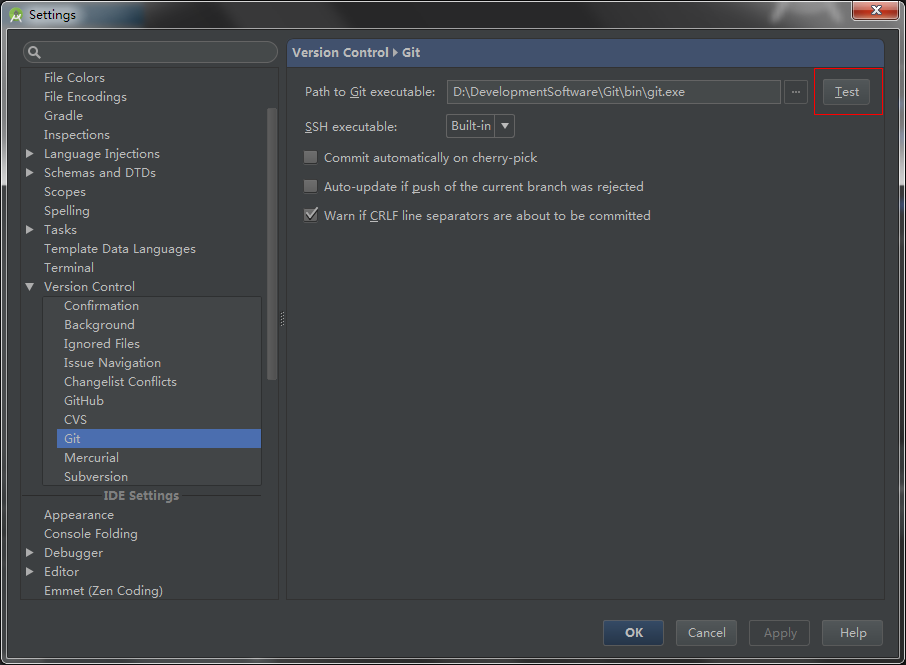 Android Studio 結合 GitHub 的入門流程
對 Android 開發者而言,版本控制幾乎是必備技能。GitHub 除了能保存程式碼,也方便協作與備份。本文整理兩種常見做法:一種是直接在 Android Studio
 新浪微博如何解除手機綁定?電腦與手機雙端教學
當我們為新浪微博啟用了帳號保護並綁定手機後,帳號安全便與手機號緊密相連。若因換號或其他原因需要解除綁定,該如何操作呢?本文將分別從手機與電腦兩端為你示範。手機端操作1、先
 Android Crash 崩潰治理:用 Bugly 快速定位線上閃退問題
閃退為什麼難查開發過程中,最令人頭疼的莫過於偶發崩潰。有些問題在開發機上重現不了,有些則只在特定機型或長時間使用後出現。若沒有完整堆棧,工程師往往只能猜測。Bugly 的
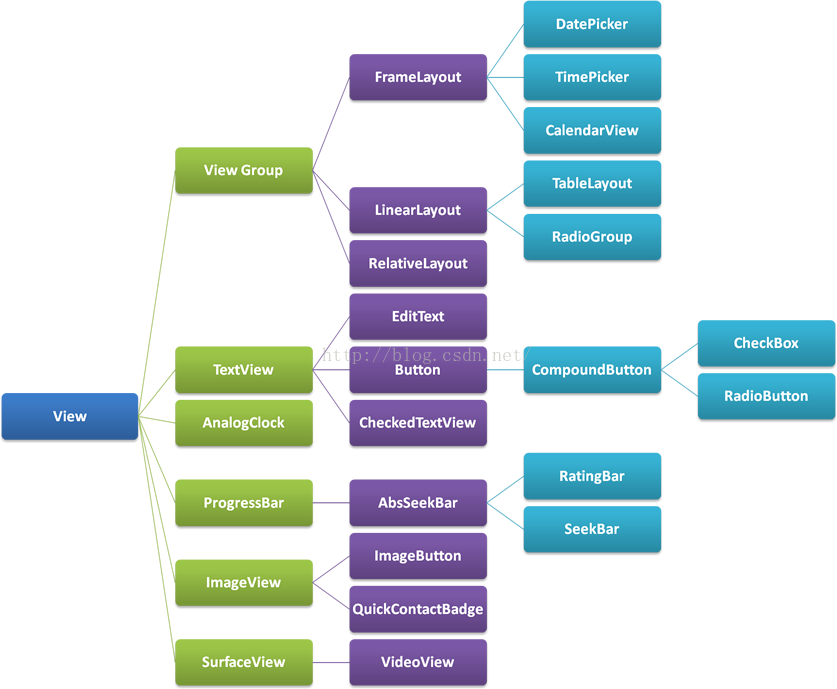 用代碼驗證 Activity 四種啟動模式:從理論到 logcat 實證
本章內容 Activity 四種啟動模式的理論要點,以及通過代碼與日誌輸出逐一驗證。 一、理論要點 standard 默認模式,不寫配置就是它。每次都會創建新實例,因