

編輯:關於 Android 程式設計
需要存放少量鍵值組設定時,java.util.Properties 往往比「自己組字串再解析」或「寫 XML」都來得輕巧。它在 Android 上一樣可用,而且用法與標準 Java 完全相同。以下整理三種常見情境:放在 assets、放在 raw、以及放在應用私有或外部儲存空間。
把 test.properties 放進 assets 目錄,用 AssetManager 開啟:
Properties pro = new Properties();
InputStream is = context.getAssets().open("test.properties");
pro.load(is);
assets 是唯讀的,適合放隨 App 一起打包出貨、執行期不會變動的預設設定。它的好處是不會被資源 ID 改名影響,路徑就是字串本身。
若放進 res/raw,則透過資源系統開啟(注意副檔名要省略):
InputStream is = context.getResources().openRawResource(R.raw.test);
raw 與 assets 的差別在於:raw 會進入資源表、可被 getIdentifier 動態查找,且支援多語系與多螢幕的限定符目錄;assets 不會。要依語言或地區提供不同設定檔,raw 是正確選擇。
raw 也可以用相對路徑的字串形式開啟:
Properties pro = new Properties();
pro.load(FileLoad.class.getResourceAsStream("/assets/test.properties"));
把 load 與 store 包裝成兩個方法,之後就能像操作設定物件一樣使用:
import java.io.FileInputStream;
import java.io.FileOutputStream;
import java.util.Properties;

public Properties loadConfig(Context context, String file) {
    Properties properties = new Properties();
    try {
        FileInputStream s = new FileInputStream(file);
        properties.load(s);
    } catch (Exception e) {
        e.printStackTrace();
    }
    return properties;
}

public void saveConfig(Context context, String file, Properties properties) {
    try {
        FileOutputStream s = new FileOutputStream(file, false);
        properties.store(s, "");
    } catch (Exception e) {
        e.printStackTrace();
    }
}
值得留意的是:這兩個函式跟 Android 其實一點關係都沒有,它們在標準 Java 程式裡同樣跑得動。這正是 Properties 的價值——它是 Java 平台自帶的能力,行為在各處一致,不需要額外學習成本。
FileOutputStream 的第二個參數 false 代表「覆寫」而非「附加」。若希望累加,改成 true 即可,但要注意 Properties 的 store 每次都會把完整的內容寫出,附加模式會造成同一組 key 重複出現。
寫入設定:
Properties prop = new Properties();
prop.put("prop1", "abc");
prop.put("prop2", 1);
prop.put("prop3", 3.14);
saveConfig(this, "/sdcard/config.dat", prop);
讀取設定:
Properties prop = loadConfig(this, "/sdcard/config.dat");
String prop1 = (String) prop.get("prop1");
這裡有個型別上的陷阱要提醒:Properties 繼承自 Hashtable<Object, Object>,put 方法接受任何物件,但 load 從串流讀回來的內容一律是 String。因此若程式先寫入 Integer 之後再用 get 取值,在「同一個行程內」會拿到 Integer,但重新啟動後從檔案讀回就會變成 String,向下轉型時便拋出 ClassCastException。若需要型別一致,建議改用 put 與 getProperty 成對操作,讓所有值都以字串形式存在。
如果只是應用內部的設定,其實不必自己指定路徑。用 Context 提供的檔案 API 即可:
Context 的 openFileInput / openFileOutput 會把檔案存到 /data/data/套件名稱/files/ 底下,交由系統管理。使用時不能為檔案指定絕對路徑,只能給檔名。
而 SharedPreferences 更是這類小量設定的首選——它本身就是以 XML 形式持久化的鍵值存放處,並提供 apply() 的非同步寫入與 commit() 的同步寫入,不必自己處理檔案與編碼。
最後說明一個常見困惑:打包成 apk 之後,你會在檔案系統裡找不到 test.properties,這很正常——apk 內的資源經過編譯後已經被打包進 .apk 檔案本體,不會以獨立檔案的形式散落在手機上。
那麼第二種「以 getResourceAsStream 搭配絕對路徑」的寫法還有用嗎?經實測,把檔案放進 assets,並在呼叫時傳入完整路徑字串,仍然可以正確取得內容。也就是說這條路走得通,只是它繞過了 AssetManager,直接依賴 classloader 的資源查找機制,行為不如 getAssets().open() 那樣明確可控。實務上建議統一用 AssetManager 開啟 assets 內容,並在關閉時確實呼叫 close(),避免留下未關閉的串流。
 Android 社交系統:程式碼結構解析
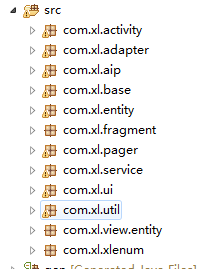
上一篇我們介紹了這個社交系統的介面與部分功能,這次就來看看這些介面與功能是如何實作的。這個專案在 MyEclipse 環境下開發,先從專案目錄說起。如圖所示,程式碼依照不
 Android App 簽名(證書)校驗過程源碼深度解析
Android App 的安裝離不開證書支持。我們在 Eclipse 或 Android Studio 中開發時,往往注意不到證書的存在也能正常安裝,那是因為使用了默認的
 Android 版「QQ 桌面」值得一試的實用小技巧
騰訊把「手機 QQ 桌面」帶到了 Android 平台。這個版本除了關注城市天氣與資訊熱點,還能在桌面直接收發 QQ 訊息,並打造屬於自己的待機桌面。這篇就來看看新版手機
 用 ListView 打造自定義表格(三):加入列合併能力
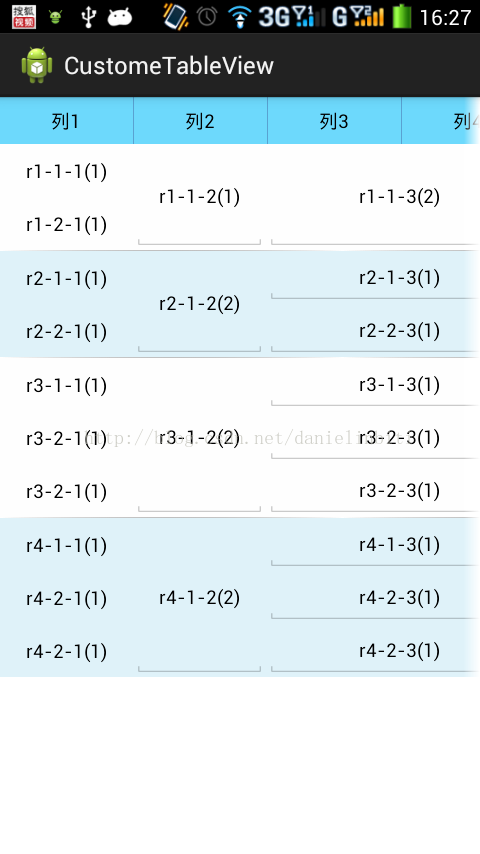
在前兩篇的基礎上,我把自定義表格又往前推了一步——現在它支援「列合併」了。整體架構拆成兩種模式:簡單模式與複雜模式,開發者可依場景自由挑選。 兩種模式的分野 簡單模式: