

編輯:關於 Android 程式設計
Android 的屬性動畫會直接改變物件的屬性值,例如透明度、旋轉、縮放或自訂屬性。與傳統補間動畫相比,屬性動畫更貼近真實的物件狀態變化。
ObjectAnimator 可以指定目標物件、屬性名稱與起始值。執行時,系統會透過該屬性的 setter 方法更新值,因此目標屬性必須有對應的 get 或 set 方法。
ObjectAnimator anim = ObjectAnimator.ofFloat(view, "rotationY", 0.0F, 360.0F);
anim.setDuration(500);
anim.start();
這段程式會讓檢視繞 Y 軸旋轉一圈。若屬性沒有 setter,動畫不會產生實際效果。
若想讓同一個數值同時驅動多個屬性,可以透過 AnimatorUpdateListener 取得目前的動畫值,再自行設定到檢視上。
anim.addUpdateListener(new AnimatorUpdateListener() {
    @Override
    public void onAnimationUpdate(ValueAnimator animation) {
        float value = (Float) animation.getAnimatedValue();
        view.setAlpha(value);
        view.setScaleX(value);
        view.setScaleY(value);
    }
});
這種寫法的好處是流程清楚,也能任意決定要套用哪些效果。此時 ObjectAnimator 的屬性名稱只是載體,不一定要對應真實 setter。
若希望在同一個動畫中同時改變多個屬性,可使用 PropertyValuesHolder。它會把多組屬性值整合到同一個 ObjectAnimator 中,讓動畫終點與回復更容易控制。
PropertyValuesHolder pvhAlpha = PropertyValuesHolder.ofFloat("alpha", 1f, 0f, 1f);
PropertyValuesHolder pvhScaleX = PropertyValuesHolder.ofFloat("scaleX", 1f, 0f, 1f);
PropertyValuesHolder pvhScaleY = PropertyValuesHolder.ofFloat("scaleY", 1f, 0f, 1f);

ObjectAnimator.ofPropertyValuesHolder(view, pvhAlpha, pvhScaleX, pvhScaleY)
        .setDuration(1000)
        .start();
這段動畫會讓圖片縮小、淡出再恢復,適合做為載入、轉場或點擊回饋效果。
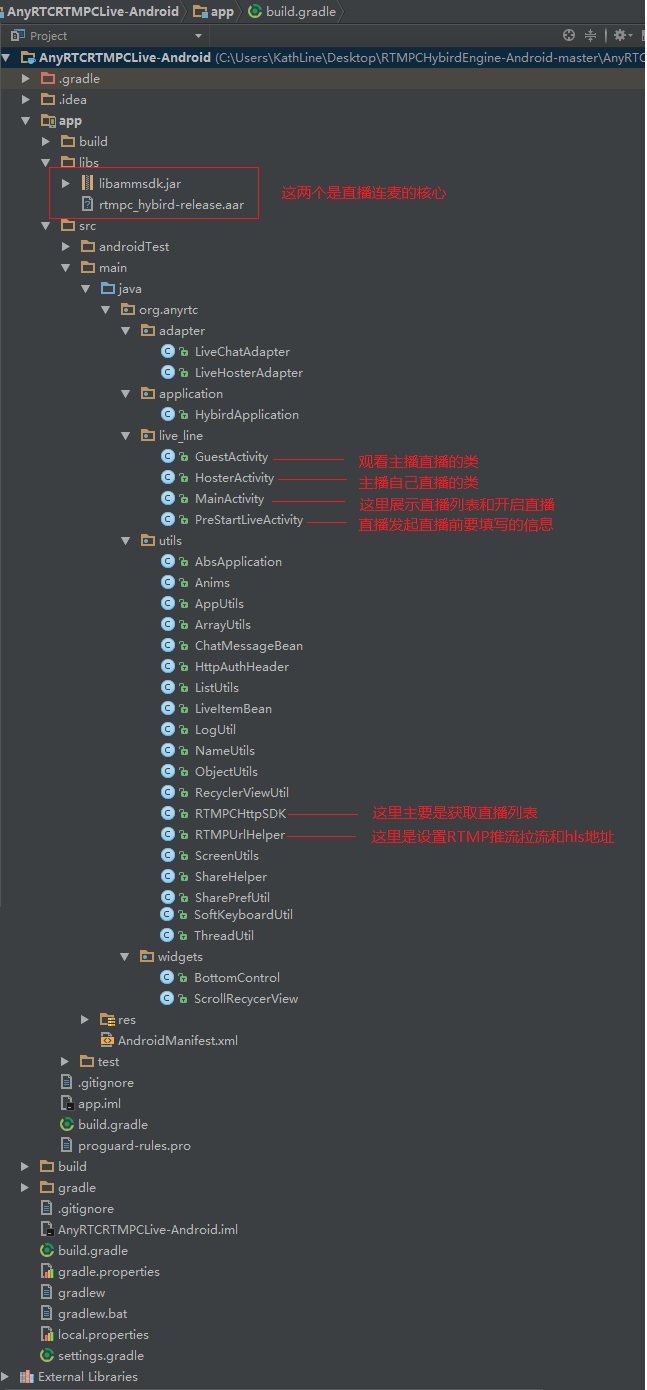 使用 AnyRTC SDK 實作直播連麥互動教學
先準備 SDK 與帳號 使用 AnyRTC SDK 實作直播連麥前,需先下載 RTMPCHybirdEngine-Android,並在 Android Studio 中完
 Android 浮動視圖實作:跟手拖曳並自動貼邊的互動效果
浮動式 View 常見於懸浮按鈕、客服入口或快捷操作。要實作跟隨手指拖動並自動貼邊的效果,可以讓自訂 View 繼承 ImageView,並在 onTouch 中處理 A
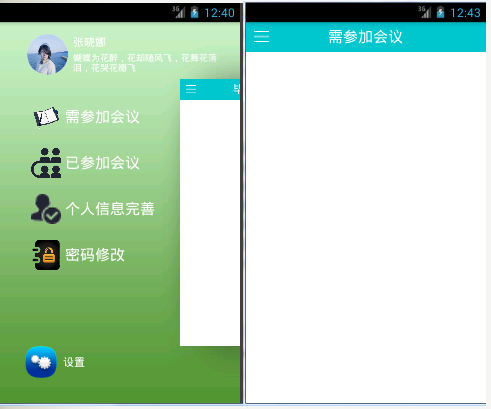 Android 側滑導航欄完整實作:DragLayout 逐檔解析
側滑導航欄幾乎是每個 App 的標配,QQ、微信之類的應用更是把它玩到了極致。本文把自己手刻的實現完整攤開來講,適合想真正搞懂原理、而不是只會複製官方庫的讀者。 介面確
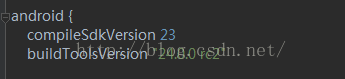 Android Studio 報 Unsupported major.minor version 52.0 怎麼修
更新 Android Studio 之後一 build 就出現這段錯誤,很多人會直接往 JDK 方向猜,但其實絕大多數情況跟 JDK 沒關係: Error:java.l