

編輯:關於 Android 程式設計
WebView 預設會以 980px 的虛擬視埠排版,因此在手機上常看到內容被縮得極小,或出現不必要的水平捲動。要讓它貼合實際螢幕寬度,有兩種常見寫法。
webview.getSettings().setUseWideViewPort(true);
webview.getSettings().setLoadWithOverviewMode(true);
setUseWideViewPort(true) 讓頁面可以使用更寬的視埠;setLoadWithOverviewMode(true) 則讓 WebView 縮放頁面以 overview 模式呈現,讓整頁內容盡量塞進可視範圍。兩者搭配使用,效果接近「自動縮放到適中大小」。
WebSettings webSettings = webView.getSettings(); // webView 為 WebView 的執行個體
webSettings.setLayoutAlgorithm(LayoutAlgorithm.SINGLE_COLUMN);
LayoutAlgorithm.SINGLE_COLUMN 會把所有內容排成一欄,寬度自動符合檢視本身,標題、段落、清單會依序堆疊,很適合以文字為主的頁面。
第一種做法保留原頁面的視覺設計,適合一般網站;第二種會大幅改動排版,適合閱讀長文。若頁面本身寫死了寬度或含大量絕對定位元素,兩種做法都可能不如預期。實務上也常搭配 setSupportZoom(true) 與 setBuiltInZoomControls(true),讓使用者能自行縮放微調。
作者:weiyirong
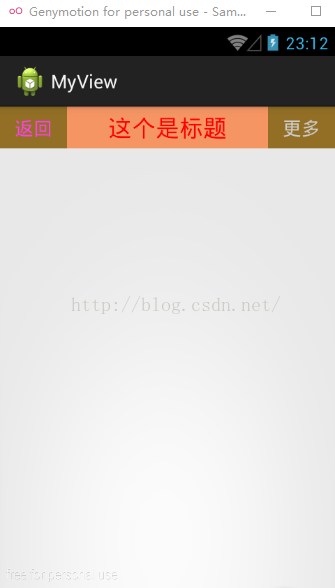 Android 自訂 View 系列(三):打造可複用的複合控制項
本文要談的是自訂 View 的第二種方式——建立複合(組合)控制項。透過建立複合控制項,可以很好地打造出具備重用性的元件集合。這種方式通常需要繼承一個 ViewGroup
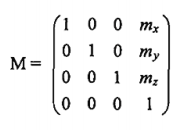 OpenGL ES 2.0 for Android:平移、旋轉與縮放變換實作
先處理觸控事件監聽 要做各種變換,得先讓使用者能跟畫面互動。本篇的變換都用立方體來示範,所以沿用上一節繪製立方體的程式碼。首先建立專案 OpengESChange,把上
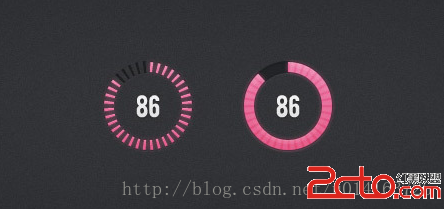 Android 自定義 View 學習(5):手刻指針式進度條與圓環進度條
自定義 View 系列走到最後一期,先來看成品。 相信讀到這裡,各位心中多少都已經有了自己的實作思路。以下把我的做法貼出來供參考。 第一個:指針刻度式進度條 先準備兩
 Android Camera API2.0:全新 Camera FW/HAL 架構解析
前言 先前的文章大多在總結 Camera HAL1 到 HAL3 的系統架構,但這些架構對 Camera App 開發而言,仍停留在 Camera API1.0 的標準。