

編輯:關於 Android 程式設計
SQLite 是一套廣受歡迎的嵌入式資料庫,具備清爽的 SQL 介面、極小的記憶體占用與快速的回應,而且完全免費。許多知名企業(Adobe、Apple、Google、Sun、Symbian)與開源專案(Mozilla、PHP、Python)都在產品中採用它。在 Android 中,SQLite 已整合進執行環境,每個應用程式都能輕鬆使用。
具備的能力:支援 SELECT、INSERT、UPDATE、CREATE、DROP 等 SQL 語句;資料型別不區分大小寫,包含 TEXT(文字)、NUMERIC(數值)、INTEGER(整數)、REAL(小數)、NONE(無型別)。
不支援的部分:FOREIGN KEY 外鍵約束、RIGHT OUTER JOIN 與 FULL OUTER JOIN、ALTER TABLE。
動手前請確認已設定好 Android 開發環境。建立資料庫有兩種方式:
方式一:命令列(適合除錯)透過 adb shell 進入裝置後台手動建立:
D:\>adb shell
# cd /data/data
# ls               // 找到你的專案目錄並進入
# mkdir databases  // 若無 databases 目錄則建立
# cd databases
# sqlite3 friends.db
SQLite version 3.5.9
sqlite>            // ctrl+d 離開
離開後以 ls 會看到新增的 friends.db,這就是 SQLite 的庫檔案。
方式二:程式碼(較常使用)利用 Context 提供的 openOrCreateDatabase()(Activity 是 Context 的子類別):
db = context.openOrCreateDatabase(
    String DATABASE_NAME, int Context.MODE_PRIVATE, null);
// DATABASE_NAME:資料庫名稱
// MODE:操作模式,如 Context.MODE_PRIVATE
// CursorFactory:指標工廠,此處傳入 null
命令列方式:
sqlite> create table widgets (id integer primary key autoincrement, name text);
sqlite> insert into widgets values(null, 'tom');
sqlite> select * from widgets;
1|tom
API 方式(Activity 端):
public class DbDemo extends Activity {
    EditText inputTxt;
    Button btnAdd, btnViewAll;
    TextView viewAll;
    DBHelper db;

    @Override
    protected void onCreate(Bundle savedInstanceState) {
        super.onCreate(savedInstanceState);
        this.setContentView(R.layout.dbdemo);
        btnAdd = (Button) findViewById(R.id.btnAdd);
        btnViewAll = (Button) findViewById(R.id.btnViewAll);
        viewAll = (TextView) findViewById(R.id.viewAll);
        inputTxt = (EditText) findViewById(R.id.txtInput);
        db = new DBHelper(this);

        OnClickListener listener = new OnClickListener() {
            public void onClick(View v) {
                if (v.getId() == R.id.btnAdd) {
                    db.save(inputTxt.getText().toString()); // 新增
                    db.close();
                } else if (v.getId() == R.id.btnViewAll) {
                    Cursor cur = db.loadAll();            // 瀏覽全部資料
                    StringBuffer sf = new StringBuffer();
                    cur.moveToFirst();
                    while (!cur.isAfterLast()) {
                        sf.append(cur.getInt(0)).append(" : ")
                          .append(cur.getString(1)).append("\n");
                        cur.moveToNext();
                    }
                    db.close();
                    viewAll.setText(sf.toString());
                }
            }
        };
        btnAdd.setOnClickListener(listener);
        btnViewAll.setOnClickListener(listener);
    }
}
資料庫操作工具類:
public class DBHelper {
    private static final String TAG = "DBDemo_DBHelper";
    private static final String DATABASE_NAME = "dbdemo.db";
    SQLiteDatabase db;
    Context context;

    DBHelper(Context _context) {
        context = _context;
        db = context.openOrCreateDatabase(DATABASE_NAME, Context.MODE_PRIVATE, null);
        CreateTable();
        Log.v(TAG, "db path=" + db.getPath());
    }

    public void CreateTable() {
        try {
            db.execSQL("CREATE TABLE t_user ("
                + "_ID INTEGER PRIMARY KEY autoincrement,"
                + "NAME TEXT"
                + ");");
            Log.v(TAG, "Create Table t_user ok");
        } catch (Exception e) {
            Log.v(TAG, "Create Table t_user err, table exists.");
        }
    }

    public boolean save(String uname) {
        String sql = "";
        try {
            sql = "insert into t_user values(null,'" + uname + "')";
            db.execSQL(sql);
            Log.v(TAG, "insert Table t_user ok");
            return true;
        } catch (Exception e) {
            Log.v(TAG, "insert Table t_user err, sql: " + sql);
            return false;
        }
    }

    /** 回傳指向結果記錄的指標,類似 JDBC 的 ResultSet */
    public Cursor loadAll() {
        return db.query("t_user", new String[]{"_ID", "NAME"}, null, null, null, null, null);
    }

    public void close() {
        db.close();
    }
}
整體而言,SQLite 在 Android 上的使用相當直覺:透過 openOrCreateDatabase 開庫、execSQL 執行建表與新增、query 取得 Cursor 指標遍歷結果,即可完成基本的資料持久化需求。
 Android View 事件分發機制源碼解析(上)
一直想寫事件分發機制,那就老老實實把源碼讀一遍,再寫下心得。本篇先從一個可打印日誌的簡單案例出發,逐步追進原始碼。 一、案例準備 自訂一個 MyButton 繼承 Bu
 從 Yalantis/Context-Menu.Android 學起:Toolbar 與 ActionBar 的共存實驗
最近無意間翻到一個小項目 Yalantis/Context-Menu.Android。打開它,我最初只是想搞清楚那個動畫展開的菜單到底是怎麼實現的。 看到
 Android 中 android:exported 屬性詳解
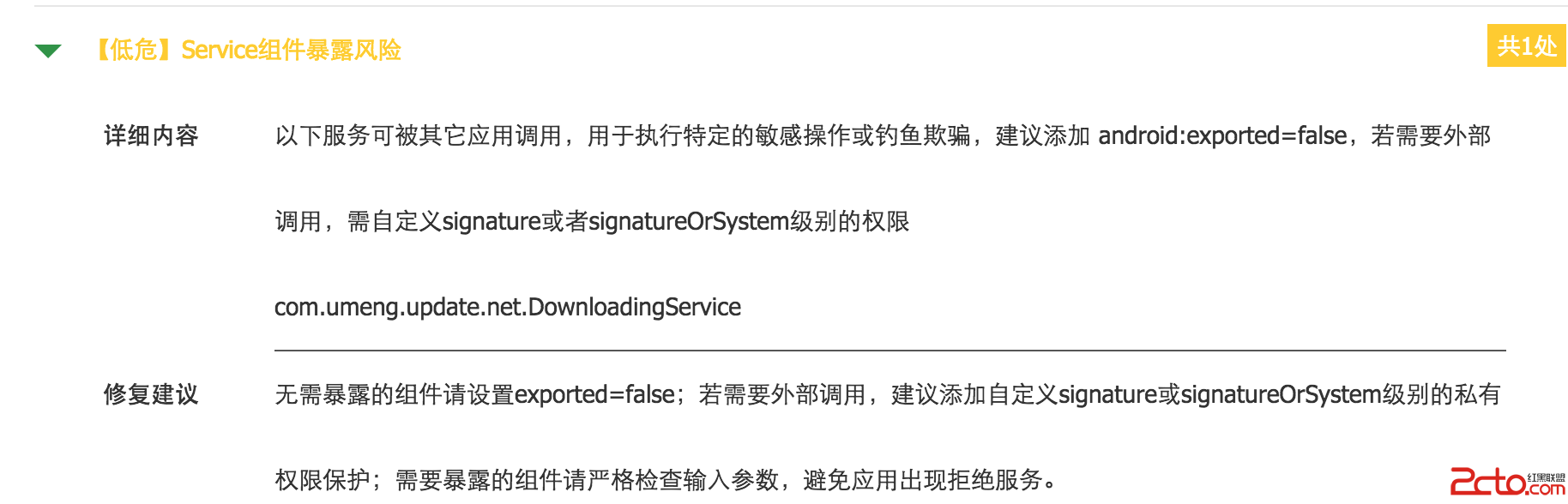
某天用 360 掃描應用漏洞時,掃描結果跳出了一個 android:exported 屬性。老實說,在此之前我根本不知道有這個屬性,更不清楚它的用途,詳見下圖: 於是
 Android 天氣 App 資料庫設計:LitePal 實作省市縣三表
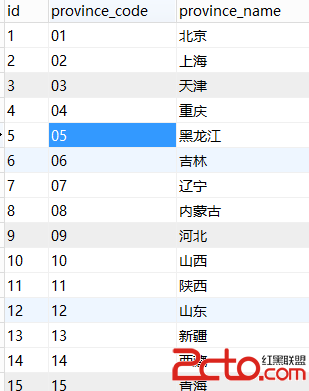
需求背景 在天氣應用中,通常需要先選擇地區,再查詢對應天氣。地區資料具有明顯層級結構:省、市、縣。因此適合使用關聯式資料庫保存這些靜態或半靜態資料。 使用 LitePal