

編輯:關於 Android 程式設計
Activity 幾乎是所有 Android App 的基本單位,但許多人對它的設定檔寫法、啟動模式、結果回傳機制只停留在「會用」的程度。本文把常見的知識點條列整理,方便對照查閱。
建立 Activity 只有兩步:寫一個繼承 Activity 的類別,然後在 AndroidManifest.xml 註冊。
<application>
    <activity android:name=".NewActivity"
        android:label=".."
        android:launchMode="standard/singleTop/singleTask/singleInstance">
        <intent-filter>
            <!-- 程式入口 -->
            <action android:name="android.intent.action.MAIN" />
            <!-- 是否出現在啟動畫面(app drawer)-->
            <category android:name="android.intent.category.LAUNCHER" />
        </intent-filter>
    </activity>
</application>
MAIN + LAUNCHER 這組組合代表「這個 Activity 是 App 的入口,並顯示在桌面清單中」。只有 MAIN 而沒有 LAUNCHER 的 Activity 不會出現在桌面。
onNewIntent();否則建立新實例。適合「通知點擊進詳情頁」這類場景。記憶方式:singleTop 看「頂端」,singleTask 看「同一個 task 內唯一」,singleInstance 看「整個 task 只有我」。
<activity android:name=".NewActivity"
    android:label=".."
    android:configChanges="mcc|mnc"
    android:launchMode="standard/singleTop/singleTask/singleInstance" />
當指定的設定(Configuration)變動時,系統不會重建 Activity,而是改呼叫 onConfigurationChanged(),由你自己處理。
最常見的用法是加上 orientation|screenSize|keyboardHidden,讓旋轉螢幕時不重新走 onCreate。但要謹慎使用:自行處理等於放棄系統幫你重新載入資源的機會,版面配置、字型大小、語言切換等情境若一併攔下,很容易出現畫面不對的問題。近年更推薦用 ViewModel + Lifecycle 來應對重建,而不是關掉重建機制。
可以在 Activity 或 receiver 上指定權限,只有具備該權限的元件才能呼叫它:
<activity android:permission="cn.itcast.permission.secondwindow" />
<receiver android:permission="cn.itcast.permission.secondwindow" />
先定義再使用這個自訂權限:
<permission android:name="cn.itcast.permission.secondwindow" />
<uses-permission android:name="cn.itcast.permission.secondwindow" />
注意 <permission> 是「宣告我有一個權限」,<uses-permission> 是「我需要使用某個權限」,兩者定義在不同 App 中才有意義——前者由被保護的一方宣告,後者由呼叫方申請。
// 顯式 Intent
Intent intent = new Intent(context, XxxActivity.class);

// 傳參數
Bundle bundle = new Bundle();
bundle.setString("key", "value");
intent.putExtra(bundle);

startActivity(intent);
接收端:
String value = getIntent().getBundleExtra(...)  // 或
String value = getIntent().getStringExtra("key");
.Bundle 本質上就是一組 key-value 的容器,實作上是一個 Parcelable 的映射表,支援基本型別、字串、以及任何 Parcelable / Serializable 物件。
發起端:
// 1 是 requestCode,用來在回呼時辨識是哪一次請求
startActivityForResult(new Intent(this, XxxActivity.class), 1);
回呼處理:
public class CallerActivity extends Activity {

    @Override
    protected void onActivityResult(int requestCode, int resultCode, Intent data) {
        super.onActivityResult(requestCode, resultCode, data);
        if (requestCode == 1 && resultCode == RESULT_OK) {
            String result = data.getStringExtra("result");
        }
    }
}
被呼叫端設定結果後關閉:
Intent intent = new Intent();
intent.putExtra("result", "回傳的內容");
setResult(RESULT_OK, intent);
finish();
三個實務重點:一是 onActivityResult() 一定要呼叫 super,否則 Fragment 的結果回傳會失效;二是務必同時檢查 requestCode 與 resultCode;三是若被呼叫的 Activity 因記憶體不足被回收,重建後仍會收到回呼,所以 requestCode 的常數建議用 static final int 定義,不要寫死數字。
另外,AndroidX 提供了更現代的 Activity Result API(registerForActivityResult()),不需要自己管理 requestCode,也不必覆寫 onActivityResult(),新專案建議優先採用。
本文原始作者:toto1297488504
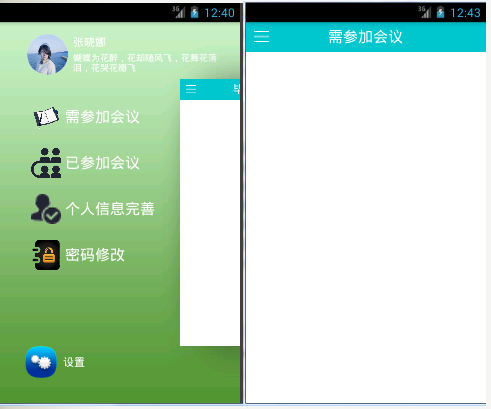 Android 側滑導航欄完整實作:DragLayout 逐檔解析
側滑導航欄幾乎是每個 App 的標配,QQ、微信之類的應用更是把它玩到了極致。本文把自己手刻的實現完整攤開來講,適合想真正搞懂原理、而不是只會複製官方庫的讀者。 介面確
 Android jPBC 2.0.0 設定與測試
jPBC 是 Java 平台的雙線性對密碼學函式庫。本文說明如何在 Android 專案中使用 jPBC 2.0.0,並以 Benchmark 與 BBG-HIBE 範例
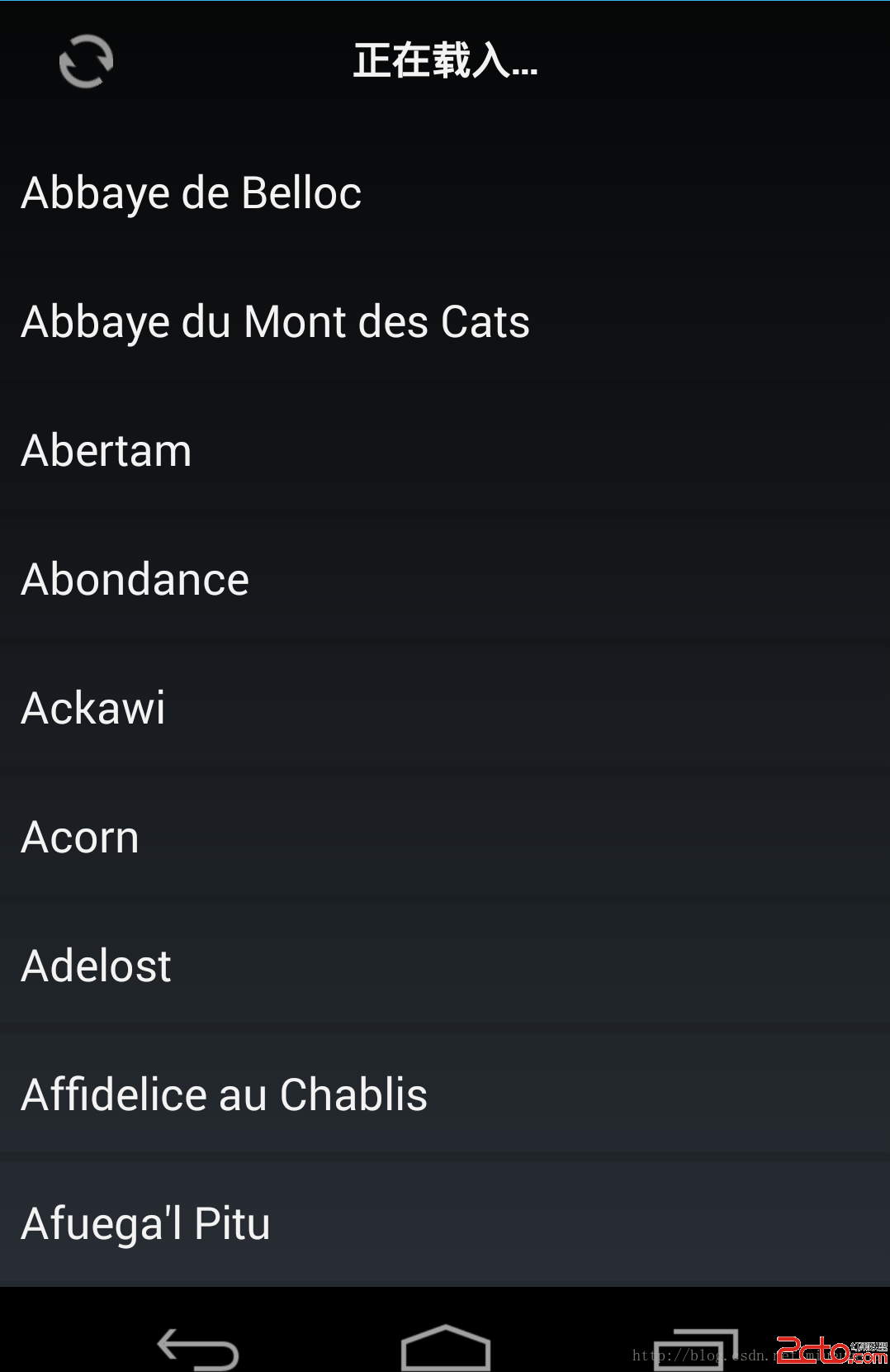 Android 兩種下拉刷新實作思路:新浪式頭部滑出與 Gmail 式線條拉伸
下拉刷新有兩種經典手感:一種是「把頭部整個拉下來」,另一種是「拉出一條線」。以下分別說明實作思路。一、新浪式:把 HeaderView 拉進畫面這種做法相對單純。核心是準
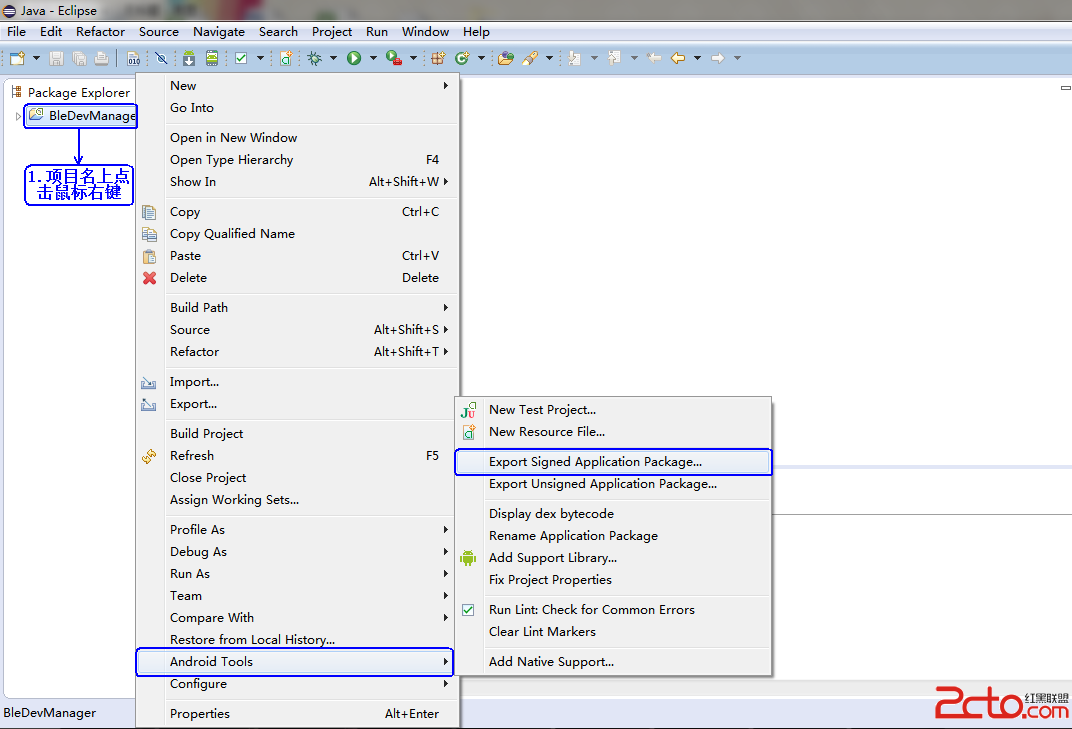 Android 應用簽名完整指南:Eclipse 操作與命令列實作
簽名的作用 Android 應用以套件名稱作為唯一識別。若兩個應用程式使用相同套件名稱,後安裝者可能覆蓋先安裝者。為了避免這種情況,Android 要求正式發布的應用必須