

編輯:關於 Android 程式設計
前言
身邊有些開發夥伴有個共同的習慣:看到某個 App 上有個漂亮的自定義控制項或動畫,就忍不住想自己動手做一遍。我自己也是這類型的人——需求驅動學習,越是絞盡腦汁想把它做出來,對自定義 View 與動畫的知識體系就理解得越深,久了自然能隨手造出各種效果。等到產品同事拿著原型問「這個效果能不能做」,你能看一眼就回「有什麼難的」,那種成就感確實很爽。
這是我第一篇關於自定義控制項的文章,以下就把 ScratchView 從零到完成的過程完整拆開來講。
最終效果
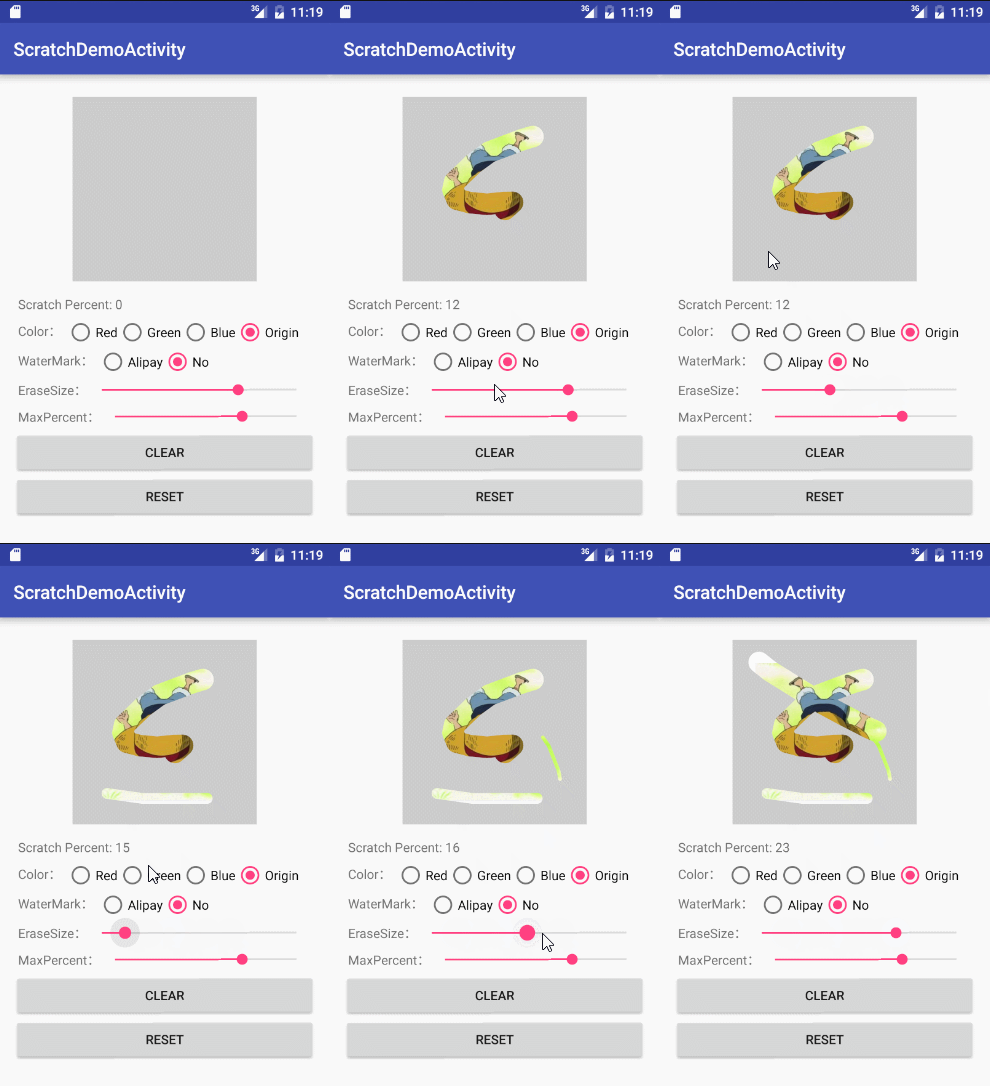
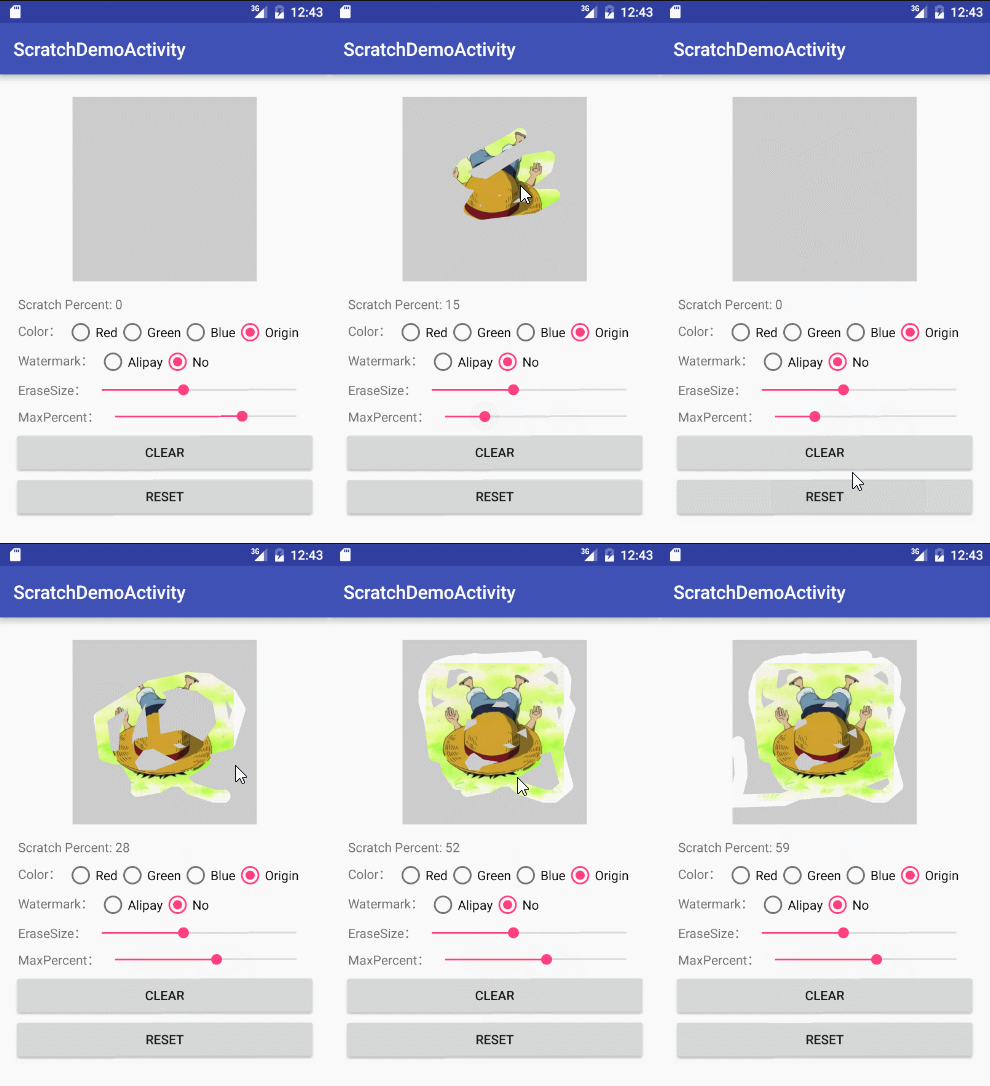
畫面下方那些控制項是用來調整參數的,接下來會逐一揭曉。
刮獎的原理其實很單純:在原本的圖案與文字上蓋一層「刮層」,想看見底下的內容,就得把刮層刮開。
我一開始的想法是分別重寫 ImageView 與 TextView,各自在圖片和文字上疊一層遮罩。但仔細一想,這個思路侷限太大:刮層底下只能放圖片或文字其中一種。如果產品要同時放圖片和文字呢?要放兩張圖片呢?圖片配上置中的文字呢?世界上最善變的除了女孩兒的心思,就是產品經理的臨時需求了。
於是換個思路:直接繼承 View 做一個獨立的刮層,讓它對底下的內容毫無依賴,再用 FrameLayout 把刮層疊在最上層。刮層下面想放多少圖片文字、怎麼排版,都由呼叫方決定。方向確定,開始動工。
public class ScratchView extends View {

    public ScratchView(Context context) {
        super(context);
        TypedArray typedArray = context.obtainStyledAttributes(R.styleable.ScratchView);
        init(typedArray);
    }

    private void init(TypedArray typedArray) {
        mMaskColor = typedArray.getColor(R.styleable.ScratchView_maskColor, DEFAULT_MASKER_COLOR);
        mMaskPaint = new Paint();
        mMaskPaint.setAntiAlias(true);   // 抗鋸齒
        mMaskPaint.setDither(true);      // 防色帶
        setMaskColor(mMaskColor);
    }

    /** @param color 十六進位顏色值,例如 0xffff0000(不透明紅) */
    public void setMaskColor(int color) {
        mMaskPaint.setColor(color);
    }

    @Override
    protected void onDraw(Canvas canvas) {
        super.onDraw(canvas);
        canvas.drawBitmap(mMaskBitmap, 0, 0, mBitmapPaint);   // 畫出遮罩
    }

    @Override
    protected void onSizeChanged(int w, int h, int oldw, int oldh) {
        super.onSizeChanged(w, h, oldw, oldh);
        createMasker(w, h);
    }

    /** 建立與控制項等大的遮罩 Bitmap */
    private void createMasker(int width, int height) {
        mMaskBitmap = Bitmap.createBitmap(width, height, Bitmap.Config.ARGB_8888);
        mMaskCanvas = new Canvas(mMaskBitmap);
        Rect rect = new Rect(0, 0, width, height);
        mMaskCanvas.drawRect(rect, mMaskPaint);
    }
}
<resources>
    <declare-styleable name="ScratchView">
        <!-- 蒙層顏色 -->
        <attr name="maskColor" format="color|reference" />
    </declare-styleable>
</resources>
幾個設計決定值得說明:
1. 參數抽成自定義屬性,同時提供 set 方法,讓 XML 與 Java 兩種途徑都能設定。例如 maskColor 對應 setMaskColor()。
2. 遮罩必須等到 onSizeChanged 才能建立,因為此時 View 已完成測量,寬高才是有效值。
3. 用獨立 Bitmap + Canvas 當作刮層,onDraw 時再整張貼回畫布,這是所有擦除效果的共同套路。
版面配置則用 FrameLayout 把刮層疊在內容之上:
<FrameLayout
    android:layout_width="200dp"
    android:layout_height="200dp"
    android:layout_gravity="center_horizontal"
    android:layout_marginTop="8dp">

    <!-- 刮層下被遮住的內容 -->
    <ImageView
        android:layout_width="150dp"
        android:layout_height="150dp"
        android:layout_gravity="center"
        android:src="@mipmap/lufy" />

    <!-- 刮層 -->
    <com.clock.scratch.ScratchView
        android:id="@+id/scratch_view"
        android:layout_width="match_parent"
        android:layout_height="match_parent" />
</FrameLayout>
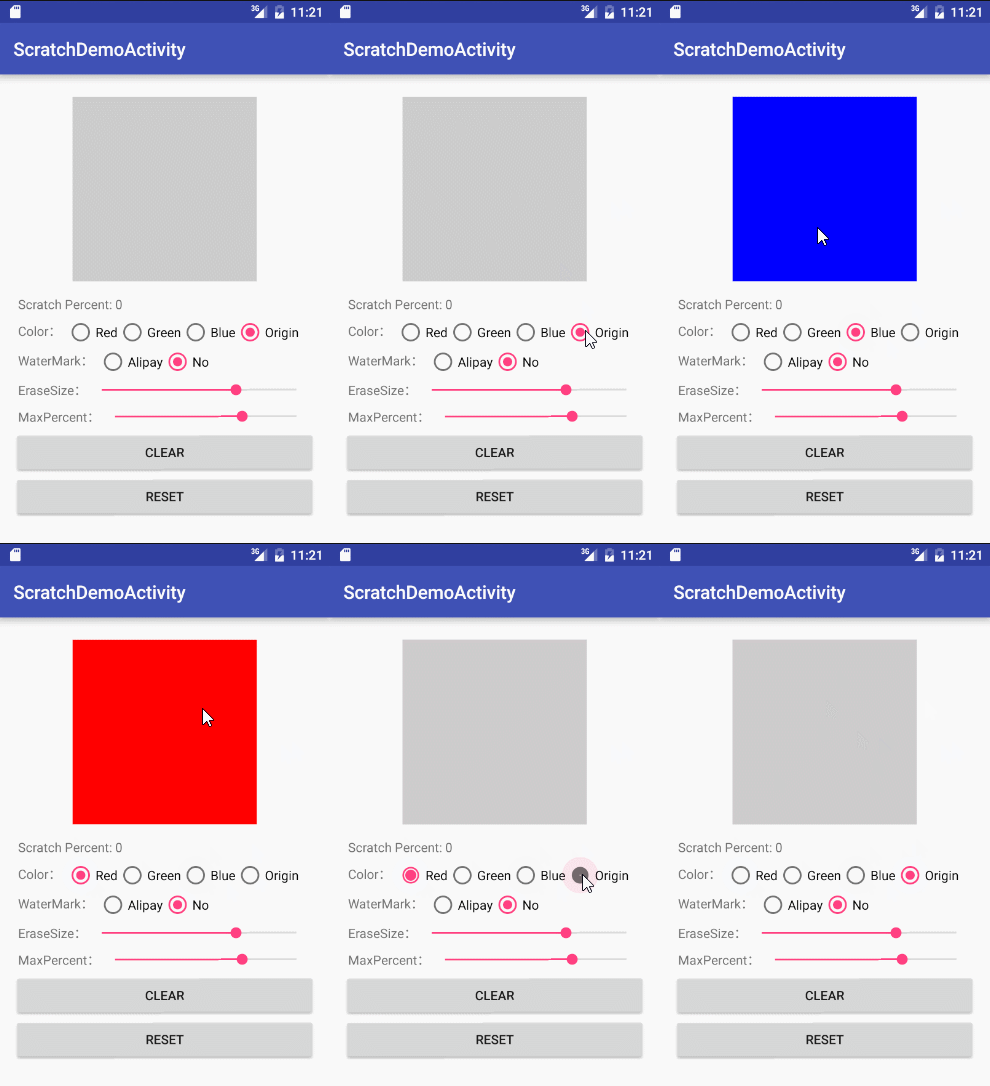
此時已經有一層可設定顏色的遮罩,但還不能刮。接著加上手勢處理。
private void init(TypedArray typedArray) {
    mEraseSize = typedArray.getFloat(R.styleable.ScratchView_eraseSize, DEFAULT_ERASER_SIZE);

    mErasePaint = new Paint();
    mErasePaint.setAntiAlias(true);
    mErasePaint.setDither(true);
    // 關鍵:CLEAR 模式讓畫過的地方變透明
    mErasePaint.setXfermode(new PorterDuffXfermode(PorterDuff.Mode.CLEAR));
    mErasePaint.setStyle(Paint.Style.STROKE);
    mErasePaint.setStrokeCap(Paint.Cap.ROUND);   // 筆尖圓滑
    setEraserSize(mEraseSize);

    mErasePath = new Path();
    ViewConfiguration viewConfiguration = ViewConfiguration.get(getContext());
    mTouchSlop = viewConfiguration.getScaledTouchSlop();
}

/** @param eraserSize 橡皮擦尺寸,預設 60 */
public void setEraserSize(float eraserSize) {
    mErasePaint.setStrokeWidth(eraserSize);
}

@Override
public boolean onTouchEvent(MotionEvent event) {
    switch (event.getAction()) {
        case MotionEvent.ACTION_DOWN:
            startErase(event.getX(), event.getY());
            invalidate();
            return true;
        case MotionEvent.ACTION_MOVE:
            erase(event.getX(), event.getY());
            invalidate();
            return true;
        case MotionEvent.ACTION_UP:
            stopErase();
            invalidate();
            return true;
        default:
            break;
    }
    return super.onTouchEvent(event);
}

private void startErase(float x, float y) {
    mErasePath.reset();
    mErasePath.moveTo(x, y);
    mStartX = x;
    mStartY = y;
}

private void erase(float x, float y) {
    int dx = (int) Math.abs(x - mStartX);
    int dy = (int) Math.abs(y - mStartY);
    // 小於系統認定手勢門檻的位移直接忽略,避免誤觸
    if (dx >= mTouchSlop || dy >= mTouchSlop) {
        mStartX = x;
        mStartY = y;
        mErasePath.lineTo(x, y);
        mMaskCanvas.drawPath(mErasePath, mErasePaint);
        mErasePath.reset();
        mErasePath.moveTo(mStartX, mStartY);
    }
}

private void stopErase() {
    mStartX = 0;
    mStartY = 0;
    mErasePath.reset();
}
<resources>
    <declare-styleable name="ScratchView">
        <!-- 擦除尺寸 -->
        <attr name="eraseSize" format="float" />
    </declare-styleable>
</resources>
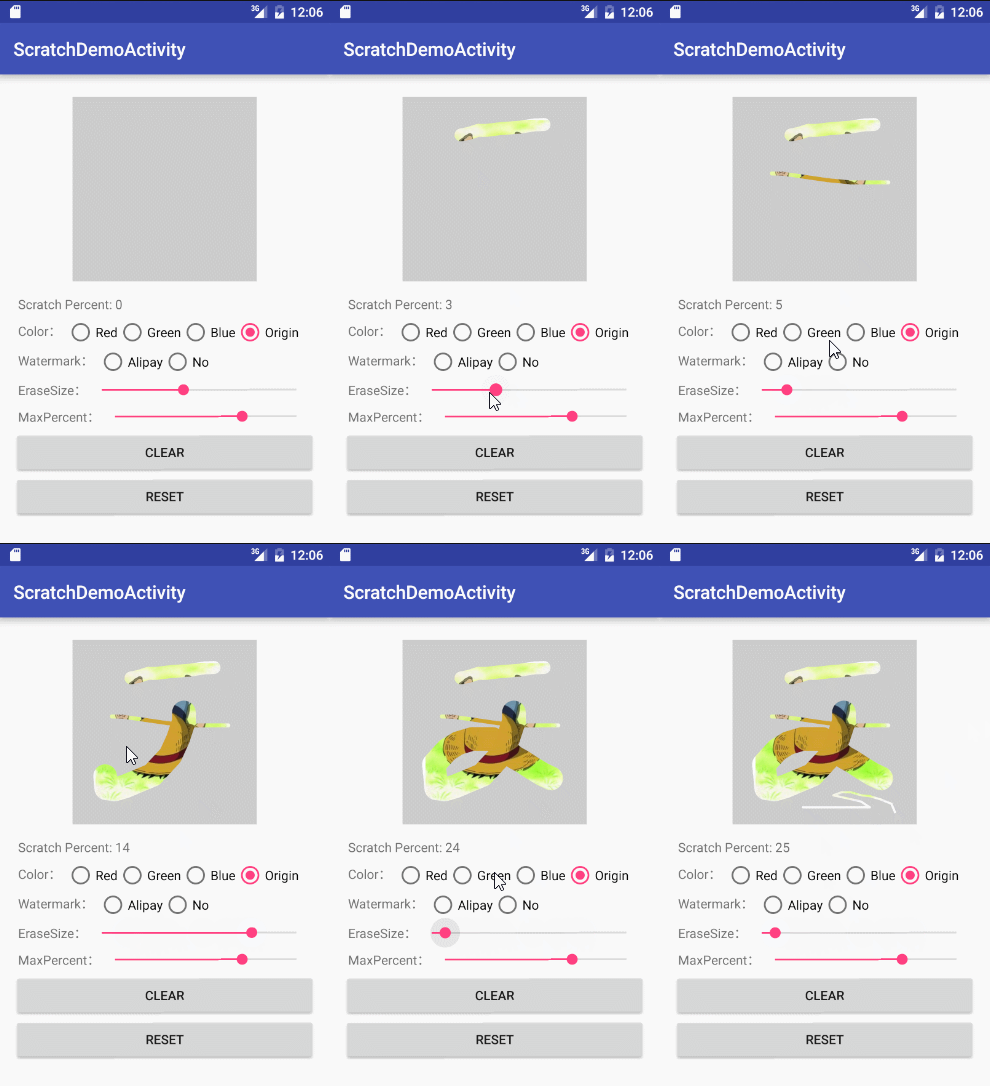
這一步的重點:
1. Xfermode 設為 PorterDuff.Mode.CLEAR,畫上去等於「擦掉」,這是刮開效果的核心。
2. 觸摸事件分成 DOWN / MOVE / UP 三段,MOVE 時把軌跡畫到 mMaskCanvas 上的 mMaskBitmap,再 invalidate() 觸發重繪。
3. 用 getScaledTouchSlop() 取得系統認可的最小滑動距離,低於門檻的抖動直接忽略,操作手感才不會神經質。
4. 筆寬同樣抽成 eraseSize 屬性,XML 與程式碼都能控制。
不少刮刮樂會在刮層上鋪一層自家 logo 當作浮水印,支付寶的刮獎券就是典型例子。
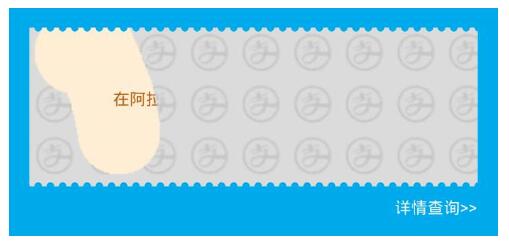
做法是在建立遮罩時額外把水印鋪上去:
/** @param resId 圖示資源 id,傳 -1 表示移除水印 */
public void setWatermark(int resId) {
    if (resId == -1) {
        mWatermark = null;
    } else {
        Bitmap bitmap = BitmapFactory.decodeResource(getResources(), resId);
        mWatermark = new BitmapDrawable(bitmap);
        mWatermark.setTileModeXY(Shader.TileMode.REPEAT, Shader.TileMode.REPEAT);
    }
}

private void createMasker(int width, int height) {
    mMaskBitmap = Bitmap.createBitmap(width, height, Bitmap.Config.ARGB_8888);
    mMaskCanvas = new Canvas(mMaskBitmap);
    Rect rect = new Rect(0, 0, width, height);
    mMaskCanvas.drawRect(rect, mMaskPaint);

    if (mWatermark != null) {
        mWatermark.setBounds(new Rect(rect));
        mWatermark.draw(mMaskCanvas);
    }
}
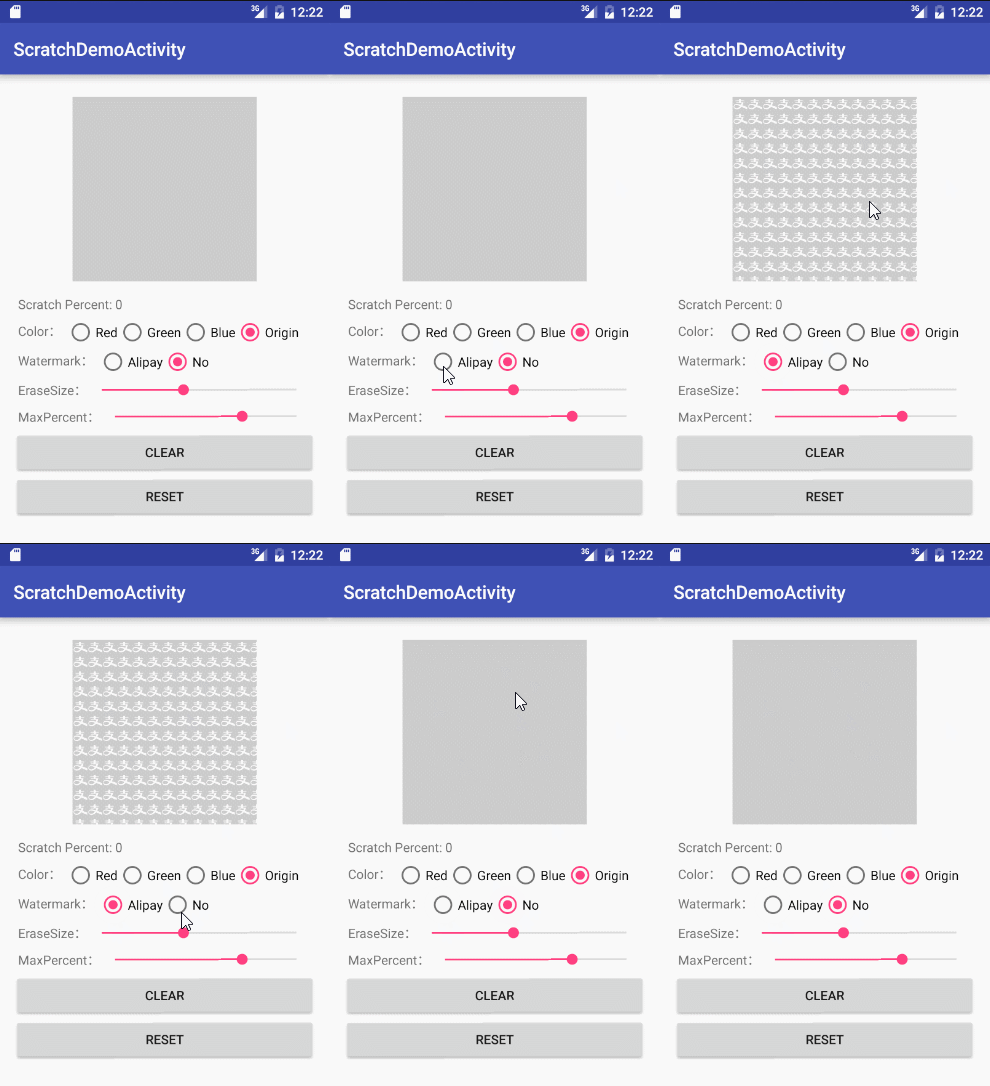
還想加上支付寶那種邊緣鋸齒效果、刮完自動淡出等細節,都可以自行腦洞擴充。
使用這個控制項的人,一定需要在「刮開足夠多」時收到通知,好去提示中獎或再接再厲。判斷方式與現實中的刮刮樂一樣:不需要刮得一乾二淨,只要透明像素占比超過門檻就算完成。門檻值同樣抽成可動態設定的屬性。
計算方式是在子執行緒中讀取 mMaskBitmap 的像素陣列,統計 alpha 為 0 的比例:
private void onErase() {
    int width  = getWidth();
    int height = getHeight();

    new AsyncTask<Integer, Integer, Boolean>() {
        @Override
        protected Boolean doInBackground(Integer... params) {
            int width  = params[0];
            int height = params[1];
            int[] pixels = new int[width * height];
            // 取得遮罩層所有像素,stride 表示一行的像素數
            mMaskBitmap.getPixels(pixels, 0, width, 0, 0, width, height);

            float erasePixelCount = 0;
            float totalPixelCount = width * height;
            for (int pos = 0; pos < totalPixelCount; pos++) {
                if (pixels[pos] == 0) {   // 透明像素值為 0
                    erasePixelCount++;
                }
            }
            int percent = 0;
            if (erasePixelCount >= 0 && totalPixelCount > 0) {
                percent = Math.round(erasePixelCount * 100 / totalPixelCount);
                publishProgress(percent);
            }
            return percent >= mMaxPercent;
        }

        @Override
        protected void onProgressUpdate(Integer... values) {
            super.onProgressUpdate(values);
            mPercent = values[0];
            onPercentUpdate();
        }

        @Override
        protected void onPostExecute(Boolean result) {
            super.onPostExecute(result);
            if (result && !mIsCompleted) {
                mIsCompleted = true;
                if (mEraseStatusListener != null) {
                    mEraseStatusListener.onCompleted(ScratchView.this);
                }
            }
        }
    }.execute(width, height);
}

public void setEraseStatusListener(EraseStatusListener listener) {
    this.mEraseStatusListener = listener;
}

public static interface EraseStatusListener {
    /** @param percent 進度值,> 0 且 <= 100 */
    void onProgress(int percent);
    void onCompleted(View view);
}
上面的完成度判斷每次都 new 一個 w × h 的 int 陣列,在頻繁觸發時容易造成明顯的記憶體抖動。
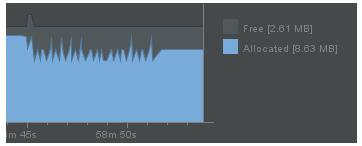
可行的改善方向有幾個:一是降低取樣精度,隔幾個像素取一點,用少量精度換取大幅效能;二是把陣列重複利用,宣告為成員變數避免反覆配置;三是改用 Bitmap.copyPixelsToBuffer 搭配 Reusable IntBuffer。若你有更好的解法,歡迎一起交流。
自定義控制項這類文章,單看只能理解思路,真正的體會來自「動手做 + 中斷點除錯 + 回頭對照文章」。完整原始碼可至 https://github.com/D-clock/ScratchView 下載。後續還會持續補上更多自定義控制項與動畫的實作筆記。
感謝原作者分享。多數人對這類效果的學習都能有所收穫,也歡迎在留言區交流你的實作心得。
 Android 自訂 WheelView 實作滾動式隨機選號
WheelView 是那種「像轉輪一樣捲動選值」的元件,常見於日期選擇、號碼選擇等場景。本文示範用它做一個三碼選號的 Dialog,並加上一鍵隨機的功能。 一、Dial
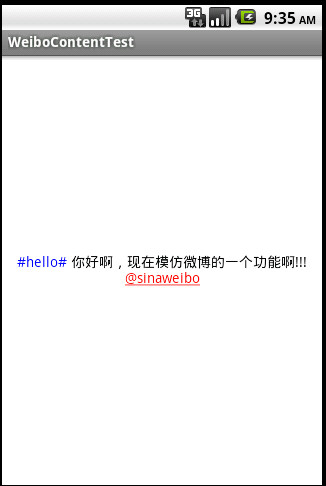 Android TextView 中文本點擊跳轉的實現(程式碼簡單)
在網頁裡,我們用 a 標籤的超連結來實現跳轉;同樣地,在 Android 中也可以透過 TextView 為文字綁定點擊事件來完成頁面跳轉。 用過微博手機端的朋友都知道,
 Android 變形處理(Transform)之 Matrix 用法全解
Android 的視覺變形大致分成兩塊:2D 的縮放、扭曲、平移、旋轉靠 Matrix 完成;3D 的透視變形則交給 Camera。本文先把 Matrix 這塊地基打穩,
 自製 Android 抽屜式側滑選單:手勢判斷、動畫與回彈實作
Android 內建的 SlidingDrawer 與 DrawerLayout 都能做出抽屜效果的選單,但實際專案裡,需求往往會被這些現成元件的行為綁住,很難完全對齊設