

編輯:關於 Android 開發
Android Studio 是一套以 IntelliJ IDEA 為基礎的 Android 開發環境。和 Eclipse ADT 類似,它整合了開發與除錯所需的工具,但底層建置系統換成了 Gradle。
Google 於 2013 年 5 月 16 日的 I/O 大會上正式發表 Android Studio,並同步改進了開發者控制台,新增五項功能:優化建議、應用翻譯服務、推薦追蹤、營收曲線圖,以及可用性測試與分階段發布。它的特色之一是開發者能在撰寫程式碼的同時,預覽應用在不同尺寸螢幕上的樣子。
Google 隨後宣布將集中資源建設 Android Studio,並逐步停止對 Eclipse 等其他整合開發環境的支援。隨著正式版推出與日趨完善,開發者轉向 Android Studio 已是必然。
原本學 Android 一直用 Eclipse,雖然大而慢,但熟悉度高。換到新平台初期確實不適應:快速鍵不同、module 的概念要重新理解、連刪除舊專案的方式都與以往不同。但用一陣子之後,Gradle 的依賴管理與即時預覽的便利性會讓你回不去。
若是初次接觸 Android 開發,請先為電腦安裝 Java JDK。這裡有三點務必確認:
JAVA_HOME,否則 Android Studio 找不到 JDK 路徑同樣會啟動失敗。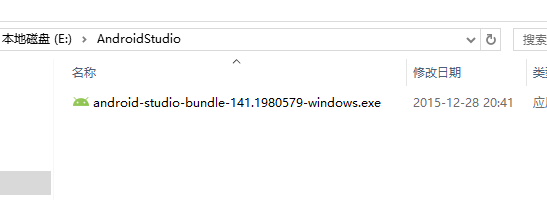
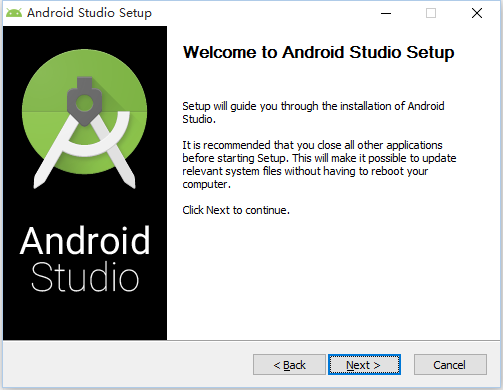
1. 啟動安裝程式
2. 選擇要安裝的元件
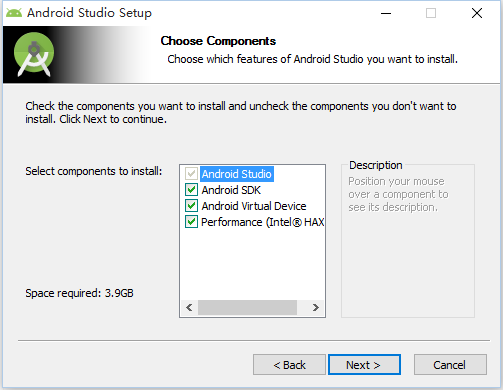
接著進入下一步。
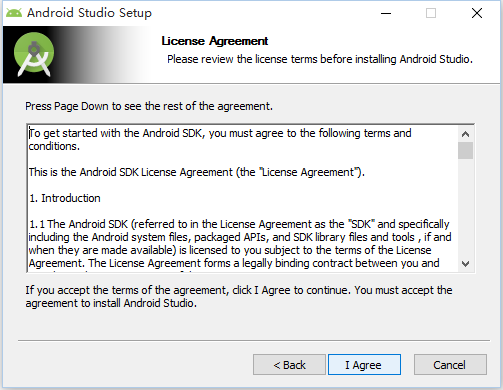
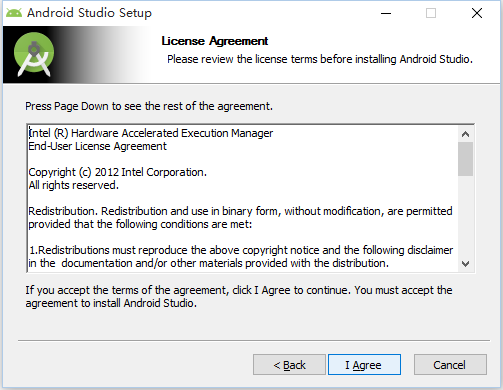
3. 選擇安裝路徑
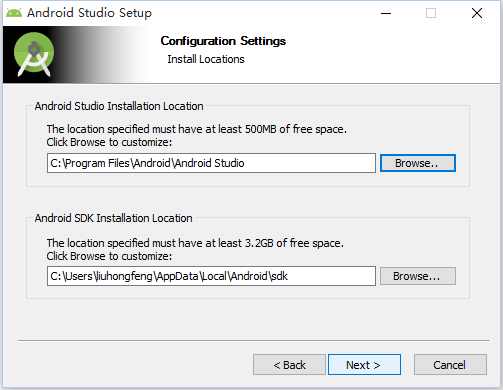
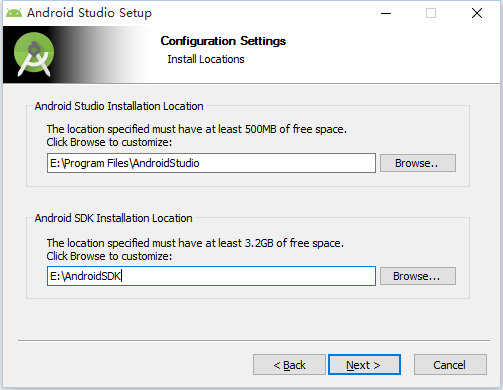
安裝在慣用的磁碟即可,C 槽或 D 槽都無妨。SDK 的路徑請記下來,後續設定時還會用到。
4. 設定模擬器可用記憶體
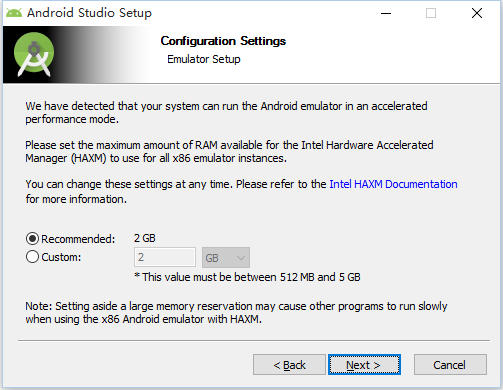
電腦配備好可維持預設的 2G;配備一般可選 1G。設太大反而會排擠其他程式的記憶體。
5. 等待安裝完成
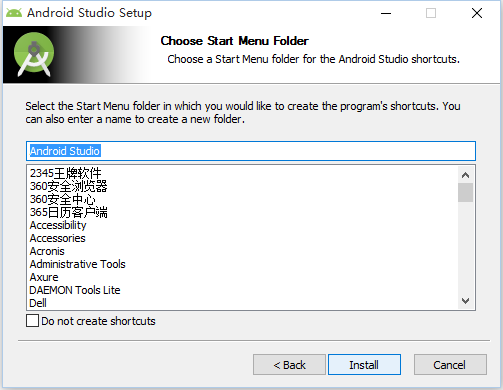
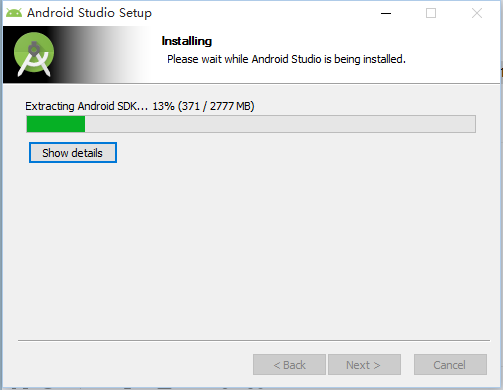
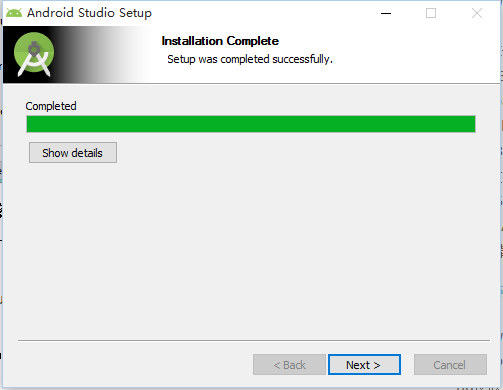
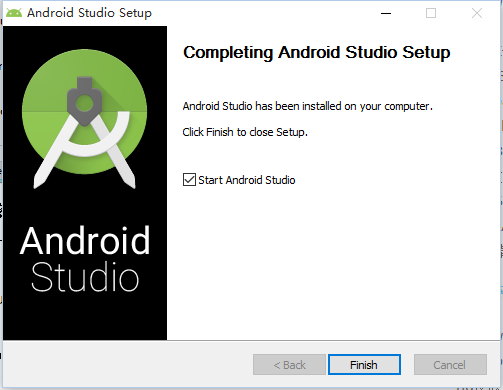
6. 首次啟動的設定精靈
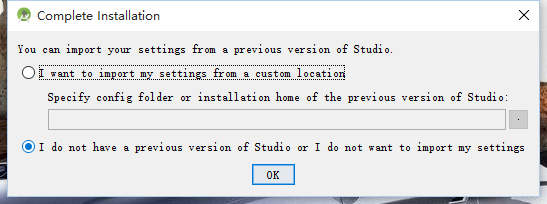
這是匯入既有設定的畫面。首次安裝請選最後一項「不匯入設定」。
7. 卡住的 SDK 檢查怎麼辦
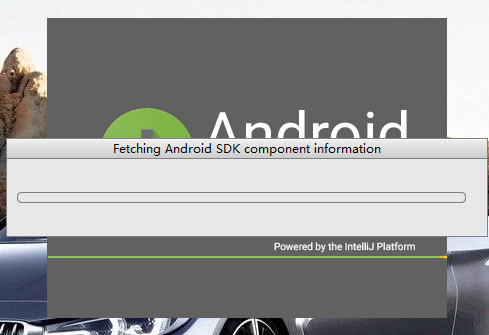
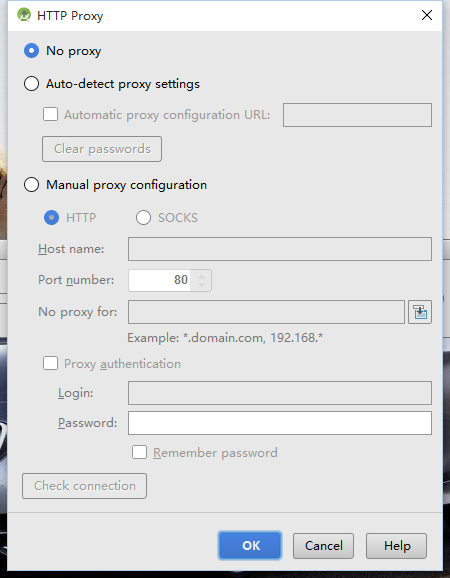
這個畫面是程式在連線檢查 SDK 更新。在無法正常連線的網路環境下,它可能會卡很久。解法是:
bin 資料夾,找到 idea.properties。disable.android.first.run=true。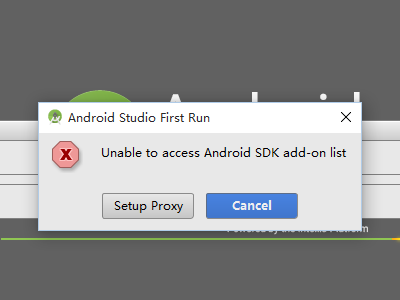
8. 設定主題與字型
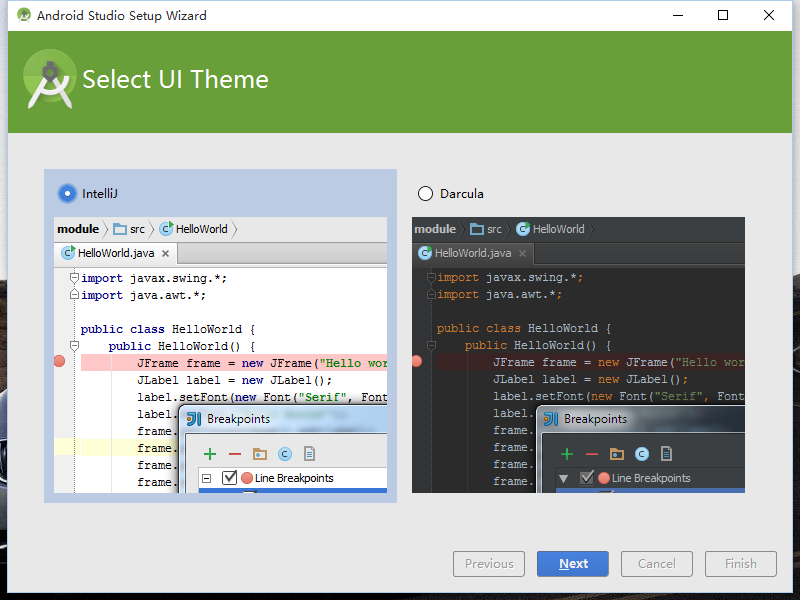
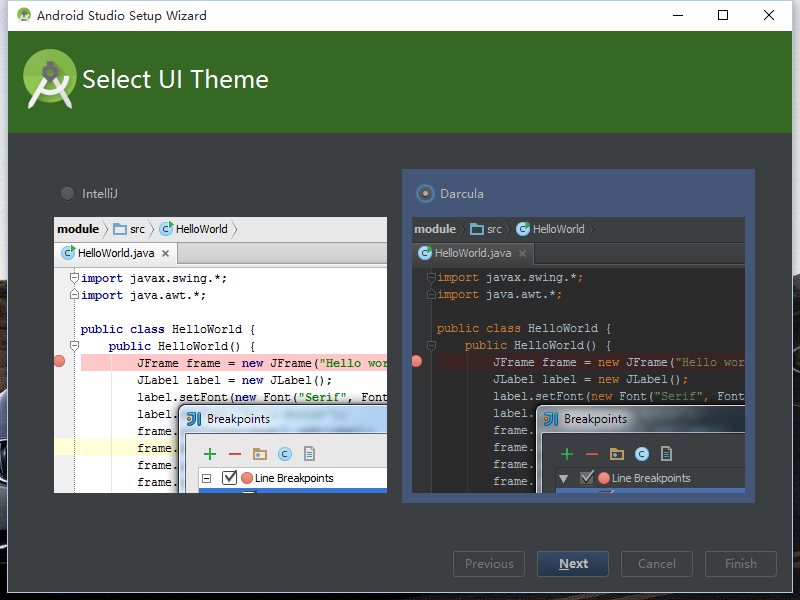
預設的淺色主題(Darcula 是深色)。若要換成護眼的深色:
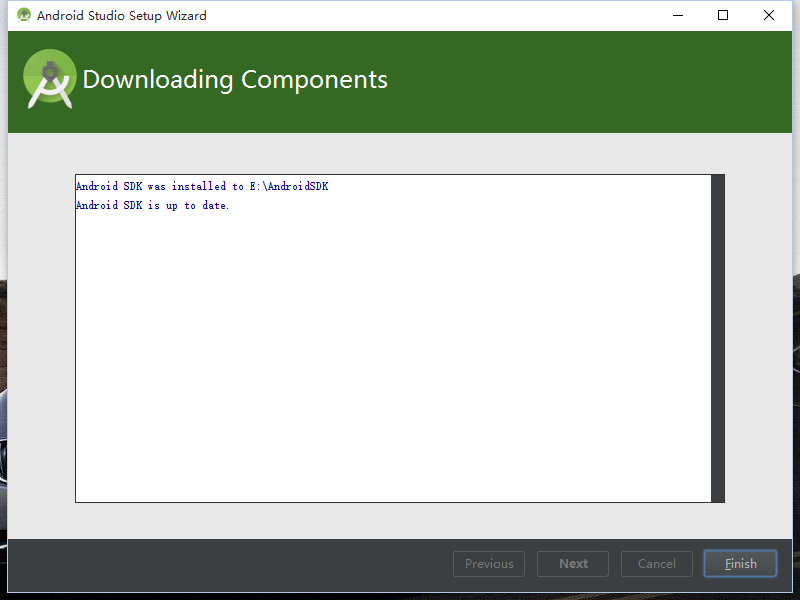
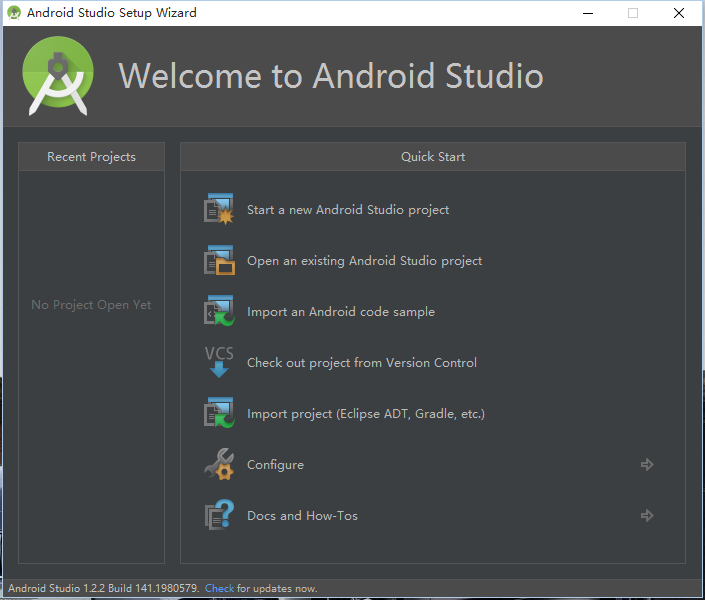
更新完 SDK 之後才會看到這個歡迎畫面。七個選項的用途:
若某些選項無法點擊,代表 JDK 或 Android SDK 的路徑指向有問題,請見文末的設定說明。
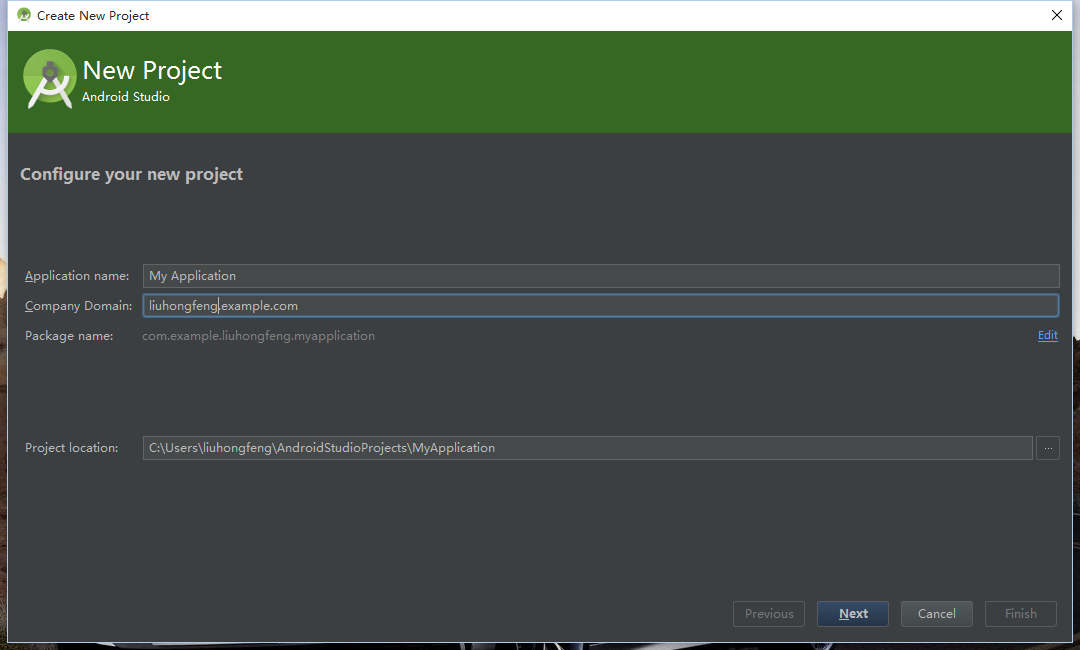
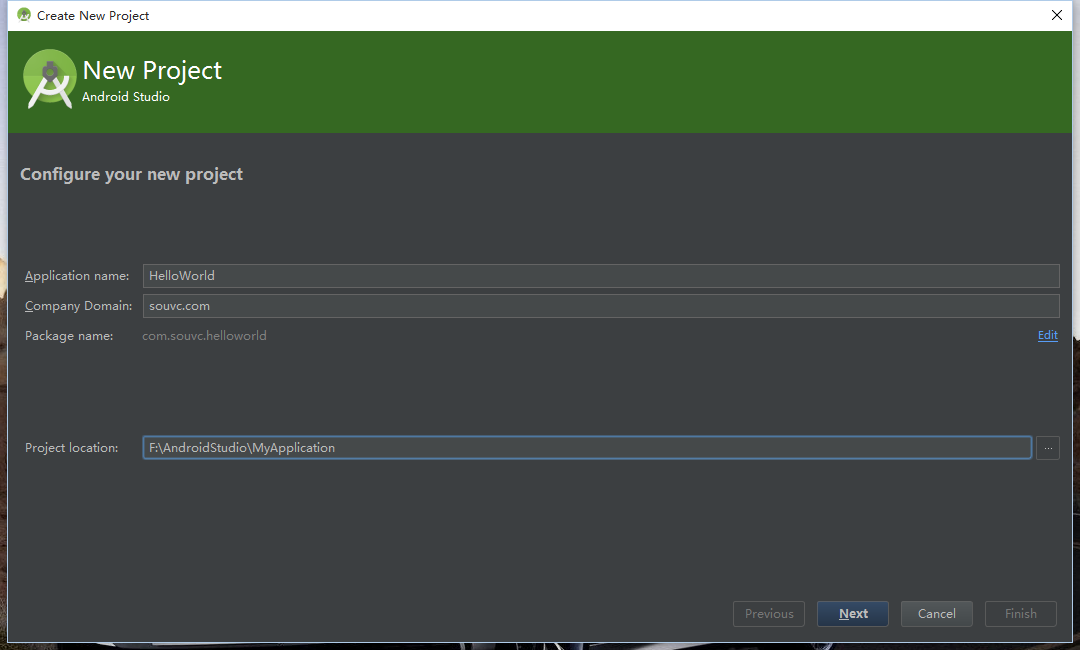
填寫應用名稱與套件名稱
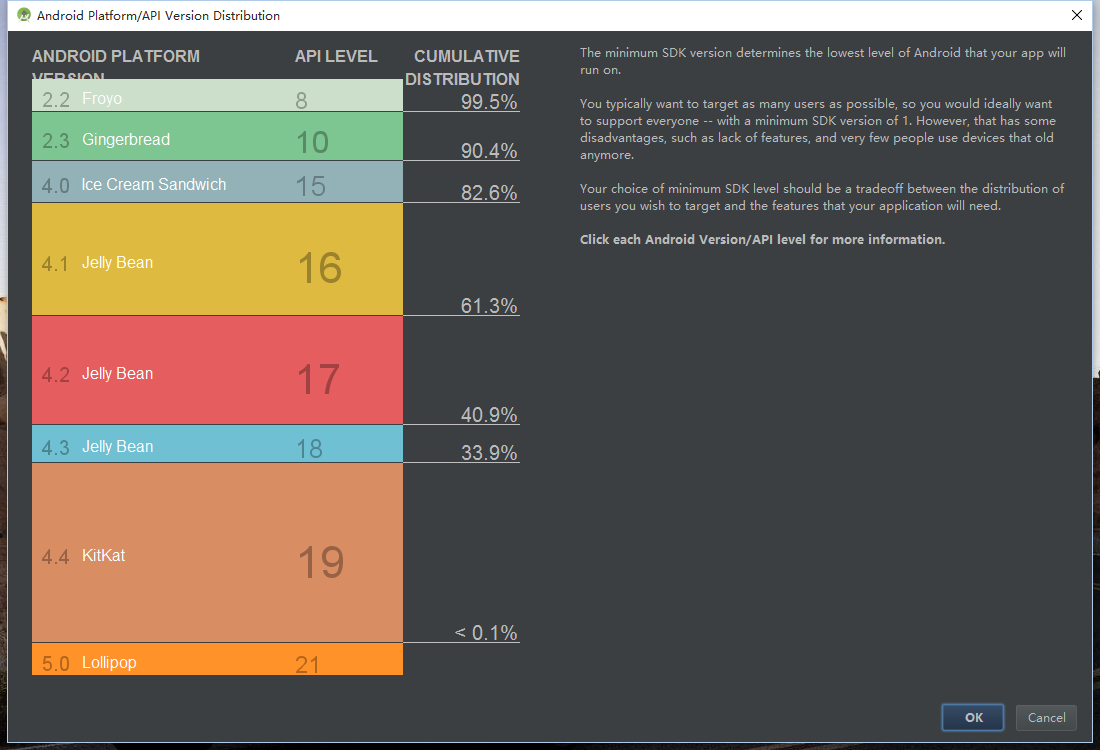
選擇 SDK 版本
選擇 Activity 樣板
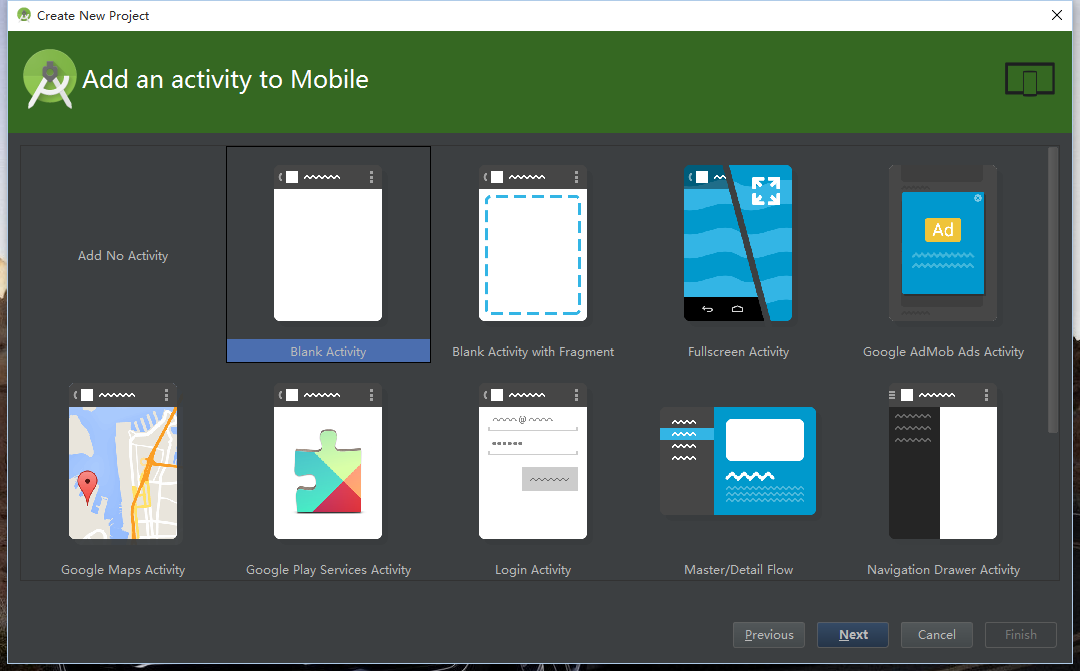
與 Eclipse 類似,直接選 Blank Activity 即可。
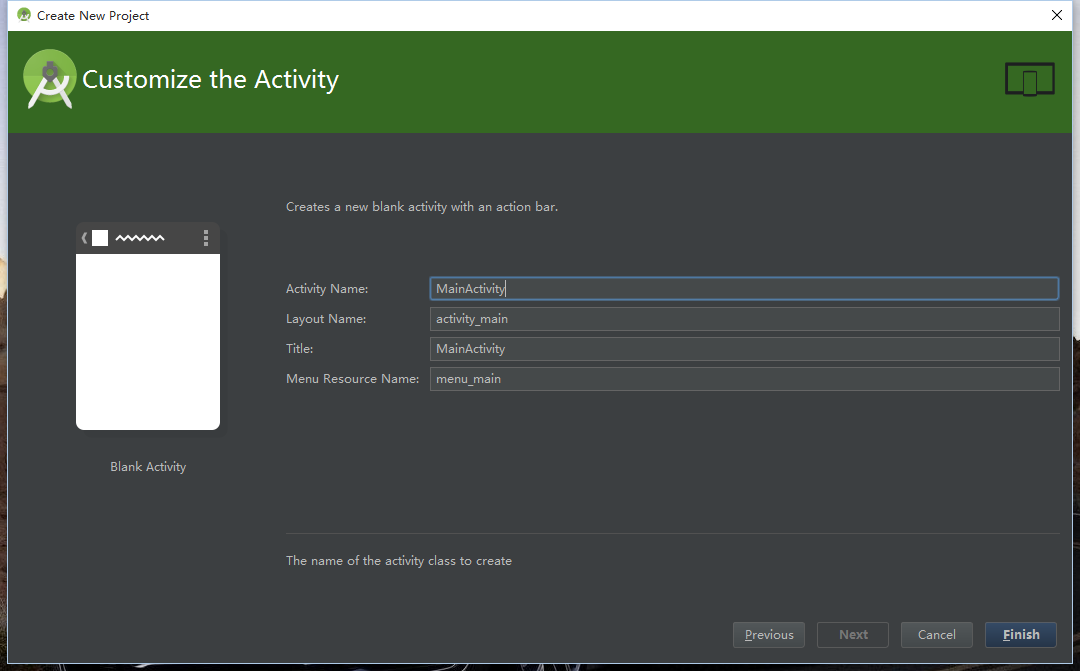
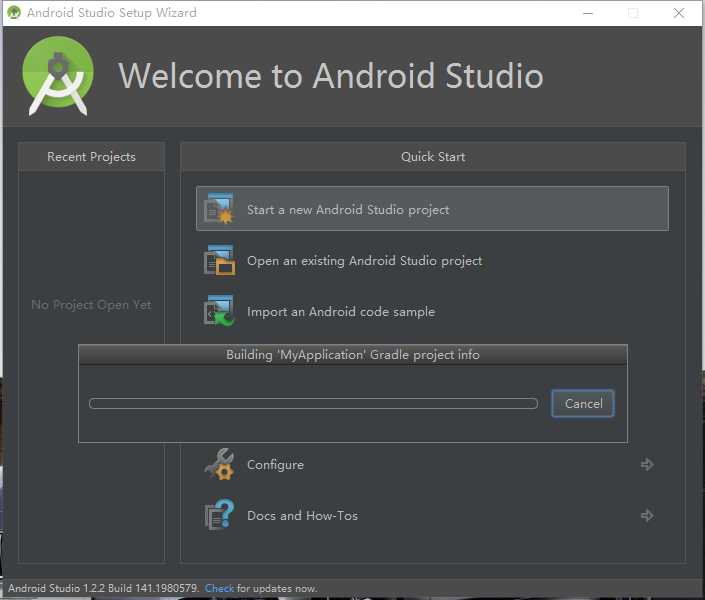
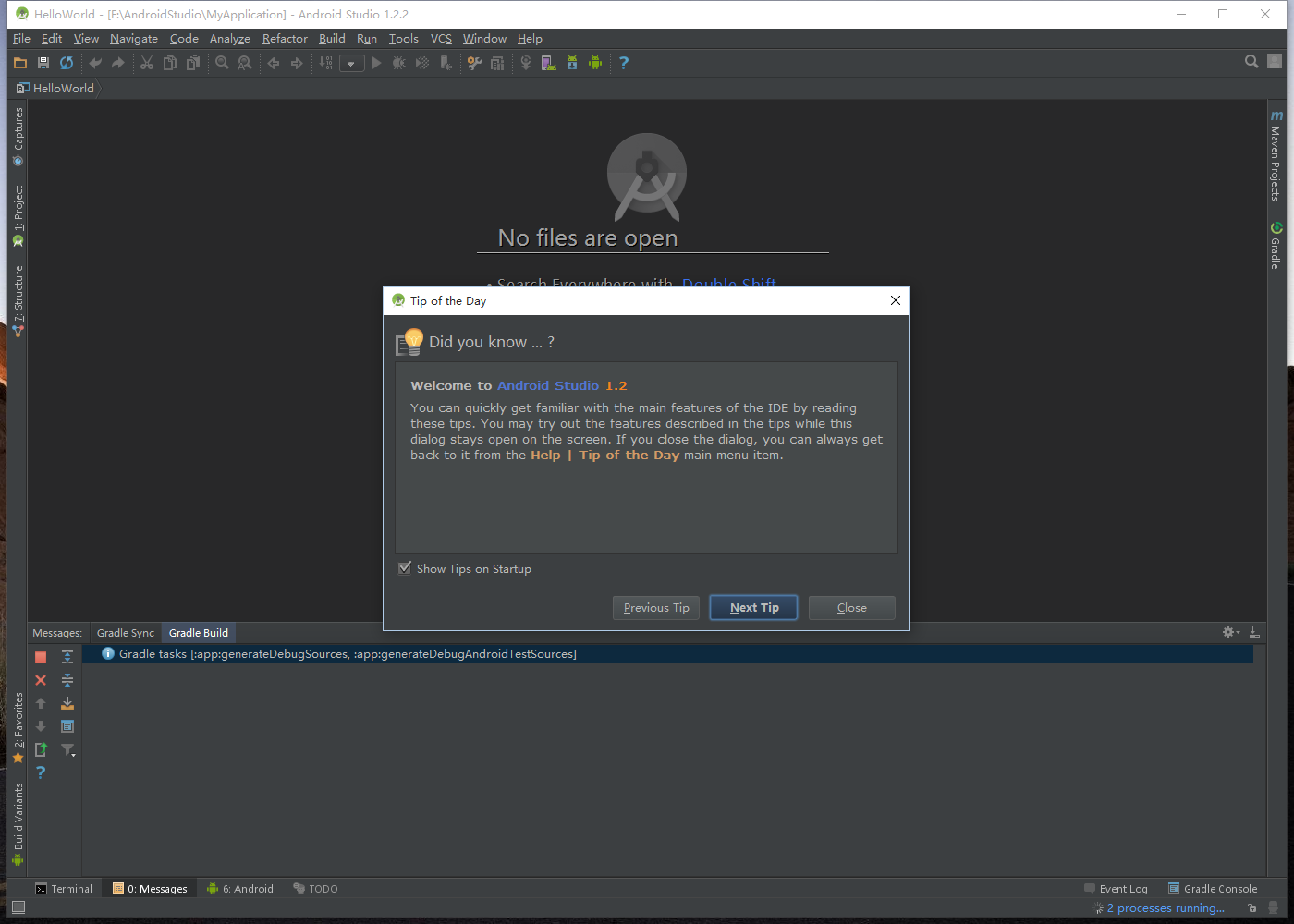
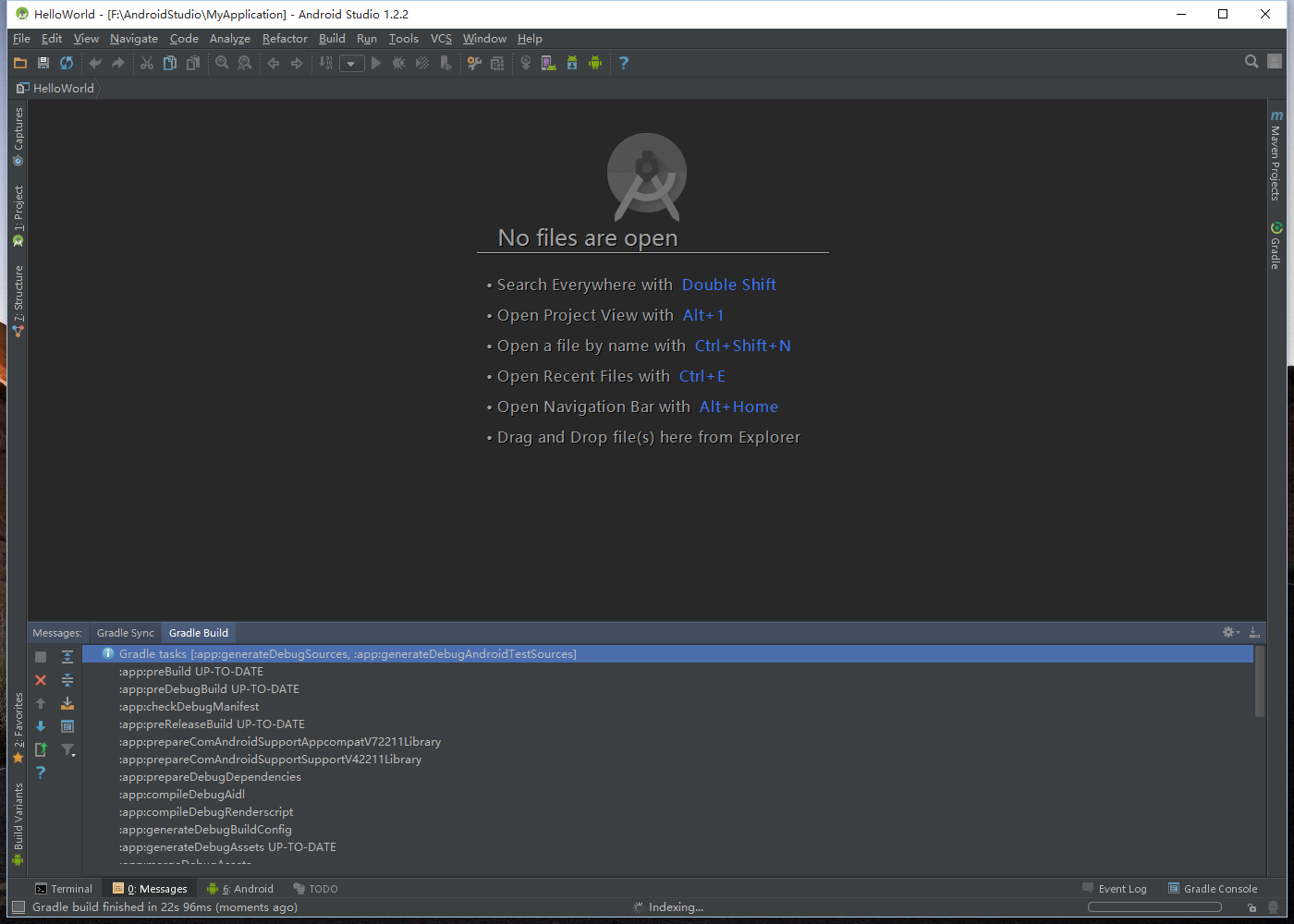
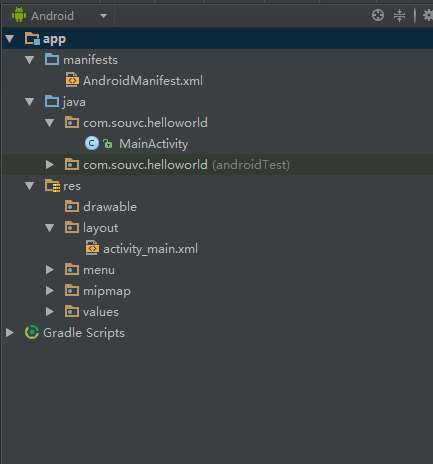
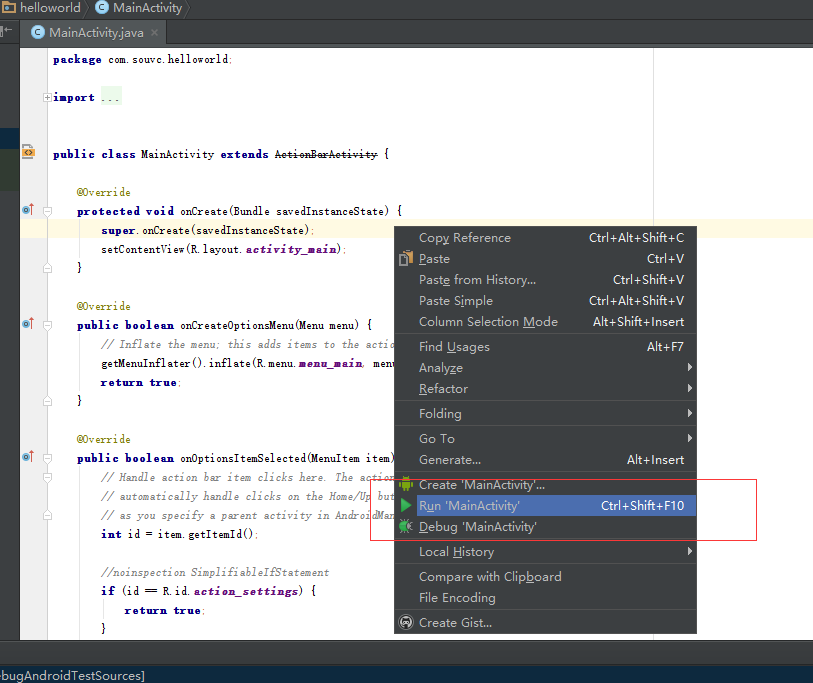
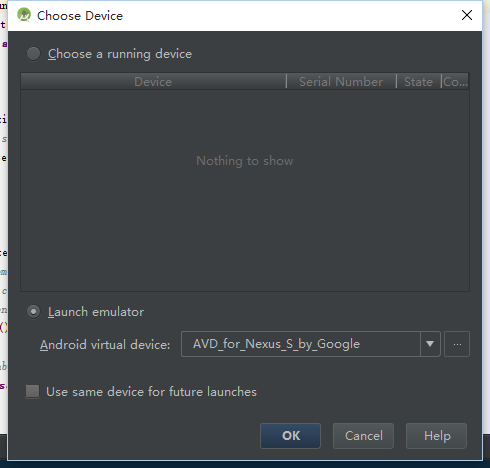
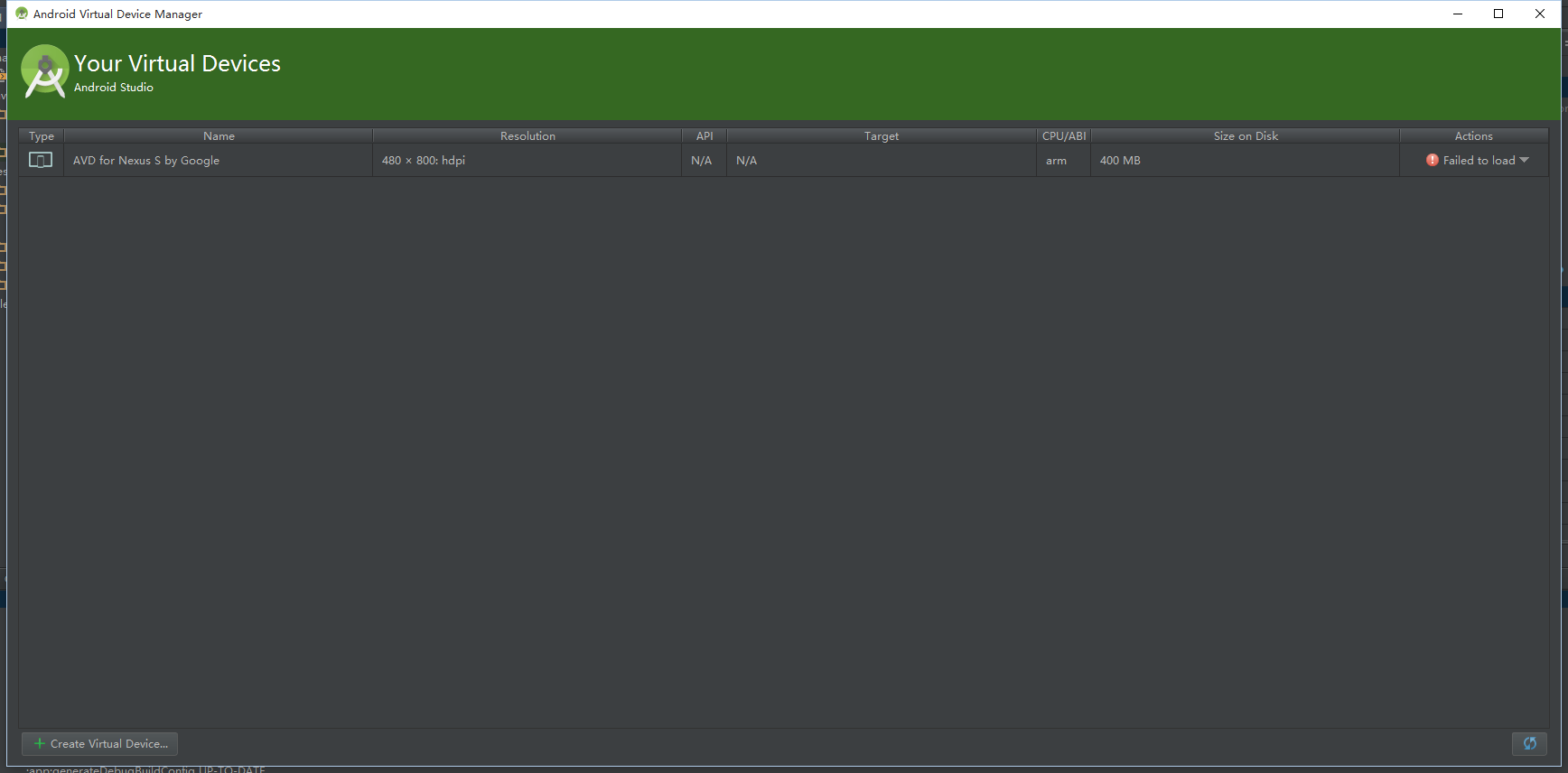
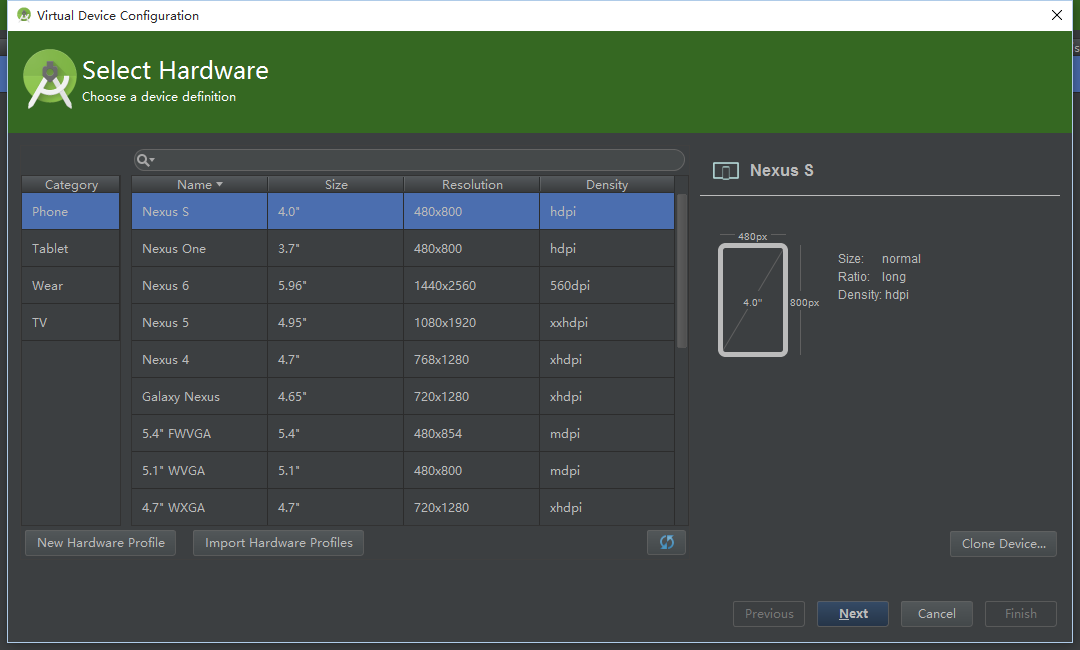
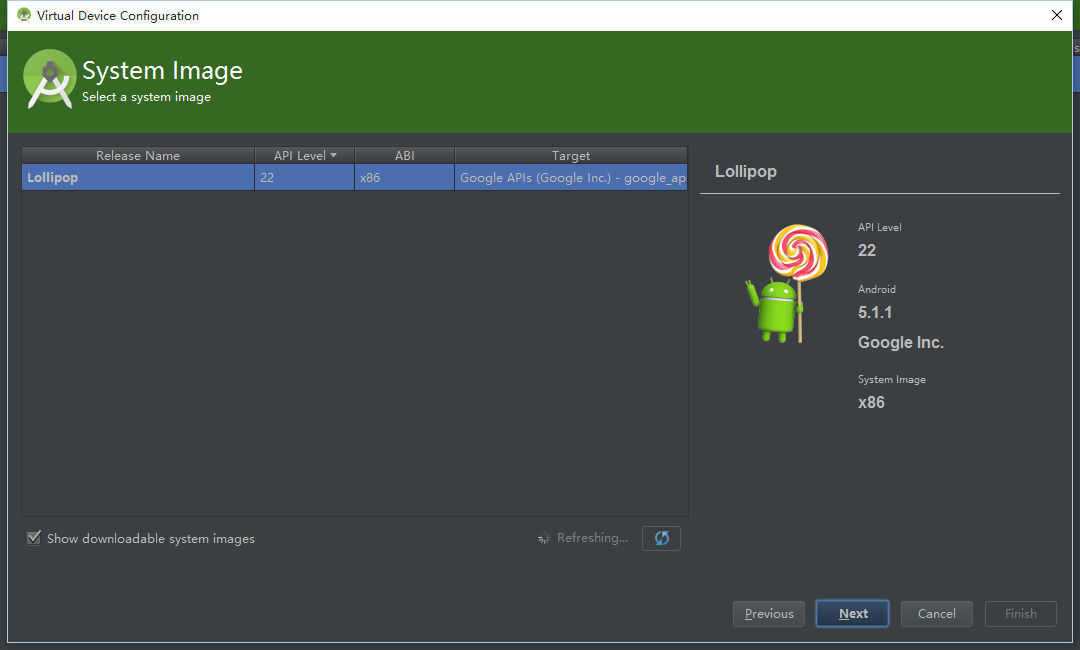
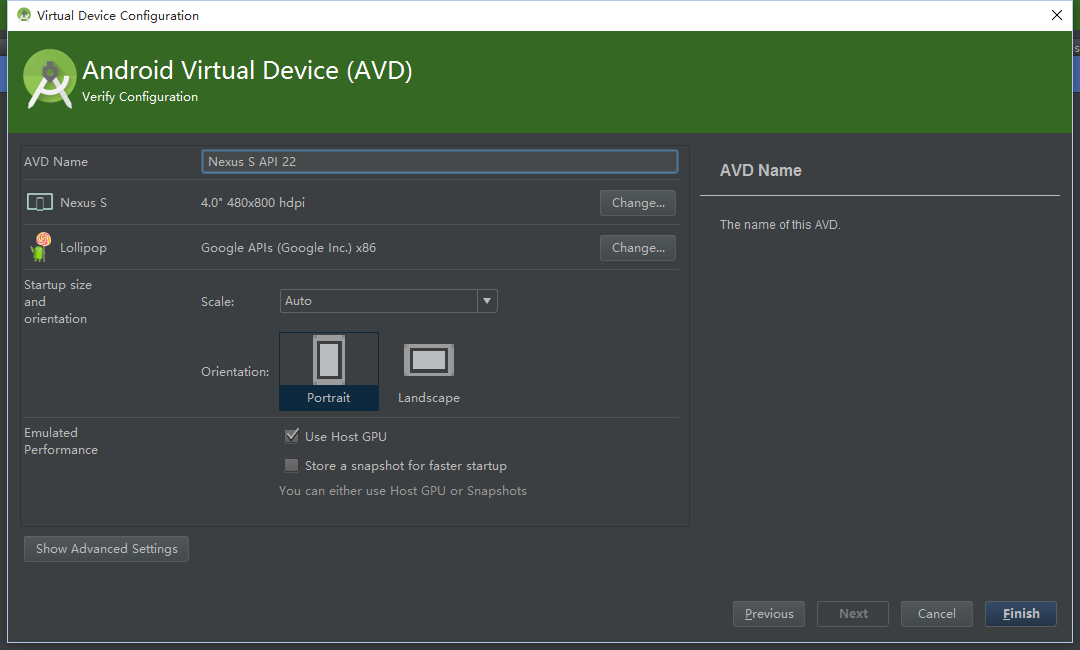
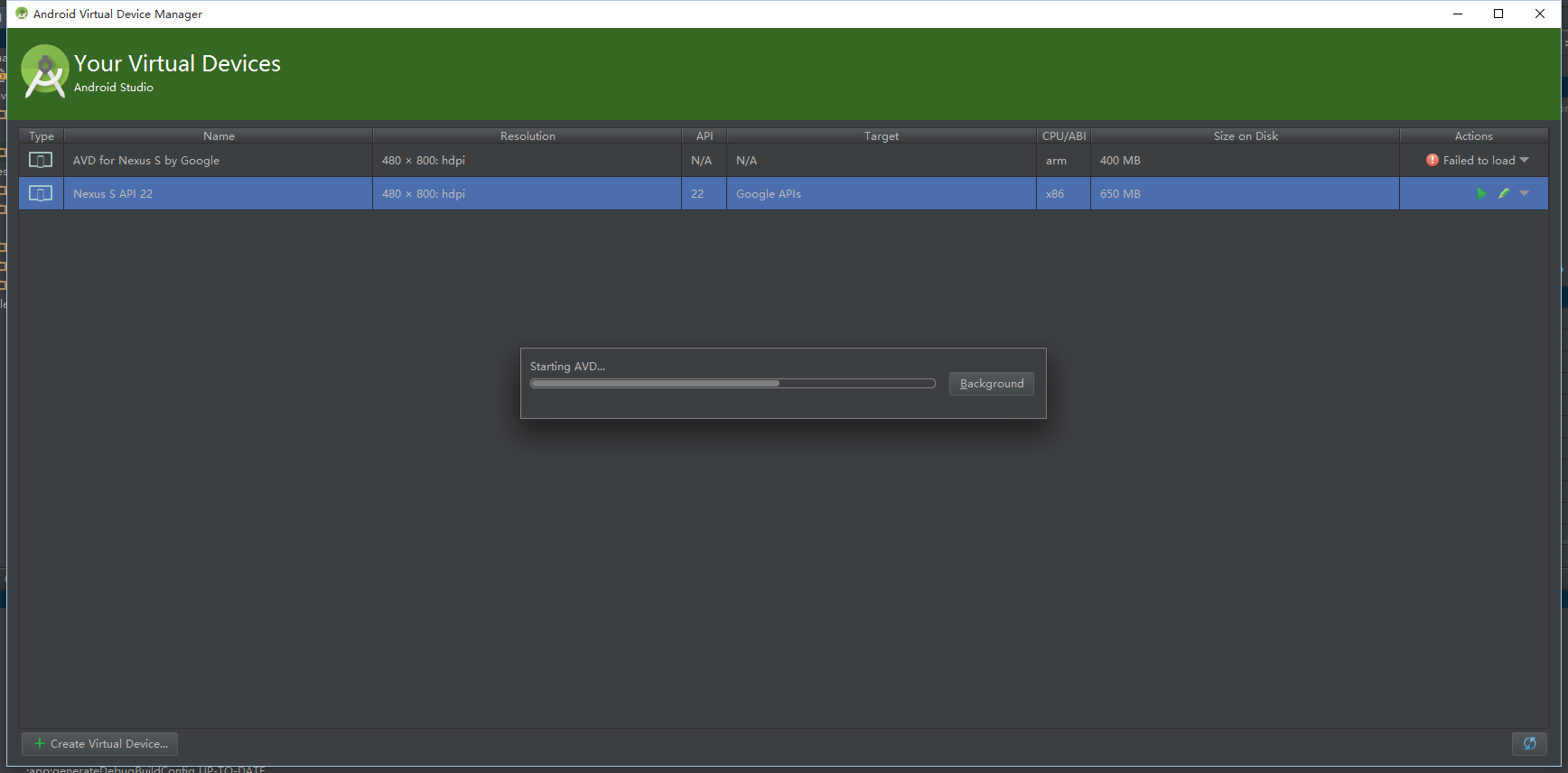

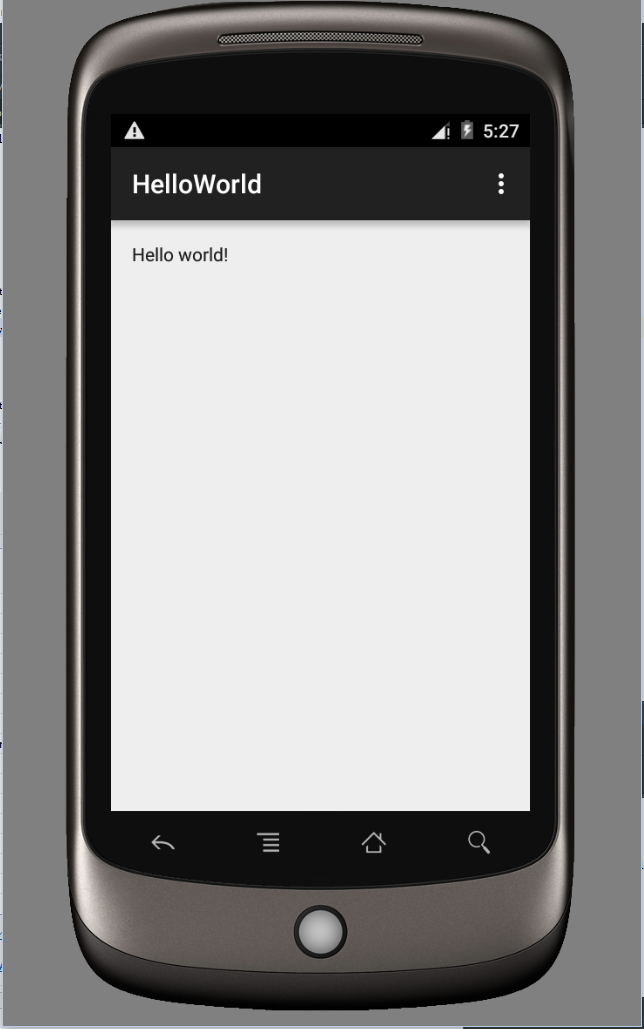
完成後執行即可看到成果:
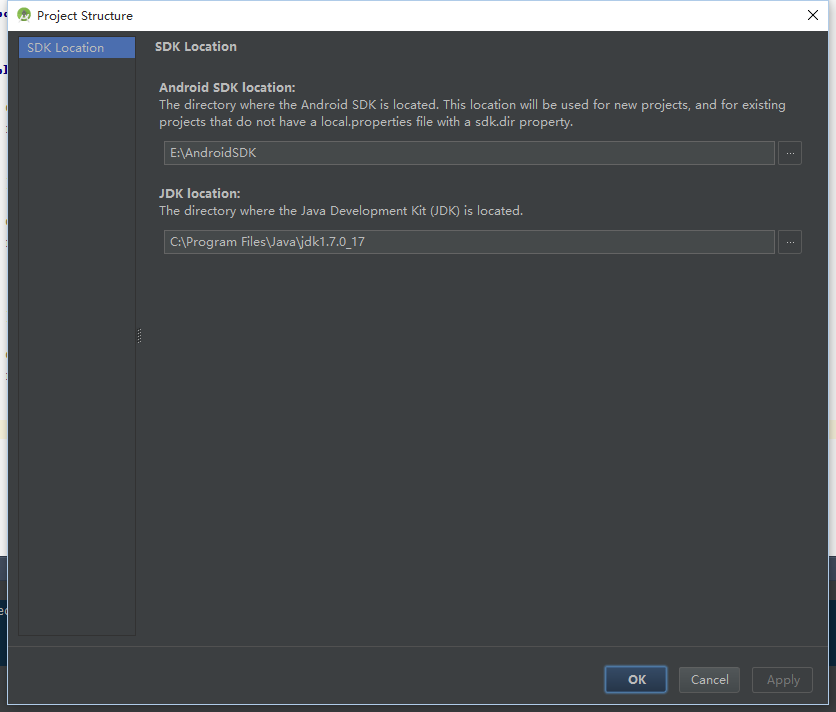
若啟動時提示 JDK 或 Android SDK 不存在,需要到全域的 Project Structure 設定:
選擇 Configure → Project Defaults → Project Structure,在該頁面指定 JDK 與 Android SDK 的目錄即可。
這篇教學反映的是 2015 年前後的安裝流程,有兩處在今日已不同:
其一,SDK 不再隨安裝包裝附。現在的安裝精靈會引導你下載 SDK,且預設透過 SDK Manager 管理,不再位於安裝目錄底下。
其二,HAXM 已被取代。在 Intel 硬體上,現行方案是 Android Emulator Hypervisor Driver;而在 Windows 上若已啟用 Hyper-V 或核心隔離,需先關閉才能讓模擬器正常加速。若模擬器實在跑不動,建議直接用實體裝置透過 USB 除錯,速度與真實度都更好。
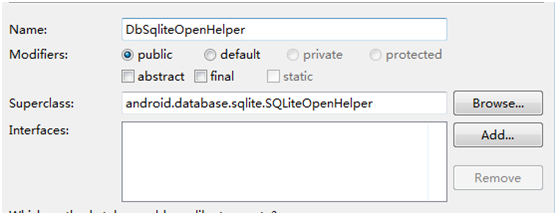 Android SQLite 數據庫開發筆記
 SQLite 是 Android 內建的輕量級關聯式數據庫,適合用來保存結構化資料。開發時通常會建立 SQLiteOpenH
 hellocharts-android 開源圖表庫入門(一):打造你的第一張折線圖
 在 Android 應用裡呈現數據趨勢時,圖表往往比純文字更有說服力。hellocha
 自定義控件實作:流暢的動態柱狀圖
Android 自定義控件之動態柱狀圖 設計思路 整個圖表可以拆成四件事:畫柱子、畫豎線、畫頂部橫線、畫文字。逐一來看。 一、畫柱狀圖 畫柱子本身很簡單,就是 ca
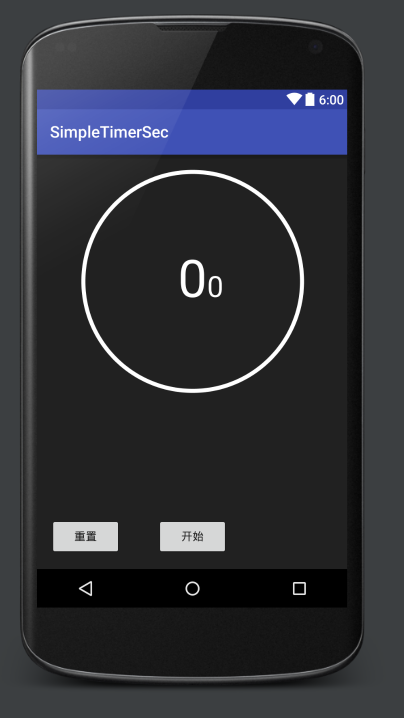 用 Handler 與 Message 實現計時器效果及相關疑難解析
「階段一」指的是我第一次系統性地學習 Android 開發,這篇主要記錄我的學習過程。本來打算繼續優化