

編輯:關於 Android 開發
上一篇已經說明如何部署 Xamarin 環境,這次來做一個完整的實例:用 Android 用戶端呼叫一個 .NET Web API 的登入介面、送出 POST 請求,待伺服器回應後把內容顯示出來,並跳轉到另一個 Activity,在新頁面中用 WebView 載入網頁。
在 MainActivity 的 OnCreate 中取得控制項、綁定 Click 事件,並在按下登入時組出 POST 請求:
protected override void OnCreate(Bundle savedInstanceState)
{
    base.OnCreate(savedInstanceState);

    // 載入 main 版面
    SetContentView(Resource.Layout.Main);

    Button button = FindViewById<Button>(Resource.Id.myButton);
    button.Click += delegate {
        button.Text = string.Format("{0} clicks!", count++);
    };

    Android.Util.Log.Info("normal", "日志zzl");

    var loginBtn = FindViewById<Button>(Resource.Id.loginBtn);
    var username = FindViewById<TextView>(Resource.Id.username);
    var password = FindViewById<TextView>(Resource.Id.password);
    var result   = FindViewById<TextView>(Resource.Id.result);

    loginBtn.Click += delegate {

        string url = "https://api.xuexiba.com/v1/User/Login";

        // 注意:這裡直接使用 HttpClient,不需額外傳入 HttpClientHandler
        using (var http = new HttpClient())
        {
            var content = new FormUrlEncodedContent(
                new Dictionary<string, string>() {
                    { "username", username.Text },
                    { "password", password.Text }
                });

            var response = http.PostAsync(url, content);

            // 同步取得回應內容並顯示
            result.Text = response.Result.Content.ReadAsStringAsync().Result;

            // 跳轉到下一個頁面
            Intent intent = new Intent(this, typeof(ViewPageActivity));
            StartActivity(intent);
        }
    };
}
這裡用 FormUrlEncodedContent 搭配 Dictionary 組出表單本文,等同於 HTML 表單的 application/x-www-form-urlencoded 格式,是呼叫一般 Web API 最常見的做法。若介面要求 JSON,則改為 StringContent 並在標頭中帶上 application/json。
protected override void OnCreate(Bundle savedInstanceState)
{
    base.OnCreate(savedInstanceState);

    SetContentView(Resource.Layout.ViewPage);

    var webView = FindViewById<WebView>(Resource.Id.webView);

    // 啟用 JavaScript 支援
    webView.Settings.JavaScriptEnabled = true;

    // 載入網址
    webView.LoadUrl("https://www.sina.com");

    // 直接在目前的 WebView 中開啟連結
    webView.SetWebViewClient(new CustWebViewClient());
}
這裡有個關鍵細節:webView.SetWebViewClient(new CustWebViewClient()) 決定連結要在 App 內部的 WebView 開啟,還是丟給系統瀏覽器。如果不設定 WebViewClient,所有點擊都會交給系統預設瀏覽器處理,App 就留不住使用者了。
CustWebViewClient 的實作很短,只要攔下 URL 載入並回傳 true:
public class CustWebViewClient : WebViewClient
{
    public override bool ShouldOverrideUrlLoading(WebView view, string url)
    {
        view.LoadUrl(url);
        return true;
    }
}
回傳 true 表示「我已自行處理這個 URL」,系統不會再另開瀏覽器;回傳 false 則交給預設行為。
版面可以直接從工具箱拖曳元件完成,大致結構如下。設計好之後即可執行建置產生 APK,整個流程就完成了。
實作時有兩點值得注意。第一,response.Result 這種同步等待的寫法會阻塞 UI 執行緒,正式專案中應改用 async / await,避免畫面在等待網路回應時卡住甚至 ANR。第二,WebView 載入未加密的 http 內容時,較新的 Android 版本預設會攔截,需要在網路安全性設定中明確允許,並記得在 AndroidManifest 中補上 INTERNET 權限。
 使用 RecyclerView 與 CardView 建立現代化列表與卡片
在 Material Design 風格中,RecyclerView 與 CardView 是常
 Android 動態連結庫加載原理與 HotFix 思路
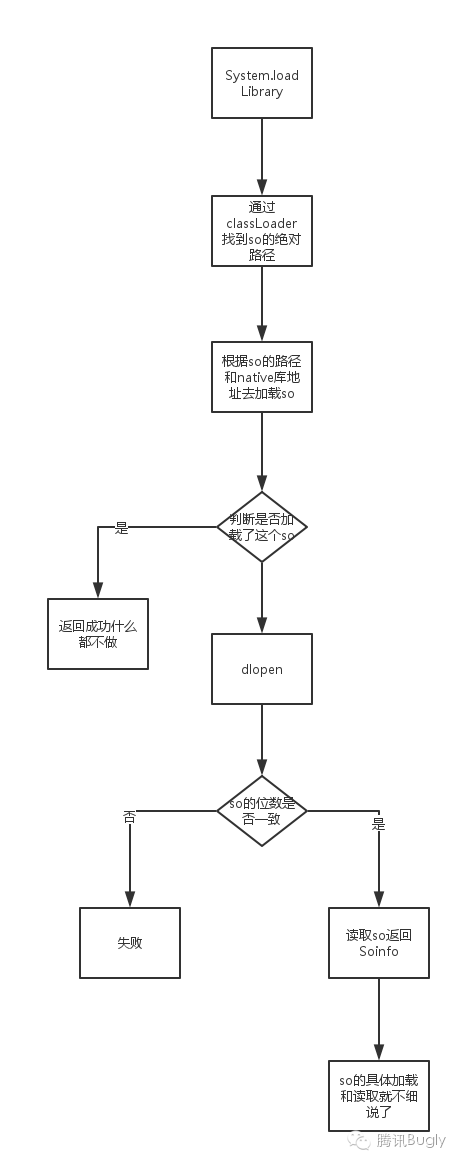
動態連結庫加載流程 Android 中常見的動態連結庫是 so 檔。當我們呼叫 System.loadLibrary 時,系統會先尋找 so 檔所在位置,再將它載入記憶體
 Android 對話框實務:Dialog 與 AlertDialog 的用法全解
上一節談的是 Android 的菜單,這一節換成另一個常見的介面元素——對話框。它承擔著「短暫打斷使用者、取得一個決定」的重要任務,從刪除確認到偏好設定,幾乎每個 App
 ListView 多類型 Item 實現方案與 RecycleBin 回收機制源碼剖析
一、概述 一般情況下,ListView 的每個 item 樣式都相同,但實際場景中不同位置的 item 需要不同樣式的需求非常多。 以微信為例:早期版本的代表作是消息列表