

編輯:關於 Android 開發
在 Eclipse 中開發時,若/preferences 底下的 Java Compiler 裡找不到 Annotation Processing 相關選項,通常不是設定被隱藏,而是缺少了對應的功能模組。解法是透過 Eclipse 的更新機制補安裝 Java 開發工具。
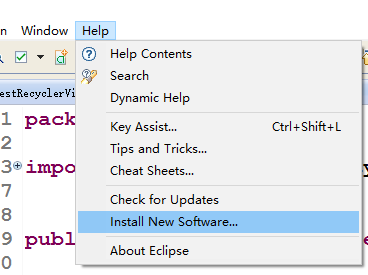
點擊 Eclipse 工具列的 Help,再選 Install New Software。
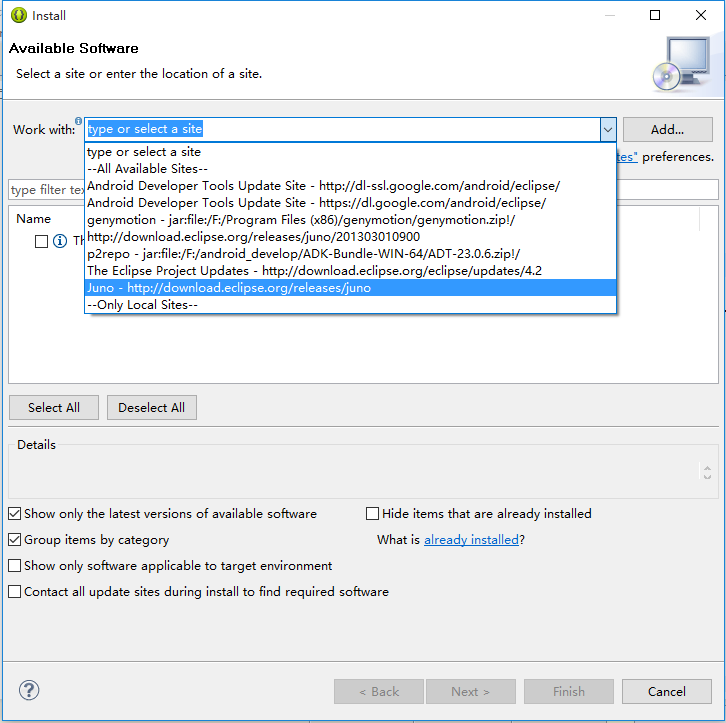
在 Work with 欄位中找到對應版本的更新站台,例如 Juno 的 https://download.eclipse.org/releases/juno。選好之後需要稍等一會兒,Eclipse 正在載入該站台的可安裝項目清單。
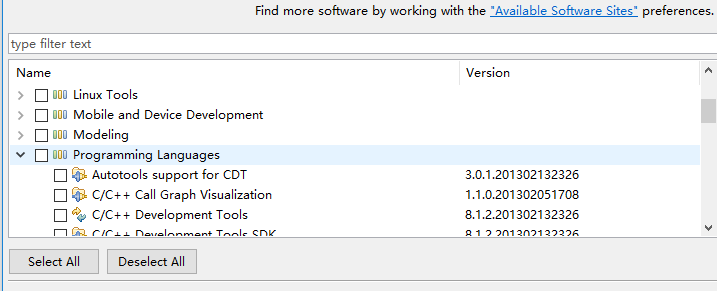
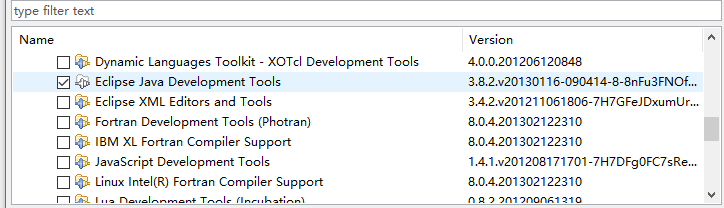
在清單中找到 Programming Languages 分類,展開後勾選 Eclipse Java Development Tools,接著依提示按下一步完成安裝。
Annotation Processing 的設定入口是由 JDT(Java Development Tools)提供的。如果你的 Eclipse 安裝的是「Eclipse IDE for Java Developers」以外的版本(例如 Eclipse Modeling Tools、Eclipse for C/C++ Developers),或者安裝時沒有勾選完整的 Java 開發工具,那麼這段 UI 就不會出現。
所以這個問題的本質不是設定遺失,而是功能模組缺席。補上 JDT 之後重新啟動 Eclipse,Java Compiler 底下就會出現 Annotation Processing 相關頁面。
確認你用的是哪一種 Eclipse 套件。安裝完成後到 About Eclipse 查看已安裝項目,確認 org.eclipse.jdt 相關的 plugin 存在,比反覆重裝更快定位問題。
更新站台連不上的處理。若第二步一直卡在 Loading,多半是網路問題。可以改用該版本的次要更新站台,或到 Eclipse 官方下載頁手動下載 JDT 的 feature 壓縮檔,再用 Install New Software 的 Archive 模式安裝。
設定檔被破壞的情況。若模組明明存在、選項卻遲遲不出現,可以試著關閉 Eclipse,刪除工作區 .metadata/.plugins/org.eclipse.core.runtime/.settings 底下相關的 prefs 檔,再重新啟動讓 Eclipse 重建設定。這個動作會重設該工作區的偏好設定,操作前請先備份。
別忘了 build path。Annotation Processing 要真正生效,除了 Eclipse 端的開關,專案的建置路徑中還必須掛上處理器所在的 jar(例如 Lombok、Dagger 的 processor),並在 Factory Path 中註冊。只開開關不掛 processor,是不會有任何效果的。
 Android 掃掃圖書:條碼查書與讀書筆記的入門級 App 源碼
「書,是人類的靈魂。」——先容許我把這句略顯肉麻的文案放在開頭,因為它剛好說明了這個小專案想做的事:幫你找到那本對的書。 這個 App 想解決什麼 在書店或朋友書架上翻
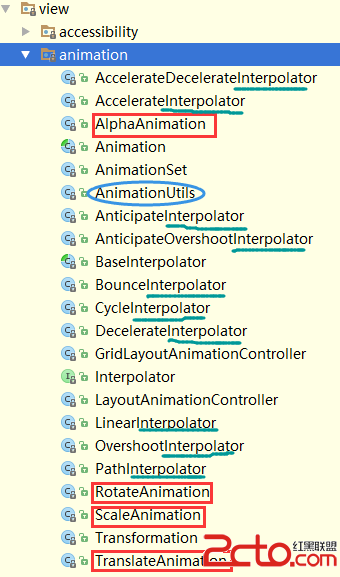 Android 動畫入門指南(一):View Animation 與 LayoutAnimation 完整解析
 在 Android 開發中,動畫是提升使用者體驗的重要手段
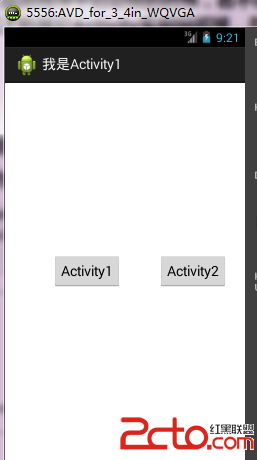 Android Activity 啟動模式:singleTop 行為與範例
singleTop 模式的特色是:如果目標 Activity 已經位於任務棧頂端,再次啟動它時不
 Settings 選單頁成形(第一版):PreferenceActivity 的元件全覽
這一版要做什麼 先不談優化,用最直觀的方式把 Preference 框架的各類元件都跑一遍,確認每種控制項的長相與行為。這份程式碼直接繼承 PreferenceActiv