

編輯:關於 Android 開發
Android 中的事件大致可分為按鍵事件與觸控事件兩大類,而 Touch 事件正是觸控互動的基礎。理解它的傳遞規則,幾乎是自訂元件、處理滑動衝突的必修課。
最簡單的一次螢幕觸摸,會觸發一連串 Touch 事件:ACTION_DOWN → ACTION_MOVE → ACTION_MOVE → …… → ACTION_UP。
如果畫面中有一個 ViewGroup,而這個 ViewGroup 裡又包著一個子 View,那麼這串事件究竟由誰處理?是父容器,還是子 View?答案很無奈:不一定。這正是 Touch 機制最容易被誤解的地方。
Android 中每個 View 子類都有三個與 Touch 事件密切相關的方法:
public boolean dispatchTouchEvent(MotionEvent ev)——負責分發事件。public boolean onInterceptTouchEvent(MotionEvent ev)——負責攔截事件(僅 ViewGroup 具備)。public boolean onTouchEvent(MotionEvent ev)——負責處理事件。事件發生時,Activity 會把它交給最上層的 View。事件首先抵達該 View 的 dispatchTouchEvent() 並由其分發:
dispatchTouchEvent() 回傳 true,事件就交由該 View 的 onTouchEvent() 處理。onInterceptTouchEvent() 決定是否攔截。回傳 true 表示攔下,交給自己的 onTouchEvent();回傳 false 則往下一層傳,由子 View 的 dispatchTouchEvent() 重新開始這套流程。如果事件一路傳到某層子 View 的 onTouchEvent() 而它回傳 false,事件就會往上冒,一層層由各層的 onTouchEvent() 接手;要是最上層的 onTouchEvent() 也回傳 false,這個事件就徹底「消失」,而且後續的 ACTION_MOVE、ACTION_UP 也不會再送來。
光用文字描述太抽象,我們直接動手做實驗。版面配置 main.xml 的結構非常單純:一個 LinearLayout 裡放一個 TextView,兩者都換成自訂子類以便印出日誌。
<?xml version="1.0" encoding="utf-8"?>
<test.lzqdiy.MyLinearLayout xmlns:android="https://schemas.android.com/apk/res/android"
    android:orientation="vertical"
    android:layout_width="fill_parent"
    android:layout_height="fill_parent"
    android:gravity="center" >

    <test.lzqdiy.MyTextView
        android:layout_width="200px"
        android:layout_height="200px"
        android:id="@+id/tv"
        android:text="lzqdiy"
        android:textSize="40sp"
        android:textStyle="bold"
        android:background="#FFFFFF"
        android:textColor="#0000FF"/>

</test.lzqdiy.MyLinearLayout>
自訂的 MyLinearLayout 覆寫了三個方法,每個方法都在對應的 action 上印出日誌:
package test.lzqdiy;

import android.content.Context;
import android.util.AttributeSet;
import android.util.Log;
import android.view.MotionEvent;
import android.widget.LinearLayout;

public class MyLinearLayout extends LinearLayout {

    private final String TAG = "MyLinearLayout";

    public MyLinearLayout(Context context, AttributeSet attrs) {
        super(context, attrs);
    }

    @Override
    public boolean dispatchTouchEvent(MotionEvent ev) {
        int action = ev.getAction();
        switch (action) {
            case MotionEvent.ACTION_DOWN:
                Log.d(TAG, "dispatchTouchEvent action:ACTION_DOWN"); break;
            case MotionEvent.ACTION_MOVE:
                Log.d(TAG, "dispatchTouchEvent action:ACTION_MOVE"); break;
            case MotionEvent.ACTION_UP:
                Log.d(TAG, "dispatchTouchEvent action:ACTION_UP"); break;
            case MotionEvent.ACTION_CANCEL:
                Log.d(TAG, "dispatchTouchEvent action:ACTION_CANCEL"); break;
        }
        return super.dispatchTouchEvent(ev);
    }

    @Override
    public boolean onInterceptTouchEvent(MotionEvent ev) {
        int action = ev.getAction();
        switch (action) {
            case MotionEvent.ACTION_DOWN:
                Log.d(TAG, "onInterceptTouchEvent action:ACTION_DOWN"); break;
            case MotionEvent.ACTION_MOVE:
                Log.d(TAG, "onInterceptTouchEvent action:ACTION_MOVE"); break;
            case MotionEvent.ACTION_UP:
                Log.d(TAG, "onInterceptTouchEvent action:ACTION_UP"); break;
            case MotionEvent.ACTION_CANCEL:
                Log.d(TAG, "onInterceptTouchEvent action:ACTION_CANCEL"); break;
        }
        return false;
    }

    @Override
    public boolean onTouchEvent(MotionEvent ev) {
        int action = ev.getAction();
        switch (action) {
            case MotionEvent.ACTION_DOWN:
                Log.d(TAG, "---onTouchEvent action:ACTION_DOWN"); break;
            case MotionEvent.ACTION_MOVE:
                Log.d(TAG, "---onTouchEvent action:ACTION_MOVE"); break;
            case MotionEvent.ACTION_UP:
                Log.d(TAG, "---onTouchEvent action:ACTION_UP"); break;
            case MotionEvent.ACTION_CANCEL:
                Log.d(TAG, "---onTouchEvent action:ACTION_CANCEL"); break;
        }
        return true;
    }
}
MyTextView 的寫法幾乎相同,只是少了 onInterceptTouchEvent()(View 本身不具備攔截能力),因此不再重複貼上。Activity 側只需一行 setContentView(R.layout.main)。
為了敘述方便,以下把 MyLinearLayout 簡寫為 L、MyTextView 簡寫為 T,並以「L.onInterceptTouchEvent = true」表示該方法回傳值為 true。
D/MyLinearLayout: dispatchTouchEvent action:ACTION_DOWN
D/MyLinearLayout: onInterceptTouchEvent action:ACTION_DOWN
D/MyTextView:     dispatchTouchEvent action:ACTION_DOWN
D/MyTextView:     ---onTouchEvent action:ACTION_DOWN
D/MyLinearLayout: dispatchTouchEvent action:ACTION_MOVE
D/MyLinearLayout: onInterceptTouchEvent action:ACTION_MOVE
D/MyTextView:     dispatchTouchEvent action:ACTION_MOVE
D/MyTextView:     ---onTouchEvent action:ACTION_MOVE
...........其餘 ACTION_MOVE 略
D/MyLinearLayout: dispatchTouchEvent action:ACTION_UP
D/MyLinearLayout: onInterceptTouchEvent action:ACTION_UP
D/MyTextView:     dispatchTouchEvent action:ACTION_UP
D/MyTextView: ---onTouchEvent action:ACTION_UP結論:整串 Touch 事件完全由 TextView 處理,父容器只是「路過」。
D/MyLinearLayout: dispatchTouchEvent action:ACTION_DOWN
D/MyLinearLayout: onInterceptTouchEvent action:ACTION_DOWN
D/MyTextView:     dispatchTouchEvent action:ACTION_DOWN
D/MyTextView:     ---onTouchEvent action:ACTION_DOWN
D/MyLinearLayout: ---onTouchEvent action:ACTION_DOWN
D/MyLinearLayout: dispatchTouchEvent action:ACTION_MOVE
D/MyLinearLayout: ---onTouchEvent action:ACTION_MOVE
...........其餘 ACTION_MOVE 略
D/MyLinearLayout: dispatchTouchEvent action:ACTION_UP
D/MyLinearLayout: ---onTouchEvent action:ACTION_UP結論:TextView 只接手了 ACTION_DOWN,因為它回傳 false,事件隨即冒泡回父容器,之後整串事件都由 LinearLayout 處理。
D/MyLinearLayout: dispatchTouchEvent action:ACTION_DOWN
D/MyLinearLayout: onInterceptTouchEvent action:ACTION_DOWN
D/MyLinearLayout: ---onTouchEvent action:ACTION_DOWN
D/MyLinearLayout: dispatchTouchEvent action:ACTION_MOVE
D/MyLinearLayout: ---onTouchEvent action:ACTION_MOVE
...........其餘 ACTION_MOVE 略
D/MyLinearLayout: dispatchTouchEvent action:ACTION_UP
D/MyLinearLayout: ---onTouchEvent action:ACTION_UP結論:事件在 onInterceptTouchEvent() 就被攔下,子 View 完全收不到,全部由 LinearLayout 自行處理。這正是實作下拉刷新、側滑選單等自訂手勢的核心手法。
D/MyLinearLayout: dispatchTouchEvent action:ACTION_DOWN
D/MyLinearLayout: onInterceptTouchEvent action:ACTION_DOWN
D/MyLinearLayout: ---onTouchEvent action:ACTION_DOWN結論:LinearLayout 只處理了 ACTION_DOWN,後續事件由更外層的 Activity 接手——因為它自己也回傳了 false,事件只能繼續往上冒。
第一,ACTION_DOWN 是最關鍵的一幀。整串手勢的歸屬,基本上在 DOWN 階段就由「誰回傳了 true」定下來了;後續的 MOVE、UP 都會沿同一條路徑前進。
第二,onInterceptTouchEvent() 只在 ViewGroup 上存在,且只在 DOWN 之後有機會被呼叫;一旦你在 MOVE 階段決定攔截,系統會先送一則 ACTION_CANCEL 給原本正在處理的子 View,好讓它收手。
第三,return super.dispatchTouchEvent(ev) 並不是可有可無的禮貌寫法——正是它把流程交回父類的預設實作,整條分發鏈才得以繼續往下走。
 Android 繪圖 API 入門梳理:Bitmap、Canvas、Paint 與 Path
Android 繪圖 API 入門梳理 幾乎沒有哪個 App 能完全避開圖片與自繪。除了直接用 Drawable 資源庫,Android 還提供了 Bitmap、Pict
 手把手教你打造質感滿分的圓形水波紋 LoadingView(Android)
 大家好,這裡是番外篇。拜讀了前輩的部落格,又學到不少新東西。前輩曾說過:要站在巨人的肩膀上。
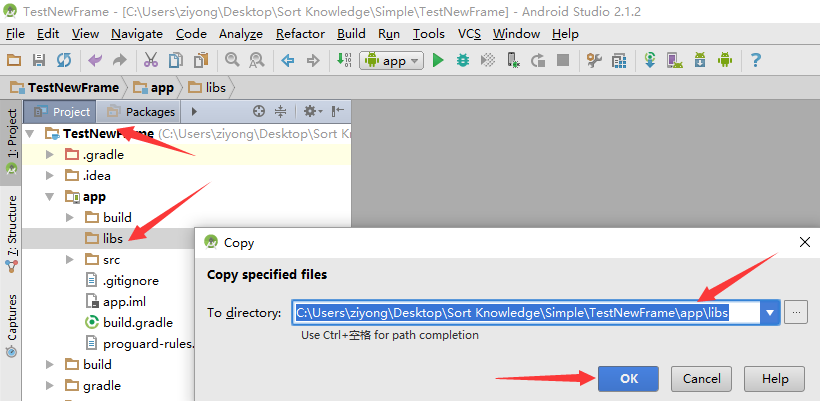 Android Studio 導入第三方類庫的三種方法(jar / 含源碼 / aar)
第三方類庫的導入方式有三種,分別對應不同形態的依賴。搞不清楚該用哪一種,通常會繞很久遠路。 一、導入 .jar 檔 方法 A:手動複製 ① 複製 jar 檔,粘貼到主工
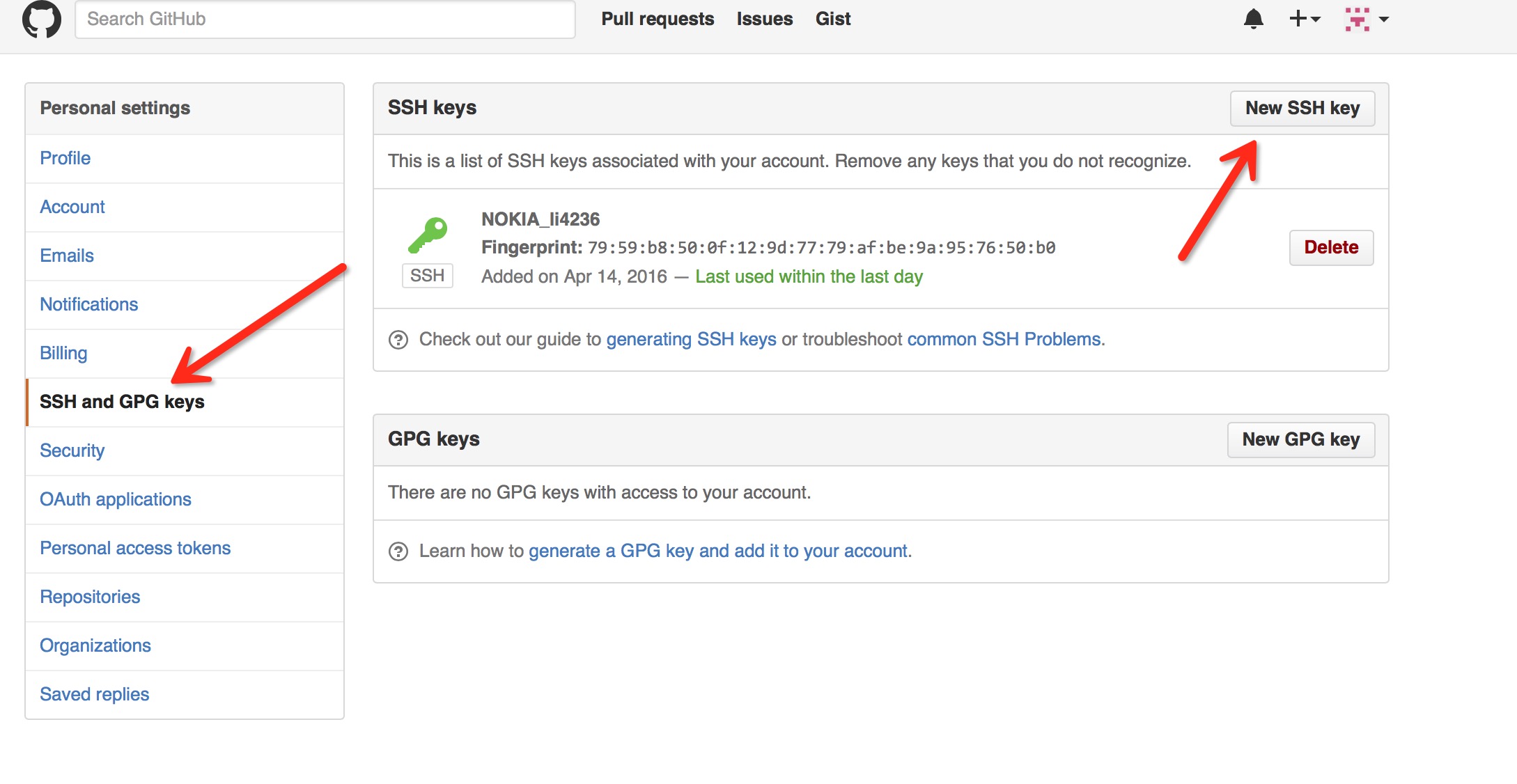 Mac 上用 Android Studio 把本地專案推上 GitHub(含 SSH Key 設定)
在 Mac 上把 Android Studio 的本地專案上傳到 GitHub,只要把 SSH Key 這關搞定,後面的流程其實非常直觀。以下把整個過程從註冊帳號一路寫到