

編輯:關於 Android 開發
想像一個情境:使用者按下按鈕,而這個按鈕背後要跑一段頗耗時間的運算。如果你直接在 UI 執行緒上硬做,畫面會整個卡住不動,使用者以為 App 當機了。Android 對這件事的容忍度又特別低——任何一個 Activity 若無回應超過五秒,系統就會毫不留情地把它強制關閉(也就是所謂的 ANR)。
所以正解是:把長耗時的動作丟到另一條執行緒去跑,主執行緒保持輕鬆、隨時能回應觸控;等子執行緒忙完,再把結果「通知」回主執行緒做後續處理。而負責在執行緒之間傳遞訊息、完成這套非同步流程的,就是 Handler。
下面我們用一個「模擬檔案下載」的範例,把整個環節走一遍。
建立專案 Lesson27_Handler,在 MainHandler.java 中寫入:
package android.basic.lesson27;

import android.app.Activity;
import android.app.ProgressDialog;
import android.content.res.Resources;
import android.os.Bundle;
import android.os.Handler;
import android.os.Message;
import android.util.Log;
import android.view.View;
import android.widget.Button;

public class MainHandler extends Activity {

    private Button b1;
    private ProgressDialog pd;

    // 定義 Handler:只要有訊息送達,下面就會被執行
    private Handler handler = new Handler() {
        @Override
        public void handleMessage(Message msg) {
            super.handleMessage(msg);
            // 只要執行到這裡,就關掉進度對話框
            pd.dismiss();
        }
    };

    @Override
    public void onCreate(Bundle savedInstanceState) {
        super.onCreate(savedInstanceState);
        setContentView(R.layout.main);

        Resources res = this.getResources();
        // 印出 UI 元件所在的執行緒名稱
        Log.i("tag", "onCreate()-->" + Thread.currentThread().getName());

        b1 = (Button) findViewById(R.id.Button01);
        b1.setOnClickListener(new View.OnClickListener() {
            @Override
            public void onClick(View v) {
                // 按下按鈕後,去處理長耗時操作
                processThread();
            }
        });
    }

    private void processThread() {
        // 先彈出下載進度條
        pd = ProgressDialog.show(MainHandler.this, "下載檔案", "正在下載……");
        Log.i("tag", "processThread()-->" + Thread.currentThread().getName());

        new Thread() {
            @Override
            public void run() {
                Log.i("tag", "run()-->" + Thread.currentThread().getName());
                // 在新執行緒裡跑長耗時方法
                longTimeMethod();
                // 跑完之後,給 handler 送一個空訊息
                handler.sendEmptyMessage(0);
            }
        }.start();
    }

    // 模擬下載檔案的長耗時方法
    private void longTimeMethod() {
        try {
            Log.i("tag", "longTimeMethod-->" + Thread.currentThread().getName());
            Thread.sleep(10000);
        } catch (InterruptedException e) {
            e.printStackTrace();
        }
    }
}
res/layout/main.xml 就省略了,只有一個按鈕,你從程式碼和執行截圖就能反推出來。
執行結果:
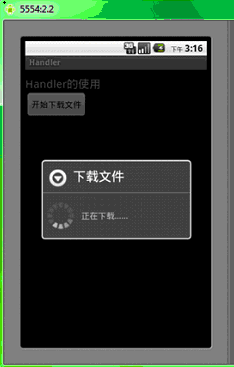
把流程拆成四步來看就很清楚:
processThread() 先在主執行緒上彈出 ProgressDialog。longTimeMethod() 在這條執行緒裡跑,主執行緒完全不受影響,畫面該動的都還會動。handler.sendEmptyMessage(0) 送出一個空訊息。handleMessage(),在裡面關掉進度對話框。關鍵就在這裡:UI 只能由建立它的那條執行緒去操作。子執行緒若直接呼叫 pd.dismiss(),會得到 CalledFromWrongThreadException。Handler 的價值就是提供一條合法的通道,讓背景執行緒把「做完了」這件事安全地交回主執行緒。
程式碼裡那幾行 Log.i() 不是裝飾用的,跑一次你會在 Logcat 看到類似這樣的線索:onCreate() 與 processThread() 印出來的是主執行緒名稱,而 run() 與 longTimeMethod() 印出來的則是執行緒的名稱。眼看著執行緒真的換了一條,比看十遍文字說明都有效。強烈建議自己加上這幾行 log 跑一次。
範例用的是 sendEmptyMessage(),只表達一個「完成」的訊號。實務上你更常需要回傳進度、回傳資料,這時可以改用 Message.obtain() 搭配 msg.what 標識事件類型、msg.arg1/arg2 傳整數,或用 msg.setData() 掛上 Bundle 攜帶較複雜的結構。
非同步的程式碼特別容易在螢幕旋轉或 Activity 被重建時出問題。Handler 若持有 Activity 的參考,就可能造成記憶體洩漏;進度對話框也可能在視窗已經關掉後才 dismiss(),進而丟出例外。正式專案裡通常會在 onDestroy() 中移除未處理的訊息回呼(handler.removeCallbacksAndMessages(null)),並在 dismiss() 前檢查 isFinishing()。
如果你只是要跑背景任務並更新 UI,AsyncTask(後來的 AsyncTaskLoader)、Kotlin 的協程,或是 WorkManager 搭配 LiveData/Flow,都比手寫 Handler 來得省心。理解 Handler 的運作原理之所以仍然重要,是因為它就是這些高階機制的地基——View.post()、協程的 Dispatchers.Main,底下走的都是同一套訊息佇列。
這一節就到這裡。把範例跑起來、把 log 看清楚、再把 sendEmptyMessage() 改成帶資料的 Message 試一次,你對執行緒間溝通的理解就到位了。
 Android Material Design 新 UI 控件使用大全(一)
Material Design 新 UI 控件使用大全(上) 序言 自從 Google 在 2014 年 IO 大會推出 Material Design 設計規範後,An
 自定義設置密碼對話框實作
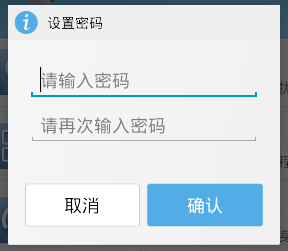
自定義設置密碼對話框 在 Android 中,若預設對話框無法滿足需求,可以透過自定義版面配置建立更合適的互動樣式。以下以「設置密碼」為例,說明如何完成一個包含標題、密
 Android 屬性動畫實戰:用 ValueAnimator 與 ObjectAnimator 做出跳跳球
在動手做效果之前,先把屬性動畫的幾個核心概念理清楚,後面的程式碼才不會只是「抄來能用」。 一、從兩種動畫到第三種 Android 3.0 之前,系統提供兩種動畫機制:
 Android 開發藝術探索學習筆記(三):View 的事件體系
 3.1 View 基礎知識 View 是 Android 中所有控制項的基類,是介面層元件的一種抽象,代