

編輯:關於 Android 開發
從 Eclipse 過渡到 Android Studio 時,舊專案總得想辦法帶過去。實務上有兩條路:一是讓 Android Studio 直接吃下 Eclipse 專案,二是在 Eclipse 端先轉換成 Gradle 結構,再回頭匯入。下面把兩種流程各走一遍。
打開 Android Studio。若目前已有專案開著,先關掉它,這時會跳出 Welcome 對話框。
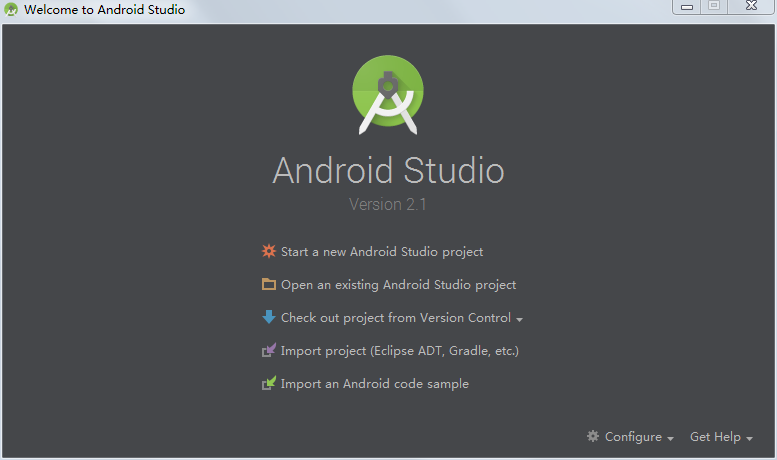
選擇 Import project (Eclipse ADT, Gradle, etc.),接著指定要匯入的 Eclipse 專案目錄。
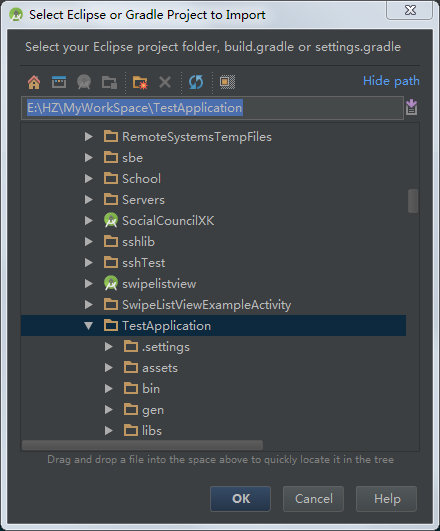
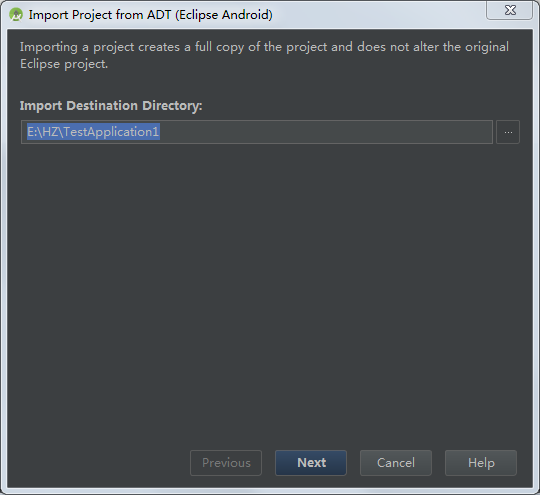
按下 OK 之後,會要你決定匯入的目標資料夾。預設值是在同一層目錄下,於原專案名稱後面加上一個「1」,也就是實質上新建一個目錄。
再按 Next,會出現一個勾選對話框,這裡把最後那個「駝峰命名」的選項取消勾選。
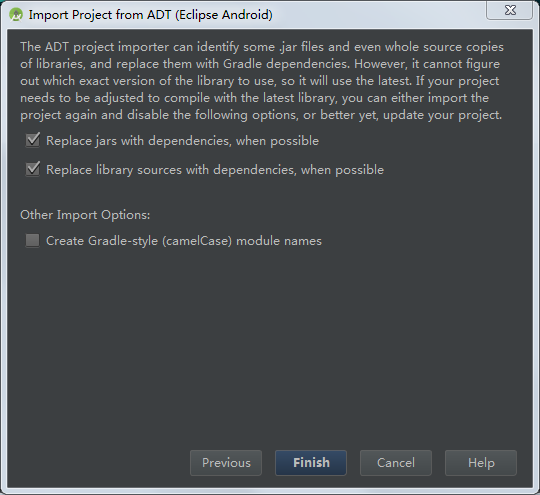
最後按 Finish,匯入完成。
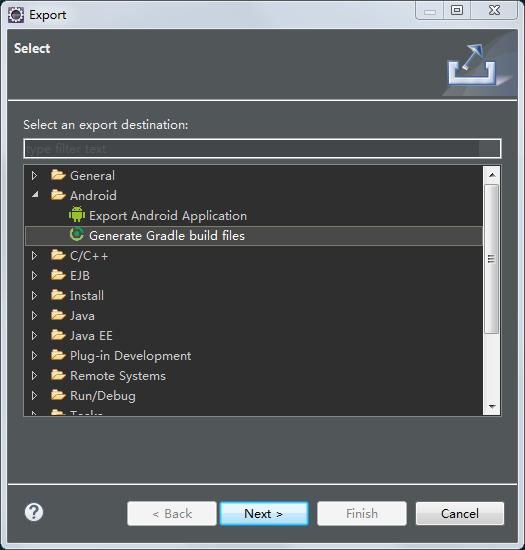
先在 Eclipse 裡選擇 File → Export,勾選 Generate Gradle build files。
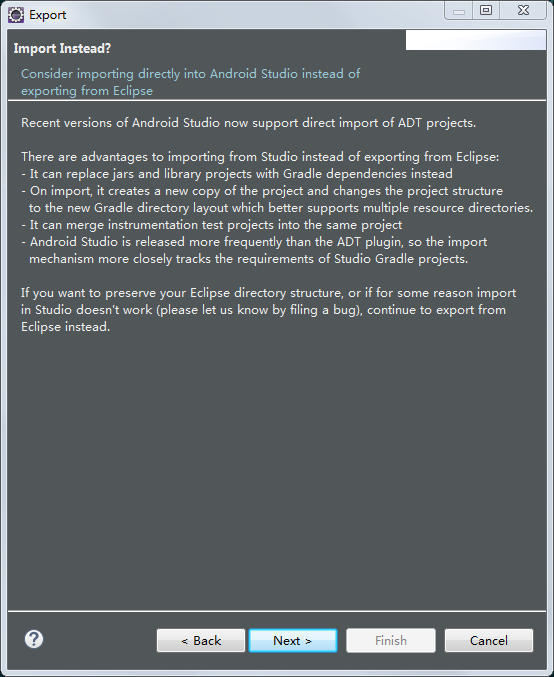
按 Next,會看到一個說明對話框。
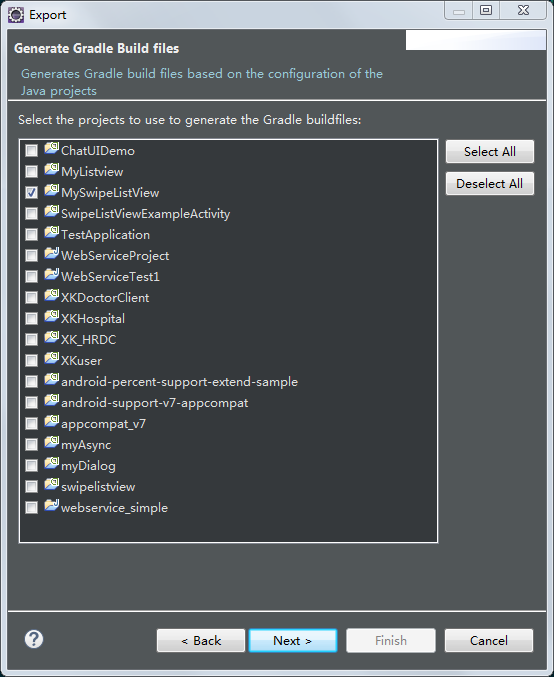
繼續 Next,勾選要轉換的專案。這裡有個容易踩到的細節:只勾要轉換的那個主專案,它相依的函式庫專案不要勾。
再按 Next,可以看到專案所需的函式庫已經被自動關聯進來了。
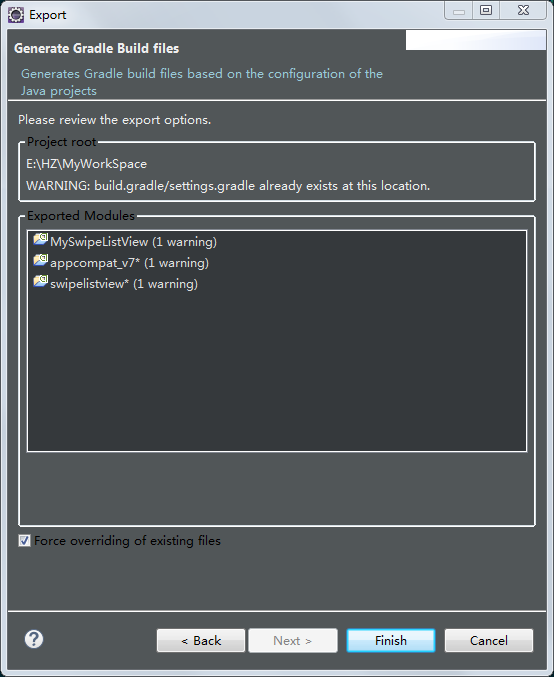
連續按 Finish 結束 Eclipse 端的作業。回到 Android Studio,同樣關閉目前專案、進入 Welcome 對話框。
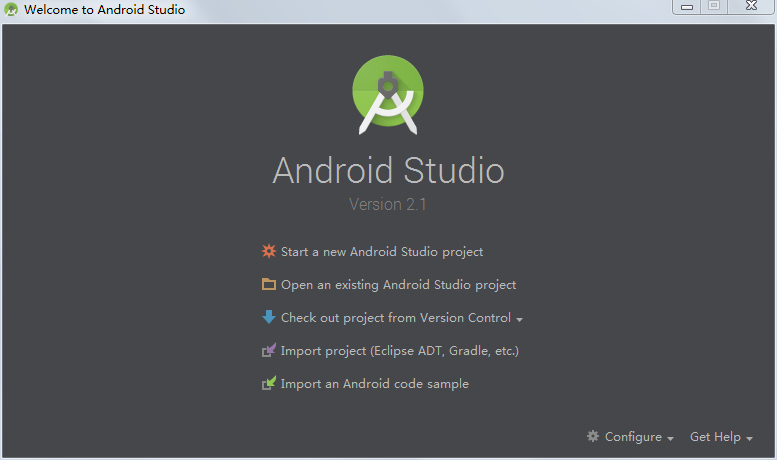
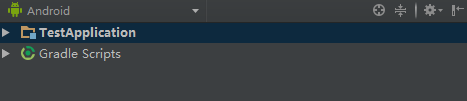
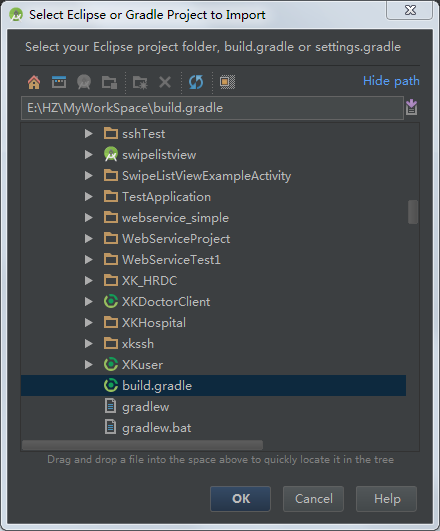
選擇 Import project (Eclipse ADT, Gradle, etc.),但這次要注意:要選的不是專案本身,而是 Eclipse 工作目錄底下產生的 build.gradle 檔案。
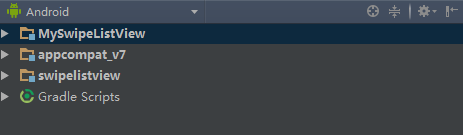
等上一段時間,專案與它需要的函式庫就都進來了。
歸納一下:沒有相依函式庫的專案,用第一種直接匯入最省事;有函式庫相依的專案,建議走第二種,先讓 Eclipse 把 Gradle 描述檔生成好,轉換過程會乾淨許多。
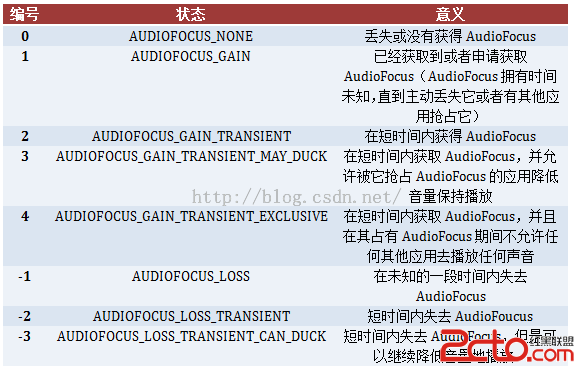 Android 音訊焦點 AudioFocus 原始碼解析:多應用競爭下的播放仲裁
一台手機上往往裝著好幾個會出聲的 App。當它們同時想發音的時候,系統究竟讓誰出聲?如果只能讓一個出聲,憑什麼標準挑?為了處理這層關係,Android 從 2.3 開始引
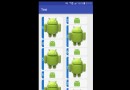
 GridView 的簡單使用:打造九宮格列表
 GridView 常用於展示網格式數據,比如九宮格。下面是一個完整的測試示例。 activity_main.xml: &l
 Android 開發筆記:用 Intent 傳遞自訂類別物件(Serializable 與 Parcelable)
 在 Android 中,想透過 Intent 傳遞類別
 使用 RecyclerView 與 CardView 實作 Android 瀑布流
 Material Design 導入後,RecyclerView 與 CardView