

編輯:關於 Android 開發
做影片預覽、雪梨皮或內容審核時,都需要按時間間隔批量抽幀。FFmpeg 提供了幾條不同思路,適用場景各異:只要一幀、按固定節奏抽幀、或按關鍵幀抽幀。
ffmpeg -i input.flv -ss 00:00:14.435 -vframes 1 out.png
這條命令會先 seek 到 0 小時 0 分 14 秒 435 毫秒的位置,然後只輸出 1 幀,生成一個 PNG 文件。適合「取封面」這類只需一張圖的場景。
每秒輸出一幀,依次命名為 out1.png、out2.png、out3.png……
ffmpeg -i input.flv -vf fps=1 out%d.png
每分鐘抽一幀,命名為 img001.jpg、img002.jpg……其中 %03d 規定序號用三位數字格式化補零:
ffmpeg -i myvideo.avi -vf fps=1/60 img%03d.jpg
每十分鐘抽一幀,序號用四位數字:
ffmpeg -i test.flv -vf fps=1/600 thumb%04d.bmp
規律很清晰:fps=1/N 表示每 N 秒取一幀,%0Nd 控制文件名的序號位數。這種方式時間分佈最均勻,是製作雪梨皮的首選。
ffmpeg -i input.flv -vf "select='eq(pict_type,PICT_TYPE_I)'" -vsync vfr thumb%04d.png
只保留每個 I 幀(關鍵幀)並輸出圖片。I 幀是完整可獨立解碼的畫面,因此抽出的圖質量好、內容有代表性,同時無需逐幀解碼,性能開銷更低。代價是抽幀位置由編碼器決定,時間間隔並不均勻。
-ss 定位加 -vframes 1。fps=1/N。select 抽 I 幀。實務上還常配合 -vf scale= 縮小尺寸、或直接輸出 JPEG 來控制存儲成本,畢竟大批量抽幀產生的文件數量相當可觀。
 SharedPreferences 輕量級資料儲存:以記住音樂播放進度為例
Android 在資料儲存與資料共享上提供了多種手段,前面我們已經講過用 SQLite 資料庫的方式。這一節要介紹的是另一條更輕巧的路——共享參數類 SharedPref
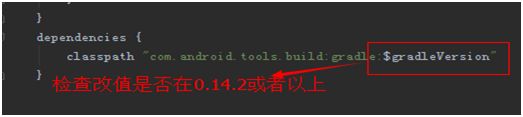 Android 65536 方法數限制與 Multidex 分包實務
 Android 開發中,早期 Dalvik 格式的 dex 檔以 short 類型索引方法,因此單一
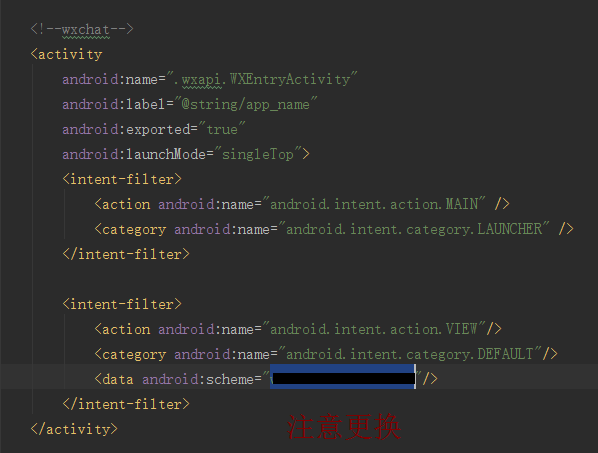 微信支付接入踩坑記錄
隨手記錄一下,免得日後久未接觸又再犯糊塗。把官方示例集成進項目後,需要重點改動的地方如下:這裡的 scheme 要改成你創建應用時的 AppID;同時
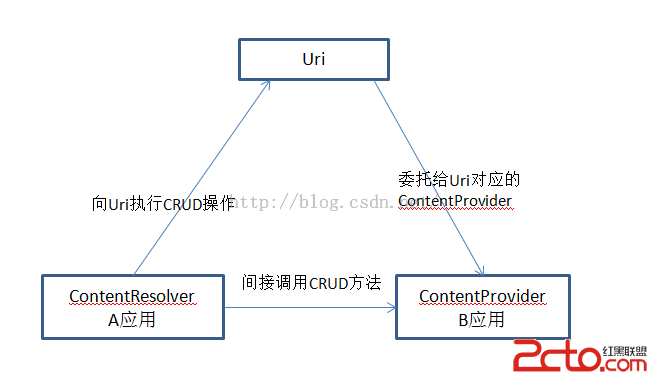 Android ContentProvider 組件詳解:跨應用數據共享
 ContentProvider 的核心功能與意義在於對外共享數據:它能把某個應用中的數據暴露給其