

編輯:關於 Android 開發
苦於沒有足夠的生產環境服務器做實驗,不妨在虛擬機裡把 Apache 虛擬主機玩明白。Apache 2.4 支持三種虛擬主機模式:
方法一:基於 IP——IP1:80 與 IP2:80
方法二:基於端口——IP:80 與 IP:8080
方法三:基於域名——IP:80,通過不同主機名區分,如 www.abcd.com 與 www.efgh.com
三種方式的共同前提是:主配置文件中要包含虛擬主機配置文件的入口:
#Virtualhosts
Include /etc/httpd/extra/httpd-vhosts.conf
進入網卡配置目錄並複製一份配置:
[root@localhost ~]# cd /etc/sysconfig/network-scripts/
[root@localhost network-scripts]# cp ifcfg-eth0 ifcfg-eth0:0
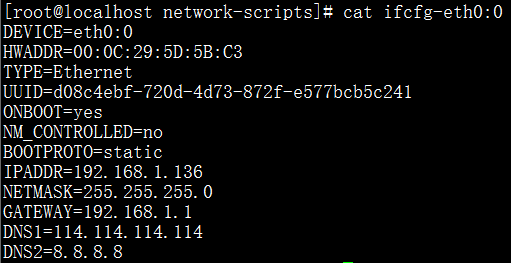
編輯 ifcfg-eth0:0,修改 DEVICE、IPADDR 等字段後重啟網路服務:
[root@localhost network-scripts]# service network restart
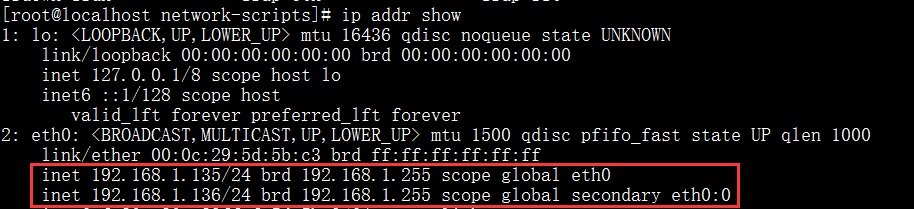
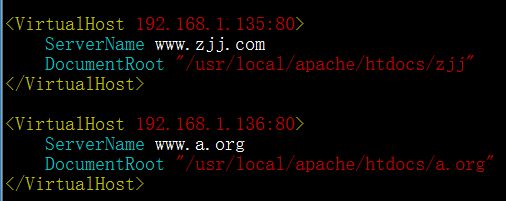
關鍵是每個 <VirtualHost> 節點的 ServerName 與 DocumentRoot 要對應不同的 IP 與目錄,例如:
<VirtualHost 192.168.1.135:80>
    DocumentRoot "/var/www/html/a.org"
    ServerName www.abcd.com
</VirtualHost>

<VirtualHost 192.168.1.136:80>
    DocumentRoot "/var/www/html/zjj"
    ServerName www.efgh.com
</VirtualHost>
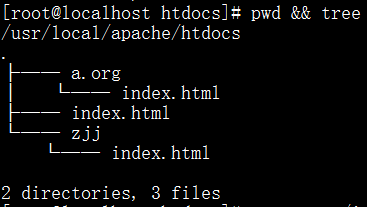
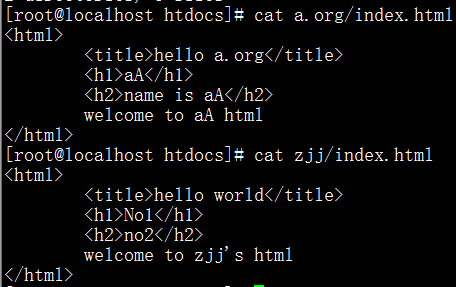
[root@localhost htdocs]# elinks https://192.168.1.135
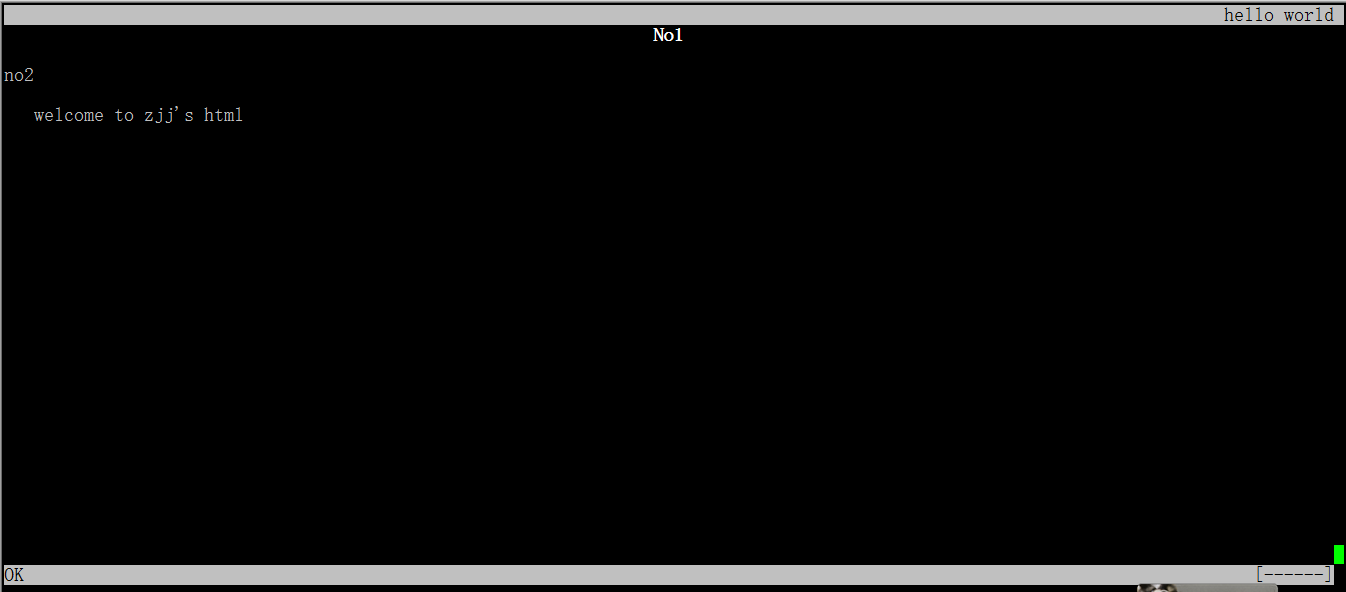
[root@localhost htdocs]# elinks https://192.168.1.136
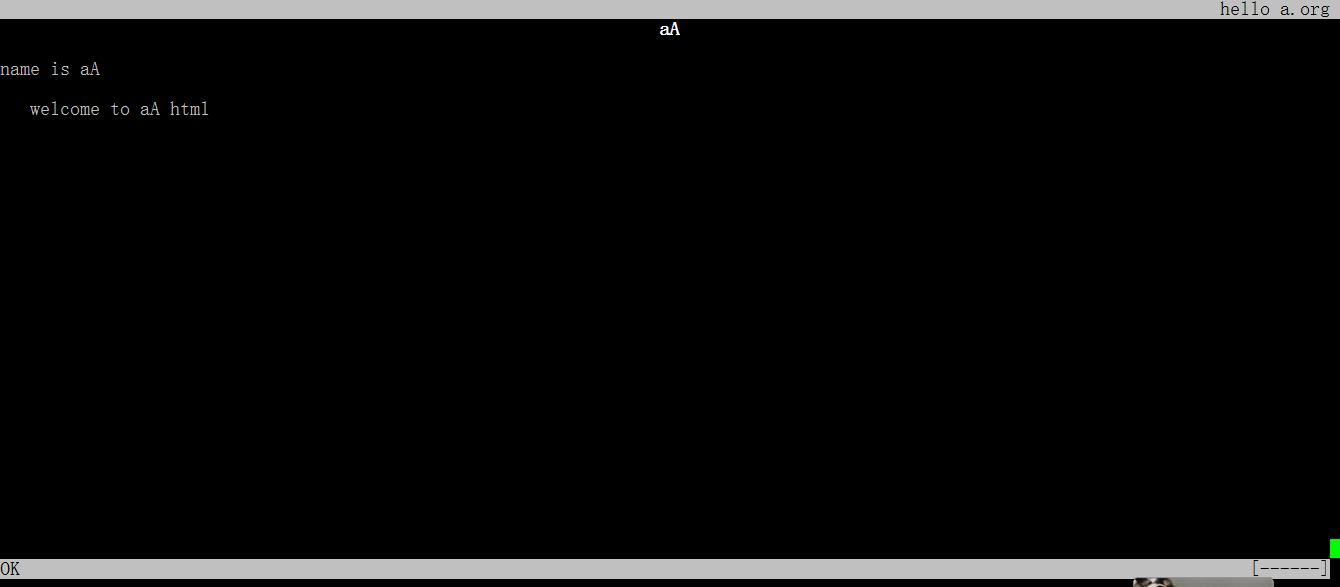
注意:需要先在 iptables 中放行 8080 端口,否則外部訪問不到。
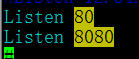
添加監聽端口:
Listen 80
Listen 8080
把兩個虛擬主機的端口分別寫成 80 與 8080:
<VirtualHost 192.168.1.135:80>
    DocumentRoot "/var/www/html/a.org"
</VirtualHost>

<VirtualHost 192.168.1.135:8080>
    DocumentRoot "/var/www/html/zjj"
</VirtualHost>
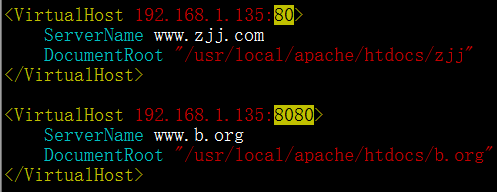
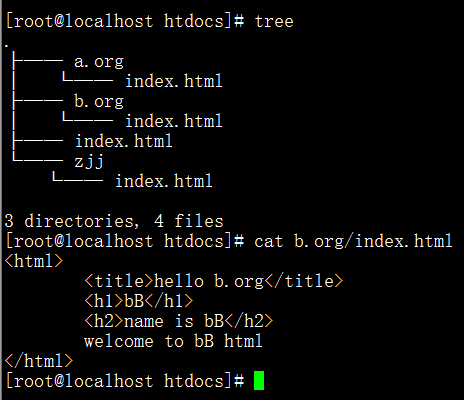
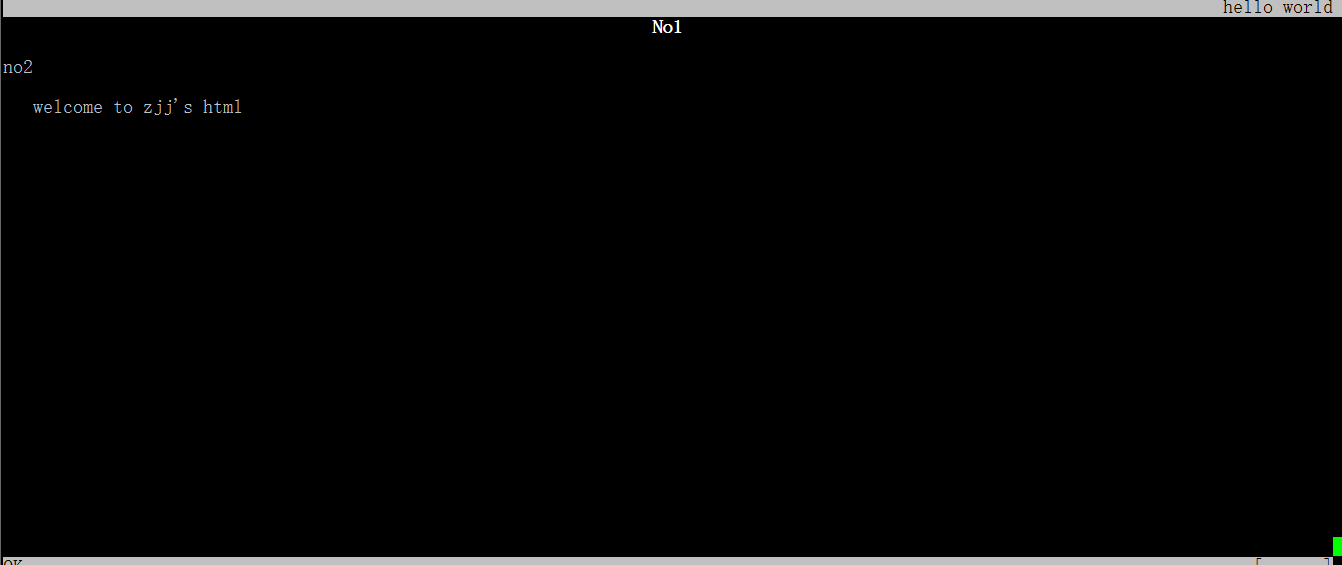
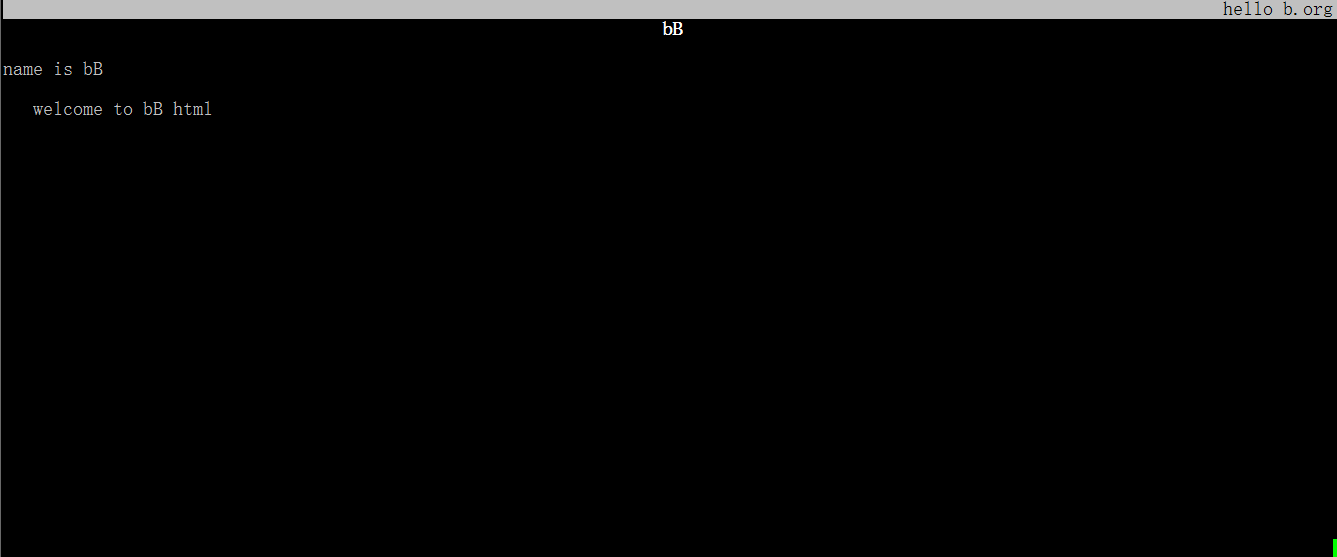
[root@localhost htdocs]# elinks https://192.168.1.135
[root@localhost htdocs]# elinks https://192.168.1.135:8080
配置方式與前面基本一致,差別在於 <VirtualHost> 中必須寫明 ServerName,並且所有節點共用同一個 IP 與端口。剩下的關鍵是修改 hosts 文件,讓域名能解析到本機:
192.168.1.135  www.abcd.com
192.168.1.135  www.efgh.com
之後用 elinks https://www.abcd.com 訪問即可看到不同站點。
1、檢查配置語法:httpd -t,通過後再 reload,避免配置錯誤導致服務起不來。
2、注意 SELinux:CentOS 默認開啟 SELinux,若出現 403 Forbidden,可臨時用 setenforce 0 驗證是否為 SELinux 阻攔,再決定調整上下文或放寬策略。
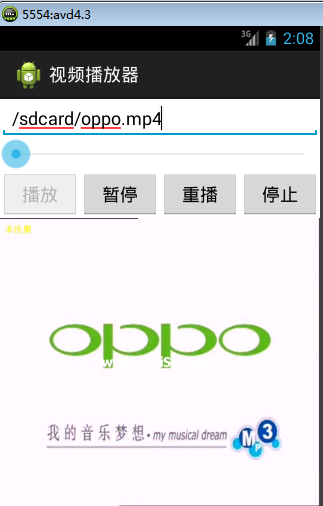 為 Android 影片播放器加上 SeekBar 進度條與拖動跳轉
 在既有的 SurfaceView 影片播放器專案中,我們可以再加上一個 SeekBar,讓使用者能即
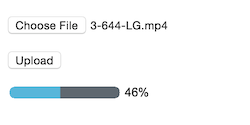 以 HT for Web 向量繪製 HTML5 檔案上傳進度條
 在 HTML5 檔案上傳過程中,若沒有進度提示,使用者往往無法判斷上傳狀態。本文以 HT for Web
 用 adb shell + sqlite3 直接查看安卓應用的數據庫
 調試數據相關的功能時,能在命令行裡直接查數據庫會方便很多——不用寫臨時的導出代碼,也不用反覆改 Ap
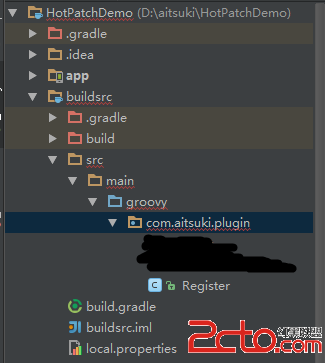 Android 熱修補動態修復(三):用 Javassist 注入位元碼,打造可用的熱修補框架雛形
一、先說個插曲 這篇原本在 4 月 8 日晚上就發佈了,接著我埋頭寫第四篇,結果把(四)存進草稿箱時,發現已發佈的(三)憑空消失,位置上變成了第四篇。問過論壇版主,可能