

編輯:關於 Android 開發
延續昨天的內容,今天我們繼續完善應用列表功能。手機中的應用可以分為系統應用與用戶應用,安裝位置則分為手機內存與 sdcard。因此,我們希望為 ListView 加入分類標題,將應用分為「系統應用」和「用戶應用」兩大類,並在每個 item 上標示安裝位置。最終效果如下:
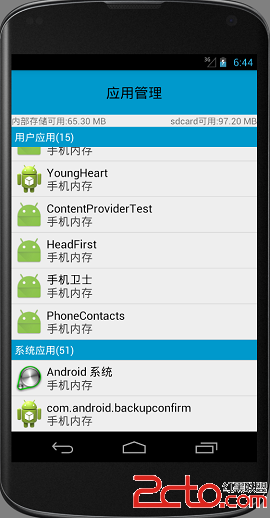
ApplicationInfo 物件有個 flags 屬性,它包含多種狀態值。我們可以透過與 FLAG_EXTERNAL_STORAGE、FLAG_SYSTEM 進行位運算,判斷應用是否具備該狀態:
int flag = applicationInfo.flags;
if ((flag & ApplicationInfo.FLAG_EXTERNAL_STORAGE) == ApplicationInfo.FLAG_EXTERNAL_STORAGE) {
    appInfo.isSdcardApp = true;   // 安裝在 sdcard
} else {
    appInfo.isSdcardApp = false;  // 安裝在手機內存
}
if ((flag & ApplicationInfo.FLAG_SYSTEM) == ApplicationInfo.FLAG_SYSTEM) {
    appInfo.isUserApp = false;    // 系統應用
} else {
    appInfo.isUserApp = true;     // 用戶應用
}
接著在 AppManagerAdapter 的 getView() 方法中判斷並賦值:
if (appInfo.isSdcardApp) {
    holder.tvLocation.setText("外置存儲器");
} else {
    holder.tvLocation.setText("手機內存");
}
接下來是本篇重點:給 ListView 加入第二種 item 佈局,將應用拆分成系統應用與用戶應用,並用兩個清單分別存儲:
ArrayList<AppInfo> installedApp = getInstalledApp();
ArrayList<AppInfo> userList = new ArrayList<>();
ArrayList<AppInfo> systemList = new ArrayList<>();
for (AppInfo info : installedApp) {
    if (info.isUserApp) {
        userList.add(info);
    } else {
        systemList.add(info);
    }
}
要讓 ListView 支援兩種以上的佈局,必須重寫 Adapter 的兩個方法:getViewTypeCount() 回傳佈局類型數量,getItemViewType() 回傳當前 item 的類型。AppManagerAdapter 的關鍵程式碼如下:
@Override
public int getCount() {
    return mUserList.size() + mSystemList.size() + 2; // 加上兩個標題欄
}

@Override
public AppInfo getItem(int position) {
    if (position == 0 || position == mUserList.size() + 1) {
        return null; // 遇到標題欄直接回傳 null
    }
    if (position < mUserList.size() + 1) {
        return mUserList.get(position - 1);
    } else {
        return mSystemList.get(position - mUserList.size() - 2);
    }
}

@Override
public int getViewTypeCount() {
    return 2; // 兩種佈局類型
}

@Override
public int getItemViewType(int position) {
    if (position == 0 || position == mUserList.size() + 1) {
        return 0; // 標題欄
    } else {
        return 1; // 應用 item
    }
}
在 getView() 方法中,根據 getItemViewType() 的回傳值載入不同佈局。這裡要特別說明 View 的複用機制:系統會依 getViewTypeCount() 的返回值快取多種 convertView,再依當前佈局類型回傳對應的 convertView,避免建立多餘物件。使用 ViewHolder 與 HeaderHolder 快取子控制項,是提升效能的關鍵寫法。最終效果如下:
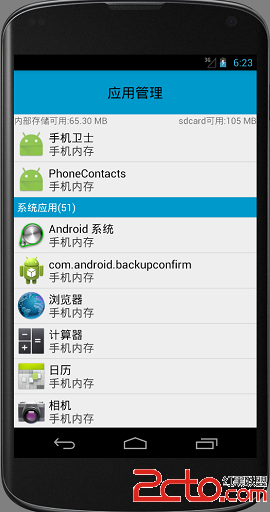
每當標題欄滑動到頂端時,會有一個懸浮效果,用來提示下方 item 所屬的分類。這其實是一種視覺上的「障眼法」——那個標題欄一直都在,只是在適當時機切換顯示文字而已。做法是修改 AppManagerActivity 的佈局,把 ListView 放進 FrameLayout,再覆蓋一個 TextView 於上方,同時加入載入資料時的進度條提示:
<FrameLayout
    android:layout_width="match_parent"
    android:layout_height="match_parent">
    <ListView
        android:id="@+id/lv_list"
        android:layout_width="match_parent"
        android:layout_height="match_parent" />
    <TextView
        android:id="@+id/tv_header"
        android:layout_width="match_parent"
        android:layout_height="wrap_content"
        android:background="@android:color/holo_blue_dark"
        android:padding="5dp"
        android:text="用戶應用(0)"
        android:textColor="#fff"
        android:textSize="16sp" />
</FrameLayout>
接著為 ListView 加入滾動監聽,用來切換標題欄文字:
lvList.setOnScrollListener(new AbsListView.OnScrollListener() {
    @Override
    public void onScroll(AbsListView view, int firstVisibleItem, int visibleItemCount, int totalItemCount) {
        if (mUserList != null && mSystemList != null) {
            if (firstVisibleItem >= mUserList.size() + 1) {
                tvHeader.setText("系統應用(" + mSystemList.size() + ")");
            } else {
                tvHeader.setText("用戶應用(" + mUserList.size() + ")");
            }
        }
    }
    @Override
    public void onScrollStateChanged(AbsListView view, int scrollState) {}
});
取得手機中所有已安裝應用是一個耗時操作,因此必須放到子執行緒中執行。為了避免白屏、提升用戶體驗,我們還加上了一個進度條:
@Override
protected void loadData() {
    llLoading.setVisibility(View.VISIBLE);
    new Thread() {
        @Override
        public void run() {
            ArrayList<AppInfo> installedApp = getInstalledApp();
            mUserList = new ArrayList<>();
            mSystemList = new ArrayList<>();
            for (AppInfo info : installedApp) {
                if (info.isUserApp) {
                    mUserList.add(info);
                } else {
                    mSystemList.add(info);
                }
            }
            runOnUiThread(new Runnable() {
                @Override
                public void run() {
                    lvList.setAdapter(new AppManagerAdapter(AppManagerActivity.this, mUserList, mSystemList));
                    llLoading.setVisibility(View.GONE);
                }
            });
        }
    }.start();
}
一般在子執行緒中更新 UI 時,我們習慣用 Handler,但這裡只有一兩行程式,顯得大材小用。此時可以直接使用 runOnUiThread(),它本身就運行於主執行緒,可以放心使用。
今天的內容相當紮實,我們掌握了兩個關鍵知識點:一是 ListView 多種 item 佈局的實現方式,二是如何在子執行緒中便捷地更新 UI。這兩招在實際開發中都非常實用。
 用 Handler 與 Message 實現計時器效果及相關疑難解析
「階段一」指的是我第一次系統性地學習 Android 開發,這篇主要記錄我的學習過程。本來打算繼續優化
 白天/夜間模式流暢切換:一套用屬性替換做到的三行接入方案
這個庫想解決的問題很單純:讓 App 在日間與夜間主題之間切換時,畫面上的背景色、文字色能即時重繪,而不是重啟 Activity 才生效。核心思路是把顏色抽成自訂屬性(a
 Activity 四種啟動模式完整解析:standard、singleTop、singleTask、singleInstance
為什麼需要啟動模式 在多 Activity 的應用中,畫面之間互相跳轉是常態。但有時我們並不希望每次跳轉都產生一個全新的 Activity 實例,而是希望能回到「原本那一
 Eclipse 專案如何平滑加入 Android Studio 支援
 過去使用 Eclipse 開發 Android 專案的團隊,若要轉向 Android Studio,