

編輯:關於 Android 開發
一、設定 JDK 環境(學過 Java 者可略過)
1. 安裝 JDK。可到 Oracle 官網下載 JDK8,依自己的系統位元數選擇版本,下載後安裝即可。
2. 設定環境變數(我的電腦 → 右鍵 → 內容 → 進階系統設定 → 環境變數),新增:
JAVA_HOME=D:\Java\jdk1.8.0_91
CLASSPATH=.;%JAVA_HOME%\lib\dt.jar;%JAVA_HOME%\lib\tools.jar;%JAVA_HOME%\jre\lib\rt.jar
接著找到 Path,加入 ;%JAVA_HOME%\bin;%JAVA_HOME%\jre\bin;(前面記得加分號)。
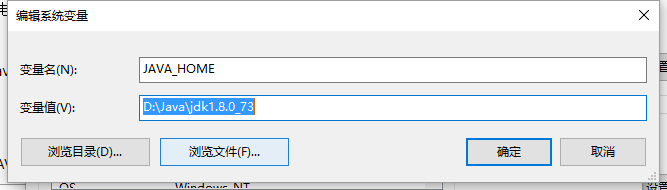
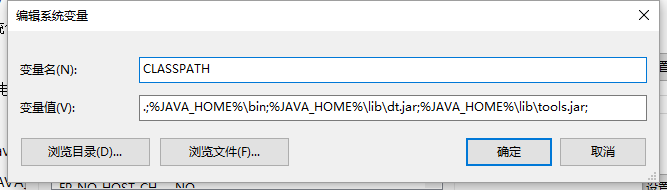
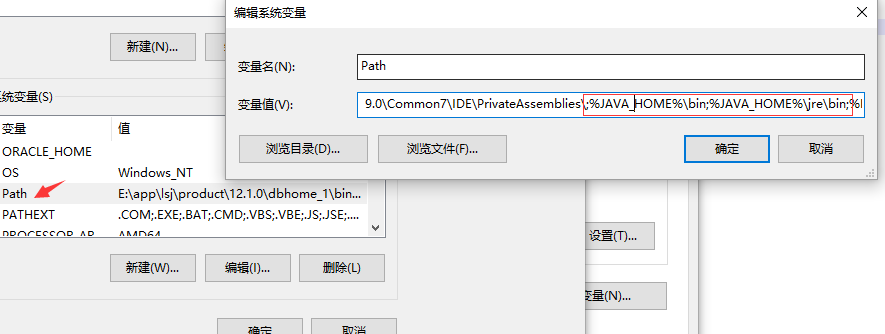
3. 測試是否設定成功:Win + R 輸入 cmd,執行 java -version,若出現版本號即代表成功。

二、運行 Eclipse ADT(無需安裝)
1. 設定環境變數 ANDROID_HOME=D:\Java\adt-bundle-windows-x86_64-20140702\sdk。
2. 直接執行 eclipse.exe。
三、下載海馬模擬器
學習 Android 時,可以在真機或模擬器上進行調試。本文使用海馬模擬器。
四、檢查連接是否成功
打開 Eclipse,點擊右上角的 DDMS(沒有的話點旁邊的按鈕添加)。啟動海馬模擬器,若能看到裝置即表示連接成功;若不成功,可重啟 adb.exe 或重啟模擬器,實在不行再重啟電腦。

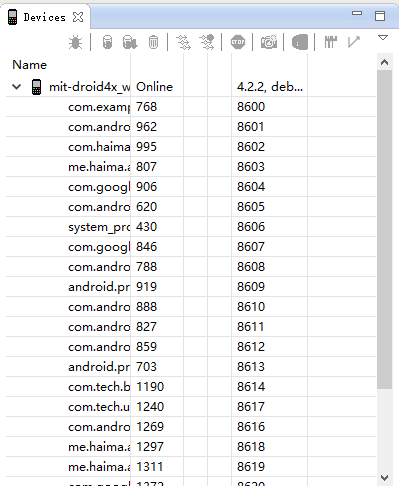
五、編寫第一個 HelloWorld 程式
1. 新建一個專案:
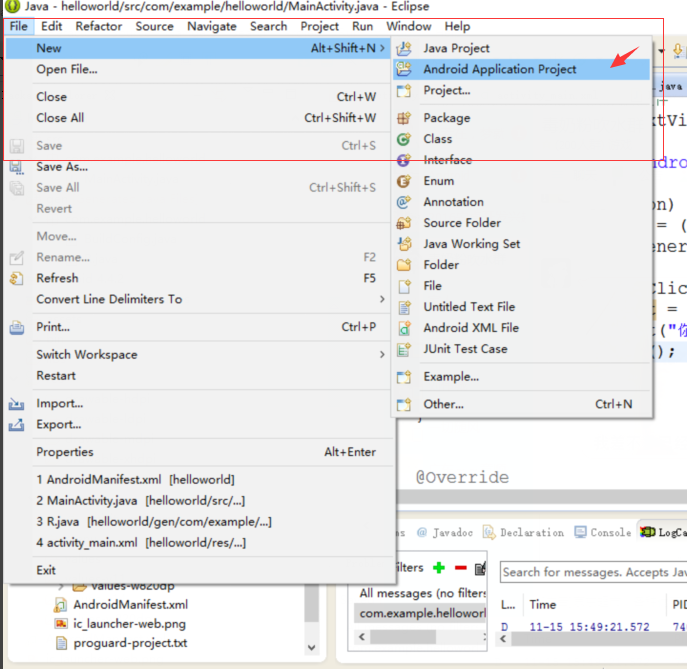
2. 填上專案名稱(例如 helloworld),選擇 Android 版本(本文為 4.2):
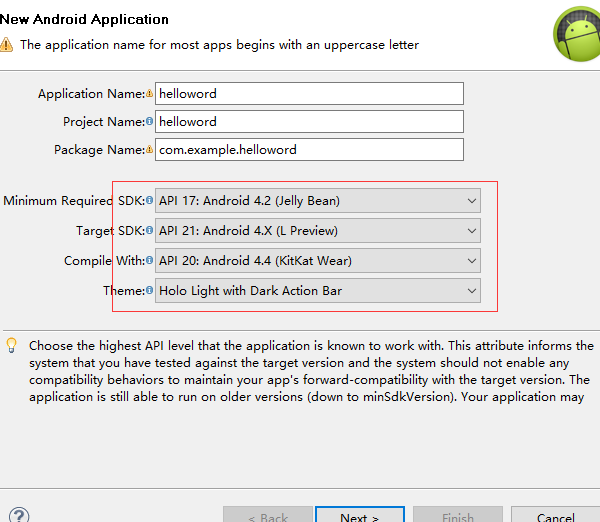
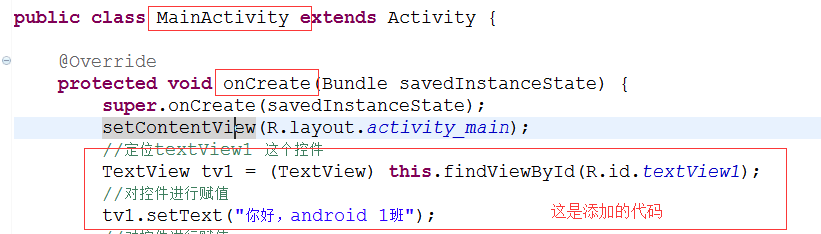
3. 找到 src 下 com.example.helloworld 的 MainActivity.java,在 onCreate 方法中加上程式碼並保存:
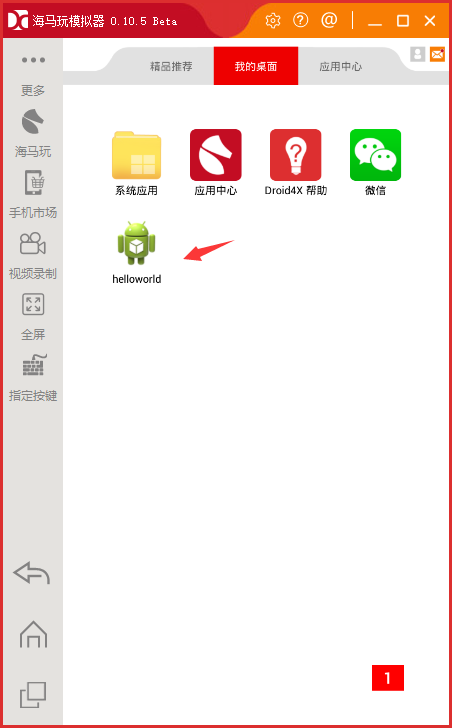
4. 最後在專案上右鍵選擇 Run as → Android Application,選擇已連接的裝置執行。
注意:若已連接卻找不到裝置,請檢查版本是否過高,或重啟模擬器與 adb.exe。
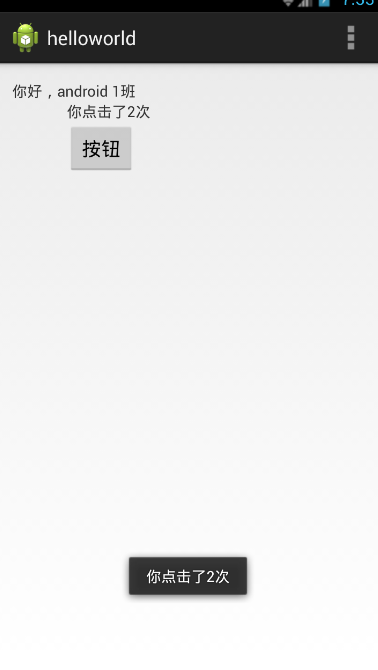
由於本人剛開始學 Android,寫這篇純粹是為了記錄,方便日後查看。
 方形進度條範例 App 拆解:側滑選單、自定義 View 與彈出視窗的組合技
這個範例以開源的 android-square-progressbar 為核心,示範如何把一個方形進度條做成可以「玩」的展示頁:左側抽屜選單列出可調參數,右側畫面即時反
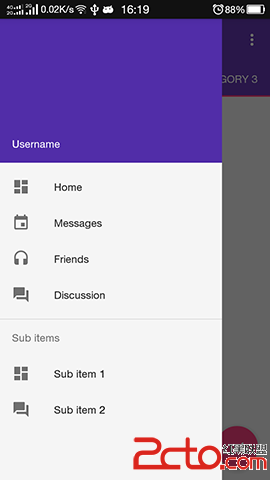 Material Design 5.0 新元件解析:NavigationView、Toolbar、TabLayout 等
 Android 5.0 Lollipop 引入
 Android 專案實戰:從零打造 2048 遊戲
 《2048》是一款流傳很廣的數字遊戲,最早在 2014 年 3 月 20 日發行。原作者 Gabriele Cirul
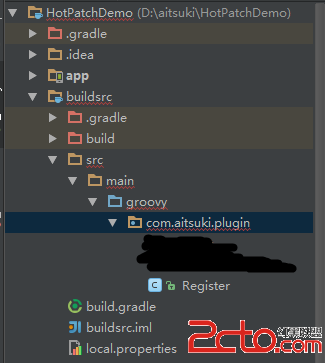 Android 熱修補動態修復(三):用 Javassist 注入位元碼,打造可用的熱修補框架雛形
一、先說個插曲 這篇原本在 4 月 8 日晚上就發佈了,接著我埋頭寫第四篇,結果把(四)存進草稿箱時,發現已發佈的(三)憑空消失,位置上變成了第四篇。問過論壇版主,可能