

編輯:關於 Android 開發
好的開發習慣能大幅提升效率。本文整理了我在 Android Studio 中常用的設定與操作技巧,從字體調整到批次替換,幫助你打造順手的工作環境。
點擊左上角 File 選擇 Settings,進入介面後選擇 Editor → Colors & Fonts → Font,點擊 Save As 輸入名稱並按 OK,選擇字型(如 Source Code Pro),設定字體大小(我設 17)與行間距(我設 1.1),最後按右下角 OK。
點擊 File 選擇 Project Structure,在彈出介面中選取 Modules 下方的專案,然後點擊左上角的「—」號刪除。
選擇 Open 並挑選要開啟的專案。預設會詢問要在當前視窗開啟還是新建視窗,這個行為可在 Settings → Appearance & Behavior → System Settings 的 Project Opening 中設定。
1. applicationId:應用程式包名。
2. minSdkVersion:最低支援的 Android 版本。
3. targetSdkVersion:目標版本(測試機的版本)。
4. versionCode:版本號。
5. versionName:版本名稱。
按住 Ctrl 並單擊方法即可跳轉到定義處,佈局檔案同樣支援跳轉。
按 Ctrl+F 開啟查找框輸入關鍵字即可搜尋;選取一段程式碼後按 Ctrl+R,在上方輸入要查找的內容、下方輸入替換內容,點擊 Replace All 即可批次替換選取範圍內的結果。
 Android 之意圖(Intent)的使用詳解
 Intent 常見的動作有:MAIN_ACTION(主視圖)、VIEW_ACTION(查看)、EDIT_ACTION(修
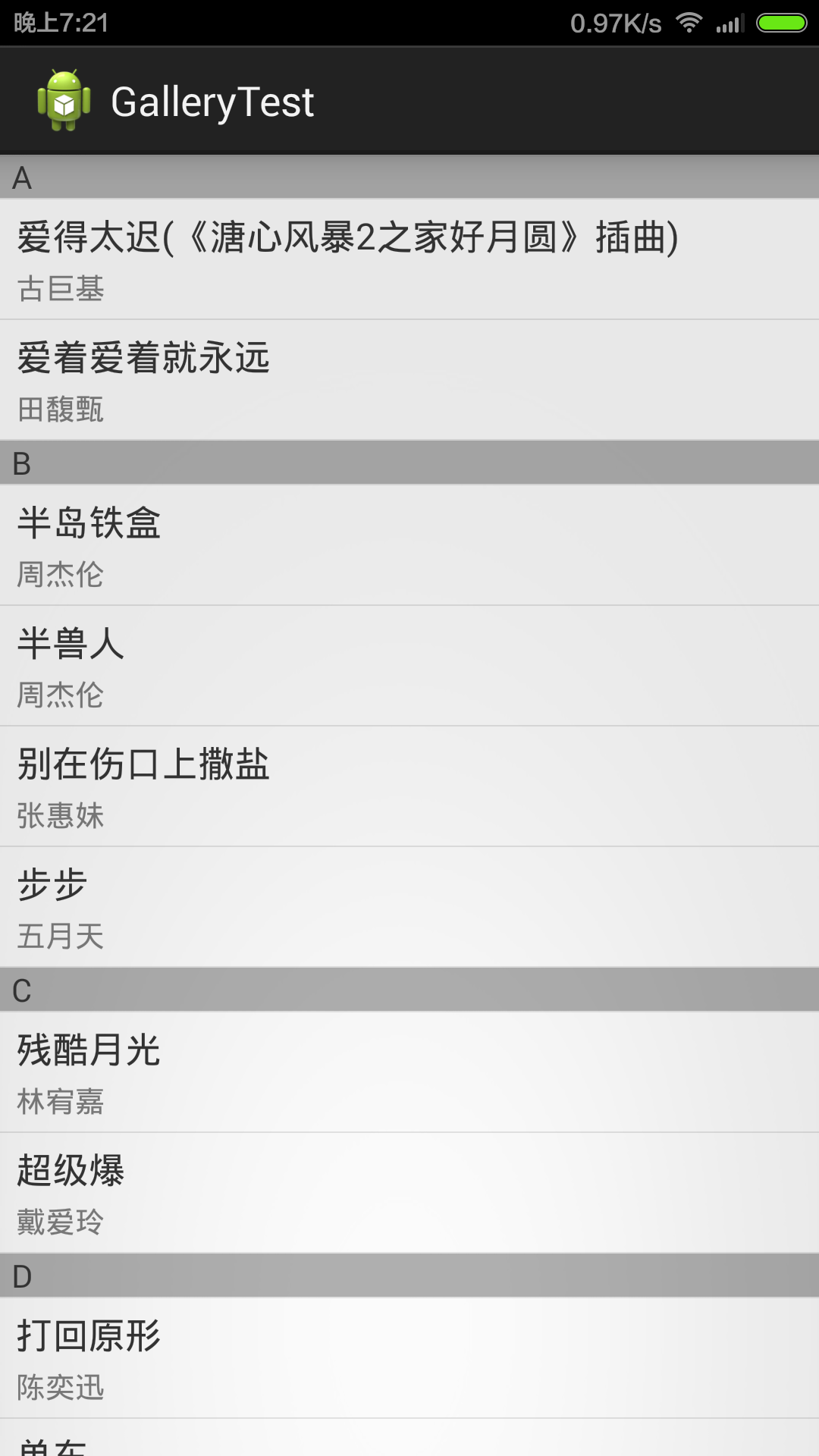 ListView 分欄實作:用 getItemViewType 打造按拼音分組的音樂清單
一個音App清單裡的分欄需求 做過音樂播放器的朋友大概都遇過這樣的需求:歌曲清單不能只是平平地堆成一列,而要像系統聯絡人那樣,按名字的首字母分組,右側最好還能配一個快速定
 Android 基礎入門教程——10.14 Android GPS 初涉
 1. 定位相關的一些 API 1)LocationManager 官方 API 文檔:Loca
 Stack Overflow 排錯翻譯:在 Android 中關閉 AlertDialog
 轉自:https://www.lanqibing.com/archives/7