

編輯:關於 Android 開發
本文原創地址:https://www.cnblogs.com/wuyudong/p/5898403.html,轉載請標註來源。
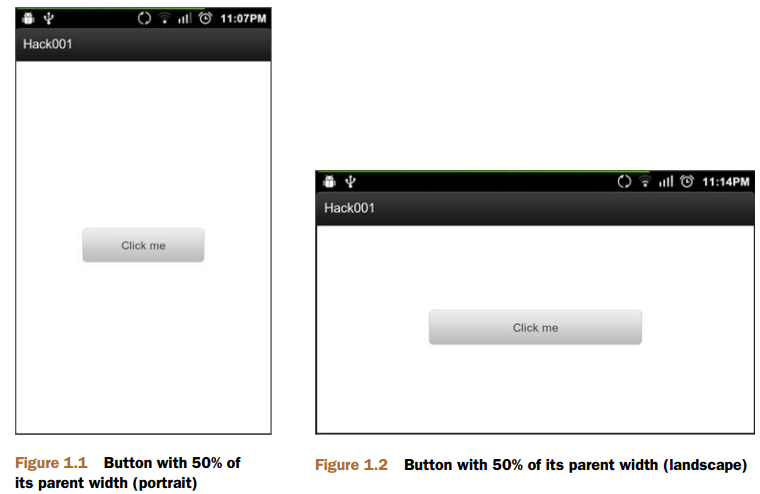
需求很常見:讓一個按鈕水平居中,同時佔據父容器一半的寬度,並且無論屏幕橫豎切換都不走形。
Android 設備的屏幕尺寸千差萬別,硬編碼像素值幾乎註定出問題。要讓界面自適應,就必須換一種組織視圖的方式,而 layout_weight 與 weightSum 正是官方留給我們的比例分配工具。
官方文檔對 android:weightSum 的描述大意如下:
「定義權重總和的最大值。若未指定,則以所有子視圖 layout_weight 的累加值作為總和最大值。一個典型用法是:將子視圖的 layout_weight 設為 0.5,並把 LinearLayout 的 weightSum 設為 1.0,讓該子視圖佔據可用寬度的 50%。」
可以這樣類比:把父容器想成一個盒子,weightSum 是盒子的總容量份數,每個子視圖的 layout_weight 則是它自己申報的份數。盒子總份數為 1,放入物體 A(0.25)與物體 B(0.75),A 就佔 25%,B 佔 75%。
給父容器指定 weightSum="1",再讓 Button 的 layout_weight 取其一半:
<LinearLayout xmlns:android="https://schemas.android.com/apk/res/android"
    android:layout_width="fill_parent"
    android:layout_height="fill_parent"
    android:background="#ffffff"
    android:gravity="center"
    android:orientation="horizontal"
    android:weightSum="1" >

    <Button
        android:layout_width="0dp"
        android:layout_height="wrap_content"
        android:layout_weight="0.5"
        android:text="Click me" />
</LinearLayout>
兩個細節值得注意:一是父容器的 gravity="center" 負責垂直居中,二是 Button 的寬度必須寫 0dp,剩餘空間才會完全交給權重系統分配;若寫成 wrap_content 或固定值,比例計算就會失真。
當你需要按比例切分可用空間時,權重屬性是最乾淨的方案,能徹底避開硬編碼帶來的副作用。如果目標平台是 Honeycomb 及以上並使用 Fragment,你會發現絕大多數文檔示例都在用權重為 Fragment 分配區域。理解 weight 的計算規則,是一項會反覆用到的基本功。
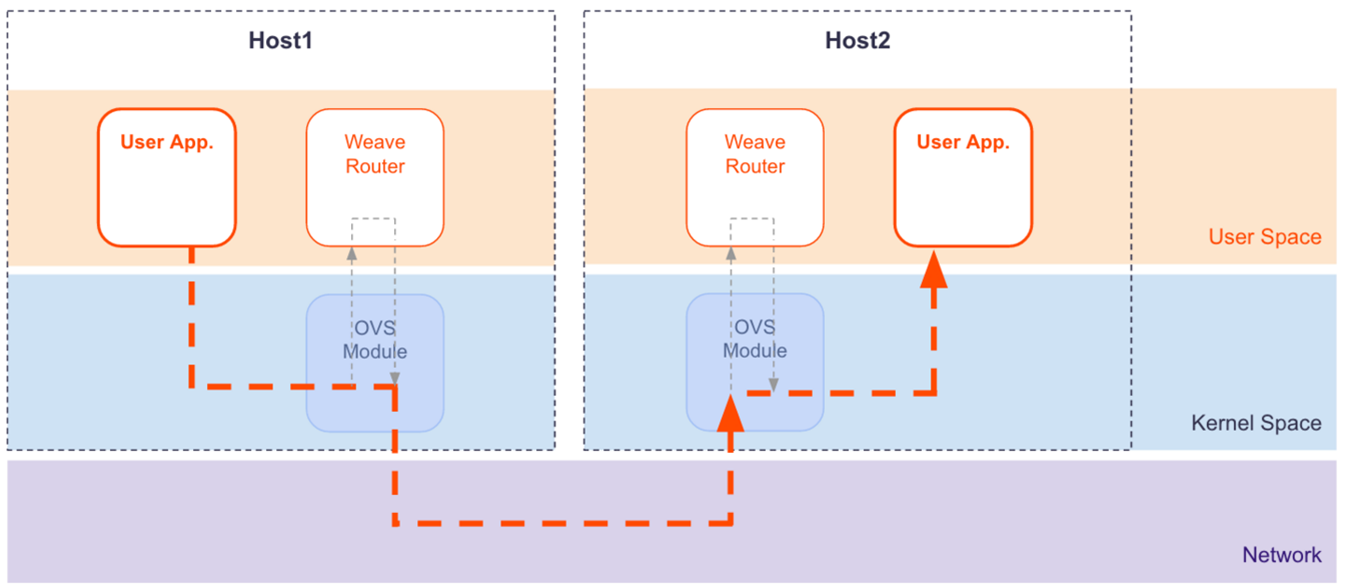 Docker 跨主機方案 Weave 的踩坑記錄:fastdp 與 virtio_net 相容性問題
問題背景 Weave 在 1.2 之後加入 fastdp 模式,預設使用核心的 Open vSwitch 與 VXLAN 進行封裝。若在特定核心版本的 CentOS 7
 用 IOS_Dialog_Library 做出 iOS 7 風格的底部動作選單
本文轉載自:https://blog.csdn.net/zhangphil/article/details/44940339 想在 Android 上做出類似 iOS 7
 Android 開發入門——系統架構、四大組件與核心概念
 前言 作為一名有半年多折騰經驗的 Android 開發者(之所以不說「開發經驗」,是因為仔細想想,我還沒有獨立做
 Android 設定頁框架:PreferenceScreen 與 PreferenceFragment 實作
為什麼不用普通布局硬做 設定頁有大量重複模式:一行標題加說明、點擊開對話框、右側帶開關、點擊跳轉。若用一般布局手刻,每個項目都要自己處理點擊、狀態保存、樣式一致性。And