

編輯:關於 Android 開發
在既有的 SurfaceView 影片播放器專案中,我們可以再加上一個 SeekBar,讓使用者能即時看到播放進度,並透過拖動來跳轉播放位置。
先在版面中加入 SeekBar:
<SeekBar android:id="@+id/sb"
    android:layout_width="match_parent"
    android:layout_height="wrap_content" />

相關程式碼如下。重點有兩處:一是為 SeekBar 設定 OnSeekBarChangeListener,在停止拖動時呼叫 seekTo() 完成跳轉;二是在 onPrepared() 中把 MediaPlayer 的總長度設為 SeekBar 的最大值,並開一條背景執行緒每 500ms 更新一次進度:
public class MainActivity extends Activity implements OnClickListener {
    private EditText et_path;
    private Button bt_play, bt_replay, bt_pause, bt_stop;
    private SurfaceView sv;
    private SeekBar sb;
    private MediaPlayer mediaPlayer;
    private int currentPosition;
    private Boolean isplaying;

    @Override
    protected void onCreate(Bundle savedInstanceState) {
        super.onCreate(savedInstanceState);
        setContentView(R.layout.activity_main);
        sv = (SurfaceView) findViewById(R.id.sv);
        et_path = (EditText) findViewById(R.id.et_path);
        bt_play = (Button) findViewById(R.id.bt_play);
        bt_replay = (Button) findViewById(R.id.bt_replay);
        bt_pause = (Button) findViewById(R.id.bt_pause);
        bt_stop = (Button) findViewById(R.id.bt_stop);
        sb = (SeekBar) findViewById(R.id.sb);
        sb.setOnSeekBarChangeListener(new OnSeekBarChangeListener() {
            @Override
            public void onStopTrackingTouch(SeekBar seekBar) {
                int process = seekBar.getProgress();
                if (mediaPlayer != null && mediaPlayer.isPlaying()) {
                    mediaPlayer.seekTo(process);
                }
            }

            @Override
            public void onStartTrackingTouch(SeekBar seekBar) {
                // TODO Auto-generated method stub
            }

            @Override
            public void onProgressChanged(SeekBar seekBar, int progress, boolean fromUser) {
                // TODO Auto-generated method stub
            }
        });
        bt_pause.setOnClickListener(this);
        bt_play.setOnClickListener(this);
        bt_replay.setOnClickListener(this);
        bt_stop.setOnClickListener(this);
        sv.getHolder().addCallback(new Callback() {
            @Override
            public void surfaceDestroyed(SurfaceHolder holder) {
                System.out.println("holder 被銷毀了");
                if (mediaPlayer != null && mediaPlayer.isPlaying()) {
                    currentPosition = mediaPlayer.getCurrentPosition();
                    stop();
                }
            }

            @Override
            public void surfaceCreated(SurfaceHolder holder) {
                System.out.println("holder 被創建了");
                if (currentPosition > 0) {
                    play(currentPosition);
                }
            }

            @Override
            public void surfaceChanged(SurfaceHolder holder, int format, int width, int height) {
                System.out.println("holder 的大小變化了");
            }
        });
    }

    @Override
    public void onClick(View v) {
        switch (v.getId()) {
            case R.id.bt_play: play(0); break;
            case R.id.bt_replay: replay(); break;
            case R.id.bt_stop: stop(); break;
            case R.id.bt_pause: pause(); break;
            default: break;
        }
    }

    /** 暫停音樂 */
    private void pause() {
        if ("繼續".equals(bt_pause.getText().toString().trim())) {
            mediaPlayer.start();
            bt_pause.setText("暫停");
            return;
        }
        if (mediaPlayer != null && mediaPlayer.isPlaying()) {
            mediaPlayer.pause();
            bt_pause.setText("繼續");
            return;
        }
    }

    /** 重新播放 */
    private void replay() {
        if (mediaPlayer != null && mediaPlayer.isPlaying()) {
            mediaPlayer.seekTo(0);
            return;
        }
        play(0);
    }

    /** 停止播放音樂 */
    private void stop() {
        if (mediaPlayer != null && mediaPlayer.isPlaying()) {
            mediaPlayer.stop();
            mediaPlayer.release(); // 記得釋放資源
            mediaPlayer = null;
            bt_play.setEnabled(true);
            isplaying = false;
        }
    }

    /** 播放音樂 */
    private void play(final int currentPosition) {
        String path = et_path.getText().toString().trim();
        try {
            mediaPlayer = new MediaPlayer();
            mediaPlayer.setAudioStreamType(AudioManager.STREAM_MUSIC);
            /* 設置 Video 影片以 SurfaceHolder 播放 */
            mediaPlayer.setDisplay(sv.getHolder());
            mediaPlayer.setDataSource(path);
            mediaPlayer.prepare(); // might take long! (for buffering, etc)
            mediaPlayer.setOnPreparedListener(new OnPreparedListener() {
                @Override
                public void onPrepared(MediaPlayer mp) {
                    mediaPlayer.start();
                    int max = mediaPlayer.getDuration();
                    sb.setMax(max);
                    mediaPlayer.seekTo(currentPosition);
                    new Thread() {
                        public void run() {
                            isplaying = true;
                            while (isplaying) {
                                int position = mediaPlayer.getCurrentPosition();
                                sb.setProgress(position);
                                try {
                                    Thread.sleep(500);
                                } catch (InterruptedException e) {
                                    e.printStackTrace();
                                }
                            }
                        };
                    }.start();
                }
            });
            mediaPlayer.setOnCompletionListener(new OnCompletionListener() {
                @Override
                public void onCompletion(MediaPlayer mp) {
                    bt_play.setEnabled(true);
                }
            });
            bt_play.setEnabled(false);
        } catch (Exception e) {
            Toast.makeText(this, "播放失敗", 0).show();
            e.printStackTrace();
        }
    }
}
透過 SeekBar 與背景執行緒的搭配,播放器不僅能即時反映播放進度,還能讓使用者自由拖動跳轉,操作體驗更完整。
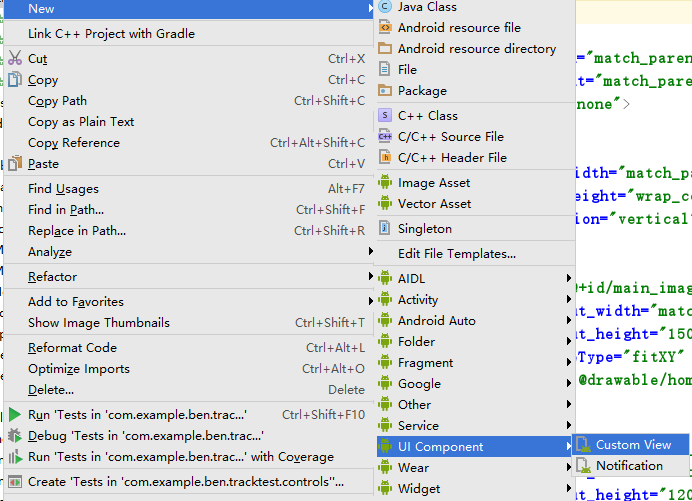 封裝一個可複用的自定義 Toolbar 組合控件
初學 Android 時做標題欄,很多人會用 <include layout=.../> 把布局引進來。這種做法能用,但封裝性不好:每個頁面都要重複 find
 高仿 360 手機衛士應用源碼:炫酷左右滑動效果
 這份 Android 源碼高仿了 360 手機衛士的介面,最大的亮點在於流暢的左右滑動切換效果,視覺體驗相當炫酷,很適合
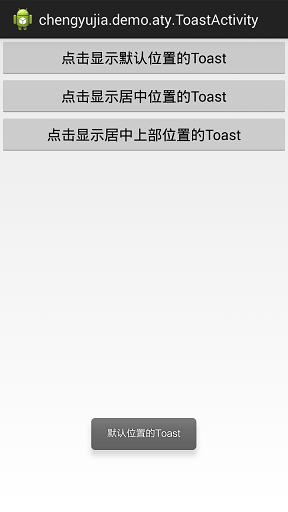 如何更改 Android Toast 的預設顯示位置
 Toast 的預設位置在螢幕靠近底部處,但這個位置並非總是合適。當頁面內容較少、使用者注意力集中在上半部時,底部的
 手機衛士實作:用 Service 監聽來電並顯示號碼歸屬地
 接續幾天前的專案,這次要完成的功能是:啟動一個背景服務監聽手機來電狀態,查詢本地號碼資料庫,再把歸屬地顯示出來