

編輯:關於 Android 開發
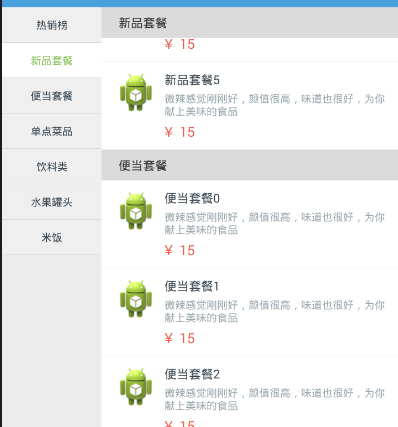
點餐類應用的經典交互是左右聯動:左側是分類菜單,右側是菜品列表,點左側切換右側內容,滑右側則左側高亮跟隨。本文記錄一個實現思路,同時也留下了一個尚未解決的問題,歡迎一起探討。
效果圖:
整體分兩個方向:
1. 左側點擊 → 驅動右側。在左側適配器中記錄當前選中項並改變文字顏色,通過 notifyDataSetInvalidated() 刷新;同時調用 lv_home.setSelection(showTitle.get(arg2)) 讓右側列表跳轉到對應分類的首個位置。這裡的關鍵是 showTitle 這個集合,它保存了右側每個分組起始 item 的 position。
2. 右側滑動 → 驅動左側。重寫 onScroll() 方法,根據當前可見的首個 item 反查它屬於哪個分組,再更新左側列表的顏色與背景。
public class MainActivity extends Activity {

    /** 左側菜單 */
    private ListView lv_menu;
    /** 右側主菜 */
    private ListView lv_home;
    private TextView tv_title;
    private MenuAdapter menuAdapter;
    private HomeAdapter homeAdapter;
    private int currentItem;

    private List<FoodData> foodDatas;
    private String data[] = {"熱銷榜","新品套餐","便當套餐","單點菜品","飲料類","水果罐頭","米飯"};

    /** 存放右邊 ListView 需要顯示標題的條目 position */
    private ArrayList<Integer> showTitle;

    @Override
    protected void onCreate(Bundle savedInstanceState) {
        super.onCreate(savedInstanceState);
        requestWindowFeature(Window.FEATURE_NO_TITLE);
        setContentView(R.layout.activity_main);
        setView();
        setData();
    }

    private void setView() {
        lv_menu = (ListView) findViewById(R.id.lv_menu);
        tv_title = (TextView) findViewById(R.id.tv_titile);
        lv_home = (ListView) findViewById(R.id.lv_home);

        foodDatas = new ArrayList<FoodData>();
        for (int i = 0; i < data.length; i++) {
            foodDatas.add(new FoodData(i, data[0] + i, data[0]));
        }
        for (int i = 0; i < data.length - 1; i++) {
            foodDatas.add(new FoodData(i, data[1] + i, data[1]));
        }
        for (int i = 0; i < data.length - 2; i++) {
            foodDatas.add(new FoodData(i, data[2] + i, data[2]));
        }
        for (int i = 0; i < data.length - 3; i++) {
            foodDatas.add(new FoodData(i, data[3] + i, data[3]));
        }
        for (int i = 0; i < data.length - 4; i++) {
            foodDatas.add(new FoodData(i, data[4] + i, data[4]));
        }
        for (int i = 0; i < data.length - 3; i++) {
            foodDatas.add(new FoodData(i, data[5] + i, data[5]));
        }
        for (int i = 0; i < 6; i++) {
            foodDatas.add(new FoodData(i, data[6] + i, data[6]));
        }

        // 計算每個分組的起始位置
        showTitle = new ArrayList<Integer>();
        for (int i = 0; i < foodDatas.size(); i++) {
            if (i == 0) {
                showTitle.add(i);
            } else if (!TextUtils.equals(foodDatas.get(i).getTitle(),
                                         foodDatas.get(i - 1).getTitle())) {
                showTitle.add(i);
            }
        }
    }

    private void setData() {
        tv_title.setText(foodDatas.get(0).getTitle());
        menuAdapter = new MenuAdapter(this);
        homeAdapter = new HomeAdapter(this, foodDatas);
        lv_menu.setAdapter(menuAdapter);
        lv_home.setAdapter(homeAdapter);

        // 左側點擊:同步右側位置
        lv_menu.setOnItemClickListener(new OnItemClickListener() {
            @Override
            public void onItemClick(AdapterView<?> arg0, View arg1, int arg2, long arg3) {
                menuAdapter.setSelectItem(arg2);
                menuAdapter.notifyDataSetInvalidated();
                lv_home.setSelection(showTitle.get(arg2));
                tv_title.setText(data[arg2]);
            }
        });

        // 右側滑動:同步左側高亮
        lv_home.setOnScrollListener(new OnScrollListener() {
            private int scrollState;

            @Override
            public void onScrollStateChanged(AbsListView view, int scrollState) {
                this.scrollState = scrollState;
            }

            @Override
            public void onScroll(AbsListView view, int firstVisibleItem,
                                 int visibleItemCount, int totalItemCount) {
                if (scrollState == AbsListView.OnScrollListener.SCROLL_STATE_IDLE) {
                    return;
                }
                int current = showTitle.indexOf(firstVisibleItem);
                if (currentItem != current && current >= 0) {
                    currentItem = current;
                    tv_title.setText(data[current]);
                    menuAdapter.setSelectItem(currentItem);
                    menuAdapter.notifyDataSetInvalidated();
                }
            }
        });
    }
}
核心是在 getView() 中根據 selectItem 切換文字顏色與背景,同時用 ViewHolder 減少 findViewById 調用。
public class MenuAdapter extends BaseAdapter {

    private Context context;
    private int selectItem = 0;
    private String data[] = {"熱銷榜","新品套餐","便當套餐","單點菜品","飲料類","水果罐頭","米飯"};

    public MenuAdapter(Context context) {
        this.context = context;
    }

    public int getSelectItem() {
        return selectItem;
    }

    public void setSelectItem(int selectItem) {
        this.selectItem = selectItem;
    }

    @Override
    public int getCount() {
        return data.length;
    }

    @Override
    public Object getItem(int arg0) {
        return null;
    }

    @Override
    public long getItemId(int arg0) {
        return 0;
    }

    @Override
    public View getView(int arg0, View arg1, ViewGroup arg2) {
        ViewHolder holder = null;
        if (arg1 == null) {
            holder = new ViewHolder();
            arg1 = View.inflate(context, R.layout.item_menu, null);
            holder.tv_name = (TextView) arg1.findViewById(R.id.item_name);
            arg1.setTag(holder);
        } else {
            holder = (ViewHolder) arg1.getTag();
        }

        if (arg0 == selectItem) {
            holder.tv_name.setBackgroundColor(Color.WHITE);
            holder.tv_name.setTextColor(context.getResources().getColor(R.color.text_green));
        } else {
            holder.tv_name.setBackgroundColor(
                    context.getResources().getColor(R.color.ll_coachback));
            holder.tv_name.setTextColor(
                    context.getResources().getColor(R.color.text_deep));
        }
        holder.tv_name.setText(data[arg0]);
        return arg1;
    }

    static class ViewHolder {
        private TextView tv_name;
    }
}
右側列表的關鍵是「分組標題只在該組第一條時顯示」,判斷依據是與上一條的 title 是否相同。
public class HomeAdapter extends BaseAdapter {

    private Context context;
    private List<FoodData> foodDatas;

    public HomeAdapter(Context context, List<FoodData> foodDatas) {
        this.context = context;
        this.foodDatas = foodDatas;
    }

    @Override
    public int getCount() {
        return foodDatas != null ? foodDatas.size() : 10;
    }

    @Override
    public Object getItem(int arg0) {
        return null;
    }

    @Override
    public long getItemId(int arg0) {
        return 0;
    }

    @Override
    public View getView(int arg0, View arg1, ViewGroup arg2) {
        ViewHold holder = null;
        if (arg1 == null) {
            arg1 = View.inflate(context, R.layout.item_home, null);
            holder = new ViewHold();
            holder.tv_title = (TextView) arg1.findViewById(R.id.item_home_title);
            holder.tv_name = (TextView) arg1.findViewById(R.id.item_home_name);
            arg1.setTag(holder);
        } else {
            holder = (ViewHold) arg1.getTag();
        }

        holder.tv_name.setText(foodDatas.get(arg0).getName());
        holder.tv_title.setText(foodDatas.get(arg0).getTitle());

        if (arg0 == 0) {
            holder.tv_title.setVisibility(View.VISIBLE);
        } else if (!TextUtils.equals(foodDatas.get(arg0).getTitle(),
                                     foodDatas.get(arg0 - 1).getTitle())) {
            holder.tv_title.setVisibility(View.VISIBLE);
        } else {
            holder.tv_title.setVisibility(View.GONE);
        }
        return arg1;
    }

    private static class ViewHold {
        private TextView tv_title;
        private TextView tv_name;
    }
}

這個 Demo 還存在一個問題:右側列表向下滑動時,頂部的分類標題能夠正確跟隨變化;但向上滑動時,標題的更新不及時。
原因在於當前只取了 firstVisibleItem 作為判斷依據。當滑動方向為上、且第一個可見 item 恰好處於分組交界處的中間位置時,用它反查分組就會出現偏差。
可能的改進思路有幾個方向:
setSelectionFromTop() 結合偏移量判斷,精確計算第一個完整可見 item;onScroll() 中同時參考 firstVisibleItem 與第二個可見 item 的狀態,滑動方向不同時採用不同判斷;ListView 的 addHeaderView 或改用 RecyclerView + ConcatAdapter,讓分組標題作為數據的一部分參與計算,天然避免這類問題。Demo 源碼地址:https://download.csdn.net/detail/qq_29774291/9634011
如果你有更優雅的解法,歡迎一起交流。
 在 Ubuntu 上從零搭建 Android 開發環境的完整配置流程
在 Linux 桌面上做 Android 開發,好處是資源佔用低、終端操作順手,缺點是環境配置環節比 Windows 瑣碎一些。本文把 JDK、Eclipse、ADT、A
 Android 常用輸入元件入門:Spinner、自動完成與選單
做表單類的界面時,下拉選單、自動補全與選單是最常出現的三種元件。這篇把它們的最小可用寫法整理在一起,方便快速查閱。 一、下拉列表框 Spinner 版面配置: <
 修改 Android Studio 自動生成的 Created by 使用者名稱(Windows 環境)
Android Studio 修改 created 使用者(Windows 環境) 最近常有朋友反饋:為什麼我建的 Android 專案裡,新建的類會自動生成「Creat
 ELF 格式筆記:程式頭與載入段解析
 在 Android 與 Linux 環境中,so 與可執行檔通常采用 ELF 格式。程式頭表是 ELF 中描述段的重要結構,用來告訴