

編輯:關於 Android 開發
Android 搭配 HTML5 已經是相當主流的混合開發模式。優勢很明顯:介面用 HTML/CSS 寫,跨平台、改版快;需要用到相機、定位、檔案系統等原生能力時,再透過橋接呼叫 Java 或 C# 端的程式。而這一切的地基,就是 WebView 與 JavaScript 之間的雙向溝通。
Android(Java/C#)與 JavaScript(HTML)的互動共有四種型態:
新增一個 Android 專案,在 Assets 目錄下放一個名為 Test 的 html 檔。
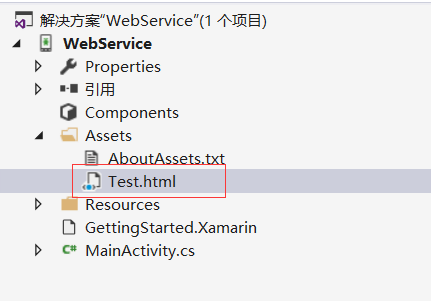
Test.html 的內容如下:
<html>
<head>
<meta http-equiv="Content-Type" content="text/html;charset=gb2312">
<script type="text/javascript">
function javacalljs(){
    document.getElementById("content").innerHTML += "<br>java 呼叫了 js 函式";
}
function javacalljswithargs(arg){
    document.getElementById("content").innerHTML += ("<br>" + arg);
}
</script>
</head>
<body>
this is my html <br />
<a onClick="window.Test.startFunction()">點擊呼叫 java 程式</a><br />
<a onClick="window.Test.startFunction('hello world')">點擊呼叫 java 程式並傳遞參數</a>
<br />
<div id="content">內容顯示</div>
</body>
</html>
這裡的關鍵是 window.Test——Test 就是稍後我們會註冊給 WebView 的介面食物件名稱。
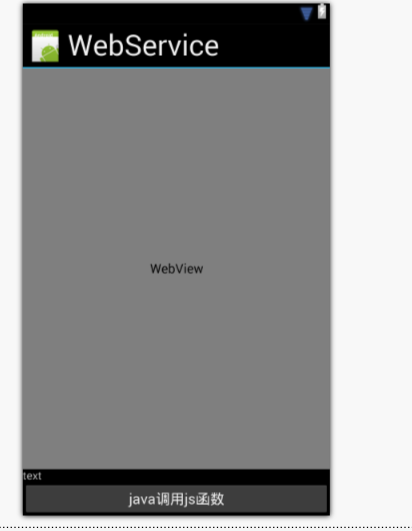
接著修改 layout 目錄下的 main.axml,把原本的預設控制項刪掉,換成下列內容:
<?xml version="1.0" encoding="utf-8"?>
<LinearLayout xmlns:android="https://schemas.android.com/apk/res/android"
    android:layout_width="fill_parent"
    android:layout_height="fill_parent"
    android:orientation="vertical">

    <WebView
        android:id="@+id/webview"
        android:layout_width="fill_parent"
        android:layout_height="fill_parent"
        android:layout_weight="9" />

    <ScrollView
        android:id="@+id/scrollView1"
        android:layout_width="fill_parent"
        android:layout_height="wrap_content">
        <TextView
            android:id="@+id/msg"
            android:layout_width="fill_parent"
            android:layout_height="fill_parent"
            android:text="text" />
    </ScrollView>

    <Button
        android:id="@+id/button"
        android:layout_width="fill_parent"
        android:layout_height="wrap_content"
        android:layout_weight="1"
        android:text="java 呼叫 js 函式" />
</LinearLayout>
[Activity(Label = "WebService", MainLauncher = true, Icon = "@drawable/icon")]
public class MainActivity : Activity, Button.IOnClickListener // 繼承按鈕的點擊介面
{
    /// <summary>
    /// 定義控制項
    /// </summary>
    public WebView webview;
    public TextView msgtext;

    protected override void OnCreate(Bundle bundle)
    {
        base.OnCreate(bundle);
        SetContentView(Resource.Layout.Main);

        // 取得控制項
        webview = FindViewById<WebView>(Resource.Id.webview);
        msgtext = FindViewById<TextView>(Resource.Id.msg);

        // 取得按鈕並掛上點擊事件
        Button button = FindViewById<Button>(Resource.Id.button);
        button.SetOnClickListener(this);

        webview.Settings.JavaScriptEnabled = true; // 讓 WebView 支援 JS
        webview.AddJavascriptInterface(this, "Test"); // 註冊 JS 介面
        webview.LoadUrl("file:///android_asset/Test.html"); // 載入 html 位址
        // 若 html 放在伺服器端,這裡可改填伺服器位址,例如 127.0.0.1:91/Test.html
    }

    public void OnClick(View v)
    {
        // 無參數呼叫
        webview.LoadUrl("javascript:javacalljs()");
        // 帶參數呼叫
        webview.LoadUrl("javascript:javacalljswithargs(" + "'hello world'" + ")");
    }

    [Export("startFunction")]
    public void startFunction()
    {
        RunOnUiThread(new Runnable(() => {
            msgtext.Text = msgtext.Text + "\njs 呼叫了 java 函式";
        }));
    }

    /// <summary>
    /// 使用者呼叫此方法時會傳入一個參數,我們把它取出來並用 Toast 顯示
    /// </summary>
    /// <param name="str"></param>
    [Export("startFunction")]
    public void startFunction(string str)
    {
        Toast.MakeText(this, str, ToastLength.Short).Show();
        RunOnUiThread(new Runnable(() => {
            msgtext.Text = msgtext.Text + "\njs 呼叫了 java 函式" + str;
        }));
    }
}
三個重點對照著看就清楚了:
JavaScriptEnabled = true:不開這個開關,頁面裡的 JS 完全不會執行。AddJavascriptInterface(this, "Test"):把 this 以「Test」這個名字暴露給 JS,於是 HTML 裡寫 window.Test.startFunction() 就能回呼 C#。[Export("startFunction")]:這個 attribute 是 Xamarin 特有的,因為 .NET 的方法名稱與 Java 的 JNI 註冊機制不同,必須明確標記哪些方法要開放給 JS 呼叫。另外,Java 與 JS 只能互相傳遞基本型別與字串,所以範例中同名的方法靠參數個數來區分。在模擬器上運行後:點擊「點擊呼叫 java 程式」,頁面下方 TextView 多出一行文字;點擊「點擊呼叫 java 程式並傳遞參數」,除了多一行文字還會跳出 Toast 提示;反過來按下按鈕,HTML 頁面則會顯示由 Java 端傳來的參數。
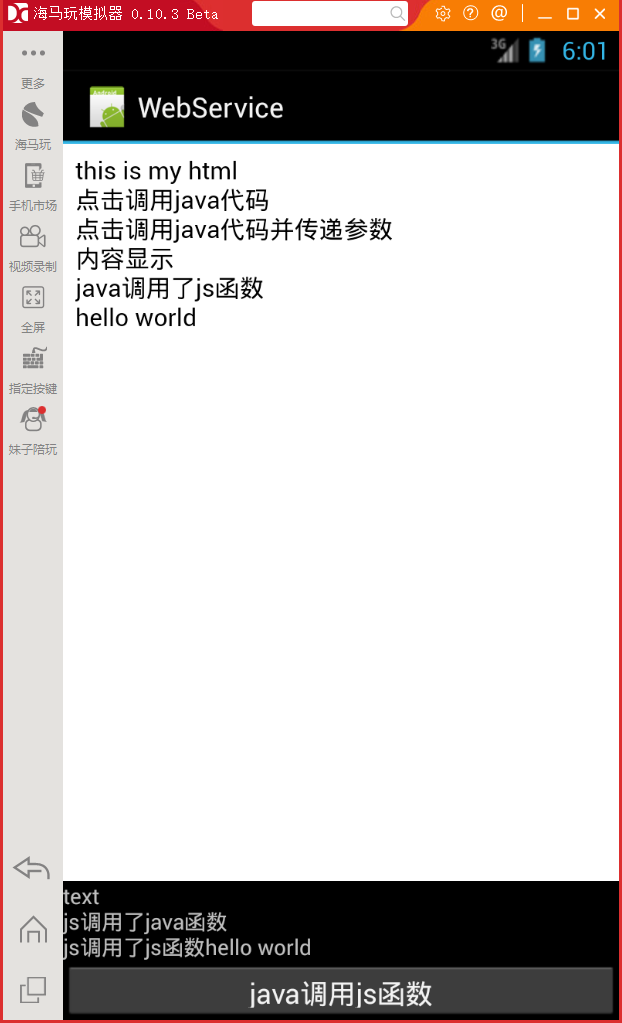
這個範例完整示範了雙向溝通,但有個資安重點必須補充:開放 AddJavascriptInterface 等於讓遠端網頁有機會調用你的原生程式。如果 WebView 載入的內容來自外部網站,不當的實作在 Android 4.2 以下甚至可能造成遠端程式碼執行風險。因此實務上建議:只載入自家可信網域、對傳入的參數務必驗證、並將暴露給 JS 的方法數量降到最低。混合開發很靈活,但橋接的每一道口都是需要把關的邊界。
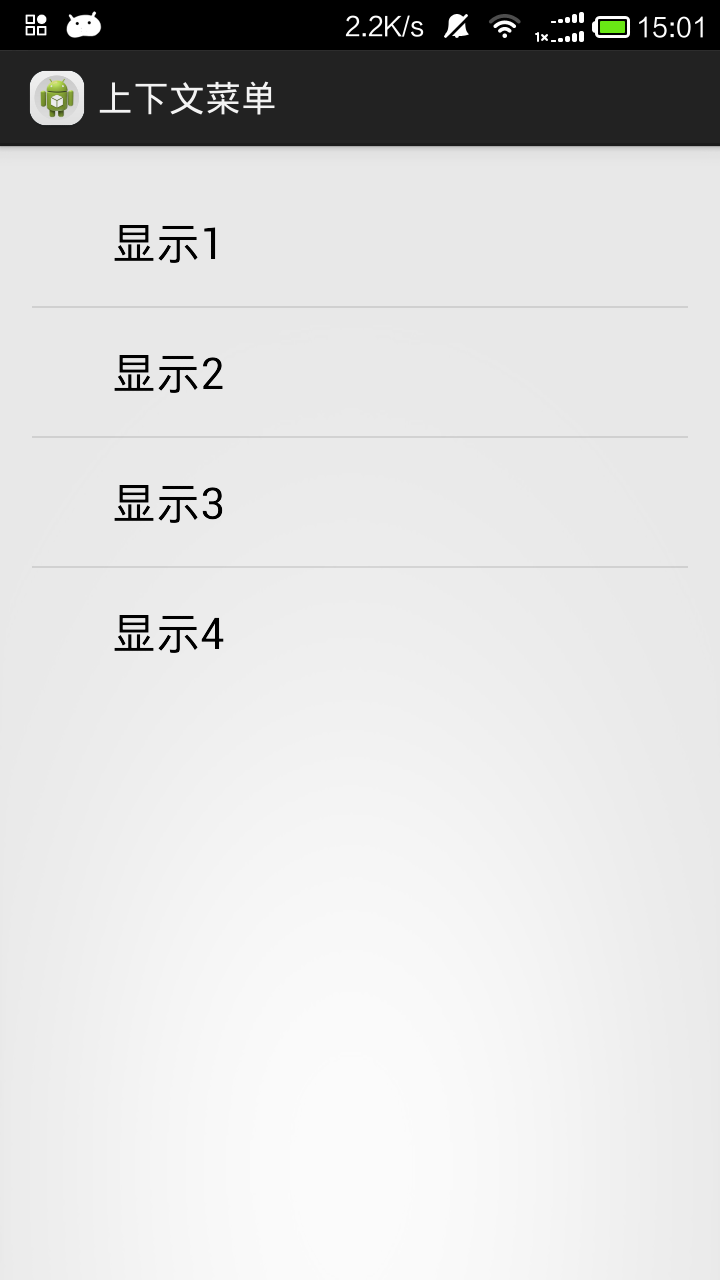 Android 菜單基本知識:選項菜單、子菜單與上下文菜單
選項菜單選項菜單通常通過 onCreateOptionsMenu 創建。開發者可以在其中添加多個菜單項,並指定組
 Android 開發實戰(二十五):自訂圖片裁剪與頭像設定
很早以前就看到朋友在討論 QQ 頭像的裁剪上傳是怎麼做的,一直好奇,趁這次機會自己也動手試了試。翻了一下舊專案,發現裡頭有類似的功能,再對照官方文件裡的說明,玩起來就更上
 Android-PullLayout 下拉淡入淡出效果
Android-PullLayout 是一個模仿 UC 天氣與微信下拉眼睛效果的開源專案。它主要透過下拉手勢觸發頭部
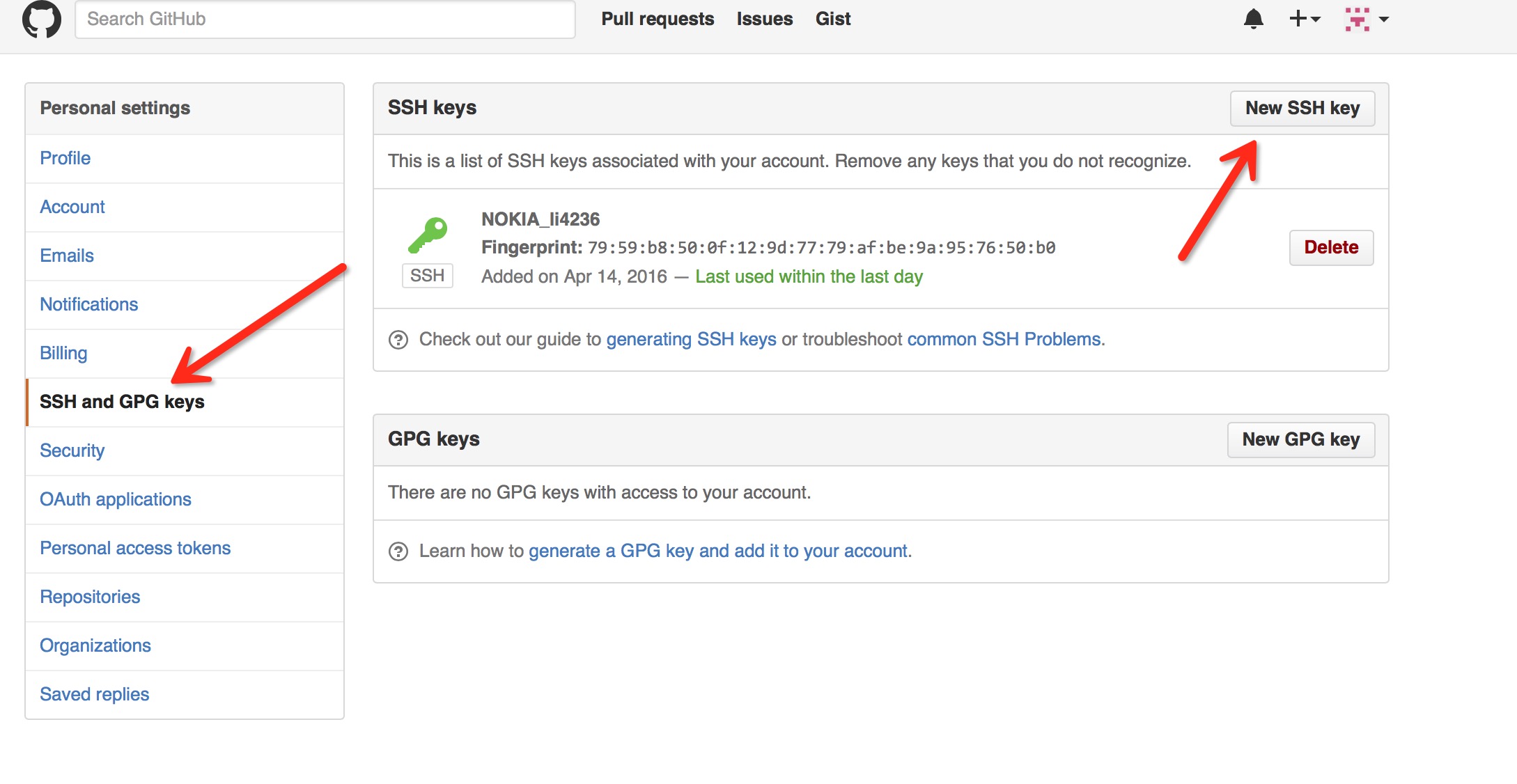 Mac 上用 Android Studio 把本地專案推上 GitHub(含 SSH Key 設定)
在 Mac 上把 Android Studio 的本地專案上傳到 GitHub,只要把 SSH Key 這關搞定,後面的流程其實非常直觀。以下把整個過程從註冊帳號一路寫到