

編輯:關於 Android 開發
Android 開發中的圖片存儲本就耗時耗力,而借助第三方七牛雲便能很好地解決這些后顾之忧。最近我在學習七牛 SDK,把使用過程記錄下來,方便日後查用。
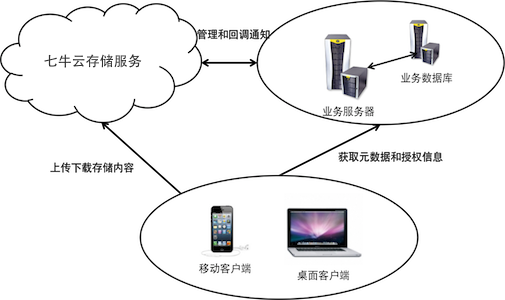
先看七牛雲的存儲原理(上圖為官方原理圖)。要完成圖片上傳可分五大步:
1. 客戶端用戶登錄到 App 的賬號系統;
2. 上傳前,客戶端向業務服務器申請七牛上傳憑證,該憑證由業務服務器用七牛服務端 SDK 生成;
3. 客戶端用七牛客戶端 SDK 調用上傳方法,方法中必須包含上傳憑證與文件內容(由於七牛允許大小為 0 的文件,上傳前建議自行檢查文件大小);
4. 文件上傳到七牛後,可選地由七牛回調業務服務器(把文件信息以 POST 發送到上傳策略指定的回調地址);
5. 業務服務器以 JSON 格式回復七牛的回調請求,該內容會被七牛轉發給客戶端。
原理理清後,開始整合操作。
參照七牛雲官網(https://www.qiniu.com/)下載指定 SDK,根據官方 Maven 地址下載即可。注意:除了 qiniu-android-sdk,還要依賴 happy-dns、okhttp、android-async-http,一共四個包。有個小技巧:把官方 Demo 下載下來,將裡面的依賴包全部拷進自己項目(前提是你要分得清哪些是哪些)。
注意:Android 5.0 及以上版本,權限需在代碼中動態申請。
<uses-permission android:name="android.permission.INTERNET"/>
<uses-permission android:name="android.permission.WRITE_EXTERNAL_STORAGE" />
private TextView title;                 // 顯示上傳結果
private ImageView image;                // 顯示下載的圖片
private ProgressDialog progressDialog;  // 上傳進度提示框
private boolean isProgressCancel;       // 是否取消上傳/下載
private UploadManager uploadManager;    // 七牛 SDK 上傳管理者
private UploadOptions uploadOptions;    // 七牛 SDK 上傳選項
private MyUpCompletionHandler mHandler; // 上傳返回監聽
private UpProgressHandler upProgressHandler;   // 上傳進度監聽
private UpCancellationSignal upCancellationSignal; // 上傳取消監聽
private final static String TOKEN_URL = "https://xxx.xxx.xxx/x/"; // 服務器請求 token 的網址
private String uptoken;   // 服務器請求 Token 值
private String upKey;     // 上傳文件的 Key 值
private byte[] upLoadData; // 上傳的文件
七牛支持三種上傳類型:byte[]、String 文件路徑、File。
(一)從服務器請求 token:
private void getTokenFromService() {
    // 模擬從服務端獲取 uptoken
    uptoken = "12343232313123";
    SyncHttpClient client = new SyncHttpClient();
    client.get(TOKEN_URL, new TextHttpResponseHandler() {
        @Override
        public void onFailure(int statusCode, Header[] headers, String responseString, Throwable throwable) {
            Log.e("Error", "onFailure: 服務器請求 Token 失敗");
        }
        @Override
        public void onSuccess(int statusCode, Header[] headers, String responseString) {
            try {
                JSONObject jsonObject = new JSONObject(responseString);
                uptoken = jsonObject.getString("token"); // 解析 Json 獲取 token
            } catch (JSONException e) {
                e.printStackTrace();
            }
        }
    });
}
(二)初始化上傳參數:
private void initData() {
    getTokenFromService();
    upKey = getPicture();
    uploadManager = new UploadManager();
    upProgressHandler = new UpProgressHandler() {
        @Override
        public void progress(String key, double percent) {
            progressDialog.setProgress((int) (upLoadData.length * percent));
        }
    };
    upCancellationSignal = new UpCancellationSignal() {
        @Override
        public boolean isCancelled() {
            return isProgressCancel;
        }
    };
    uploadOptions = new UploadOptions(
            null,             // 擴展參數,以 x: 開頭
            "mime_type",      // 指定 MimeType
            true,             // 是否啟用 crc32 校驗
            upProgressHandler, // 進度處理
            upCancellationSignal // 取消信號
    );
    mHandler = new MyUpCompletionHandler();
}
(三)啟動異步線程上傳圖片:
public void clickPost(View view) {
    if (TextUtils.isEmpty(uptoken)) {
        Toast.makeText(MainActivity.this, "正在從網絡獲取 Token 值,請稍後...", Toast.LENGTH_SHORT).show();
        return;
    }
    new Thread(new Runnable() {
        @Override
        public void run() {
            progressDialog.setMax(upLoadData.length);
            progressDialog.show();
            uploadManager.put(upLoadData, upKey, uptoken, mHandler, uploadOptions);
        }
    }).start();
}
該 SDK 並未提供下載接口,因為下載就是一個標準的 HTTP GET 過程。理解資源 URI 的组成格式後,按需加上下載憑證,用 HTTP GET 即可獲取資源。
public void clickDown(View view) {
    // 上傳後默認響應文件的 hash 和 key,然後在空間設置->域名設置中找到空間域名
    // 通過 https://空間域名/key 的形式拿到文件 url
    String fileName = "xxx.xxx.xx/xx";
    String downUrl = "https://" + fileName + "/" + upKey;
    SyncHttpClient client = new SyncHttpClient();
    client.get(downUrl, new BinaryHttpResponseHandler() {
        @Override
        public void onSuccess(int statusCode, Header[] headers, byte[] binaryData) {
            if (binaryData != null) {
                image.setImageBitmap(BitmapFactory.decodeByteArray(binaryData, 0, binaryData.length));
            }
        }
        @Override
        public void onFailure(int statusCode, Header[] headers, byte[] binaryData, Throwable error) {
            Log.e("Error", "onFailure: 圖片下載失敗");
        }
    });
}
有時候看一百遍文字,不如讀一遍代碼。以下附上 MainActivity 與布局文件源碼,方便日後查看。
(一)MainActivity.java
public class MainActivity extends AppCompatActivity {
    private TextView title;
    private ImageView image;
    private ProgressDialog progressDialog;
    private boolean isProgressCancel;
    private UploadManager uploadManager;
    private UploadOptions uploadOptions;
    private MyUpCompletionHandler mHandler;
    private UpProgressHandler upProgressHandler;
    private UpCancellationSignal upCancellationSignal;
    private final static String TOKEN_URL = "https://xxx.xxx.xxx/x/";
    private String uptoken;
    private String upKey;
    private byte[] upLoadData;

    @Override
    protected void onCreate(Bundle savedInstanceState) {
        super.onCreate(savedInstanceState);
        setContentView(R.layout.activity_main);
        initView();
        initData();
    }

    private String getPicture() {
        // 模擬上傳圖片的 byte 數組,並返回文件名
        upLoadData = new byte[]{1, 2, 3, 1, 2, 3, 12, 3, 4, 2, 1, 2};
        return "upload.txt";
    }

    private void initView() {
        title = (TextView) findViewById(R.id.title);
        image = (ImageView) findViewById(R.id.image);
        initProgressBar();
    }

    private void initProgressBar() {
        progressDialog = new ProgressDialog(MainActivity.this);
        progressDialog.setProgressStyle(ProgressDialog.STYLE_HORIZONTAL);
        progressDialog.setTitle("進度提示");
        progressDialog.setButton(DialogInterface.BUTTON_NEGATIVE, "取消", new DialogInterface.OnClickListener() {
            @Override
            public void onClick(DialogInterface dialog, int which) {
                isProgressCancel = true;
            }
        });
    }

    /** 自定義上傳完成監聽類,實現 UpCompletionHandler 接口 */
    public class MyUpCompletionHandler implements UpCompletionHandler {
        @Override
        public void complete(String key, ResponseInfo info, JSONObject response) {
            progressDialog.dismiss();
            title.setText(key + "!\n" + info + "!\n" + response + "!");
        }
    }
}
(二)activity_main.xml
<?xml version="1.0" encoding="utf-8"?>
<LinearLayout
    android:orientation="vertical"
    xmlns:android="https://schemas.android.com/apk/res/android"
    xmlns:tools="https://schemas.android.com/tools"
    android:layout_width="match_parent"
    android:layout_height="match_parent"
    android:gravity="center_horizontal"
    tools:context="com.example.administrator.myqiniudemo.MainActivity">

    <TextView
        android:id="@+id/title"
        android:layout_width="wrap_content"
        android:layout_height="wrap_content"
        android:text="Hello Qiniu!"/>

    <Button
        android:layout_width="wrap_content"
        android:layout_height="wrap_content"
        android:text="上傳圖片"
        android:onClick="clickPost" />

    <Button
        android:layout_width="wrap_content"
        android:layout_height="wrap_content"
        android:text="下載圖片"
        android:onClick="clickDown" />

    <ImageView
        android:id="@+id/image"
        android:layout_width="match_parent"
        android:layout_height="match_parent"/>
</LinearLayout>
 Linux 中 fcntl()、lockf、flock 的區別详解
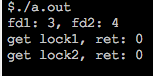
 fcntl()、lockf、flock 這三個函式的共同作用都是為文件加鎖,那麼它們之間有何區別?首先
 Genymotion 模擬器安裝與配置完整筆記
原生 Android 模擬器啟動慢、操作卡,還時不時冒出莫名其妙的錯誤,這點開發者應該都很有感。雖然很多人直接用真機開發,但要在投影幕上展示程式時,手機畢竟不方便。這裡介
 Android 表單 UI 及常用控件的事件處理大全
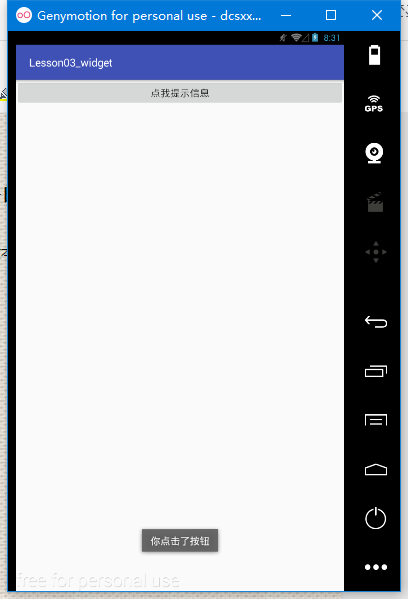
 表單是 App 收集使用者資訊的主要途徑。本文按控件逐一梳理 Android 中最常用的幾組表單元素:Toast、T
 CircleImageView 與 CardView 搭配實作:圓形頭像加卡片列表
做出一張有質感的卡片列表 圓形頭像在現代 App 中幾乎是標配,配上 CardView 的陰影與圓角,一個簡單的列表就能有相當不錯的視覺層次。本文示範如何把這兩者組進 D