

編輯:關於 Android 開發
一、什麼是 Samba
Samba 實作的是 SMB(Server Message Block)通訊協定,這是一種在區域網路上共享檔案與印表機的協定,讓同一網段內不同作業系統的電腦得以互相存取資源。最典型的情境就是讓 Windows 機器直接開啟 Ubuntu 上的共享目錄。
二、安裝 Samba
sudo apt-get install samba
三、編輯設定檔
sudo vim /etc/samba/smb.conf
在檔案中仿照既有的 [printers] 段落,另開一個區段來描述共享目錄。以下設定示範建立一個名為 smb 的共享項目,對應到 home 目錄:
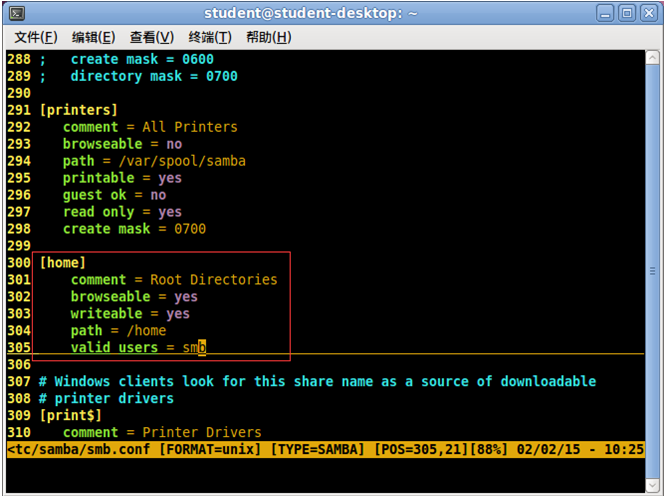
這個區段通常需要包含目錄路徑(path)、是否可瀏覽(browseable)、是否可寫(read only = no)等欄位,並指定允許存取的用戶。
四、建立存取帳號
從 Windows 連線時需要輸入帳號與密碼,這裡示範建立名為 smb 的使用者。
(1)先建立系統帳號:
sudo useradd smb
(2)再設定 Samba 的登入密碼:
sudo smbpasswd -a smb
要特別注意這兩步不能顛倒,也不能省略第一步。smbpasswd 維護的是 Samba 自己的一份密碼資料庫,它要求對應的系統帳號必須先存在。
五、服務的啟動、停止與重啟
sudo /etc/init.d/smbd start     # 啟動
sudo /etc/init.d/smbd stop      # 停止
sudo /etc/init.d/smbd restart   # 重啟
六、套用設定
每次修改 smb.conf 之後都要重啟服務才會生效:
sudo /etc/init.d/smbd restart
七、從 Windows 7 存取
在開始功能表或檔案總管的位址列中輸入 Ubuntu 的 IP 位址(形如 \\192.168.1.117),系統便會列出可用的共享項目,輸入先前設定的帳號與密碼即可存取。
若連線失敗,可以依序檢查三處:Ubuntu 的防火牆是否放行(Samba 使用 139、445 連接埠)、smb.conf 中的路徑與權限是否正確,以及該目錄在檔案系統層級是否允許對應使用者讀寫。這三層權限——Samba 設定、系統帳號、檔案權限——必須同時成立,缺一不可。
 React Native 控件解析:DrawerLayoutAndroid 抽屜導航
React Native DrawerLayoutAndroid 介紹 DrawerLayoutAndroid 是 React Native 中對 Android Dra
 Stack Overflow 排錯翻譯:在 Android 中關閉 AlertDialog
 轉自:https://www.lanqibing.com/archives/7
 在 Android Studio 中進行單元測試與 UI 測試完整指南
 本篇翻譯自 Google I/O 2015 中關於測試的 codelab(Unit and UI
 Android 四大組件深度解析:BroadcastReceiver 廣播機制完全指南
從訂閱到通知:廣播的本質 BroadcastReceiver 是 Android 四大組件之一,它背後是一套典型的「發布—訂閱」模型。接收方先向系統 register 自