

編輯:關於 Android 開發
Android 的多媒體框架支援擷取並編碼多種常見音訊格式,因此把錄音功能整合進 App 並不困難。若裝置硬體支援,可直接使用 MediaRecorder API 完成錄音。
本文示範如何從裝置麥克風擷取音訊、存檔,再將其播放出來。
注意:Android 模擬器無法擷取音訊,實機才具備這個能力。
相較於播放,錄音的步驟稍多一些,但仍舊單純:建立 MediaRecorder、設定音訊來源與輸出格式、指定輸出檔案、設定編碼器、prepare 之後 start;結束時 stop 再 release。
以下範例示範如何設定、啟動與停止錄音,並播放錄製完成的檔案。
/*
 * 若輸出檔案寫到外部儲存空間,需要 WRITE_EXTERNAL_STORAGE 權限;
 * 錄音本身則需要 RECORD_AUDIO 權限。這兩項都必須在
 * AndroidManifest.xml 中宣告:
 *
 * <uses-permission android:name="android.permission.WRITE_EXTERNAL_STORAGE" />
 * <uses-permission android:name="android.permission.RECORD_AUDIO" />
 */
package com.android.audiorecordtest;

import android.app.Activity;
import android.widget.LinearLayout;
import android.os.Bundle;
import android.os.Environment;
import android.view.ViewGroup;
import android.widget.Button;
import android.view.View;
import android.view.View.OnClickListener;
import android.content.Context;
import android.util.Log;
import android.media.MediaRecorder;
import android.media.MediaPlayer;

import java.io.IOException;

public class AudioRecordTest extends Activity {

    private static final String LOG_TAG = "AudioRecordTest";
    private static String mFileName = null;

    private RecordButton mRecordButton = null;
    private MediaRecorder mRecorder = null;
    private PlayButton mPlayButton = null;
    private MediaPlayer mPlayer = null;

    private void onRecord(boolean start) {
        if (start) {
            startRecording();
        } else {
            stopRecording();
        }
    }

    private void onPlay(boolean start) {
        if (start) {
            startPlaying();
        } else {
            stopPlaying();
        }
    }

    private void startPlaying() {
        mPlayer = new MediaPlayer();
        try {
            mPlayer.setDataSource(mFileName);
            mPlayer.prepare();
            mPlayer.start();
        } catch (IOException e) {
            Log.e(LOG_TAG, "prepare() failed");
        }
    }

    private void stopPlaying() {
        mPlayer.release();
        mPlayer = null;
    }

    private void startRecording() {
        mRecorder = new MediaRecorder();
        mRecorder.setAudioSource(MediaRecorder.AudioSource.MIC);
        mRecorder.setOutputFormat(MediaRecorder.OutputFormat.THREE_GPP);
        mRecorder.setOutputFile(mFileName);
        mRecorder.setAudioEncoder(MediaRecorder.AudioEncoder.AMR_NB);
        try {
            mRecorder.prepare();
        } catch (IOException e) {
            Log.e(LOG_TAG, "prepare() failed");
        }
        mRecorder.start();
    }

    private void stopRecording() {
        mRecorder.stop();
        mRecorder.release();
        mRecorder = null;
    }

    class RecordButton extends Button {
        boolean mStartRecording = true;

        OnClickListener clicker = new OnClickListener() {
            public void onClick(View v) {
                onRecord(mStartRecording);
                if (mStartRecording) {
                    setText("Stop recording");
                } else {
                    setText("Start recording");
                }
                mStartRecording = !mStartRecording;
            }
        };

        public RecordButton(Context ctx) {
            super(ctx);
            setText("Start recording");
            setOnClickListener(clicker);
        }
    }

    class PlayButton extends Button {
        boolean mStartPlaying = true;

        OnClickListener clicker = new OnClickListener() {
            public void onClick(View v) {
                onPlay(mStartPlaying);
                if (mStartPlaying) {
                    setText("Stop playing");
                } else {
                    setText("Start playing");
                }
                mStartPlaying = !mStartPlaying;
            }
        };

        public PlayButton(Context ctx) {
            super(ctx);
            setText("Start playing");
            setOnClickListener(clicker);
        }
    }

    public AudioRecordTest() {
        mFileName = Environment.getExternalStorageDirectory().getAbsolutePath();
        mFileName += "/audiorecordtest.3gp";
    }

    @Override
    public void onCreate(Bundle icicle) {
        super.onCreate(icicle);
        LinearLayout ll = new LinearLayout(this);

        mRecordButton = new RecordButton(this);
        ll.addView(mRecordButton, new LinearLayout.LayoutParams(
                ViewGroup.LayoutParams.WRAP_CONTENT,
                ViewGroup.LayoutParams.WRAP_CONTENT, 0));

        mPlayButton = new PlayButton(this);
        ll.addView(mPlayButton, new LinearLayout.LayoutParams(
                ViewGroup.LayoutParams.WRAP_CONTENT,
                ViewGroup.LayoutParams.WRAP_CONTENT, 0));

        setContentView(ll);
    }

    @Override
    public void onPause() {
        super.onPause();
        if (mRecorder != null) {
            mRecorder.release();
            mRecorder = null;
        }
        if (mPlayer != null) {
            mPlayer.release();
            mPlayer = null;
        }
    }
}
幾個實務上必須留意的點:
若需要更好的音質或即時串流,可以改用 AudioRecord 搭配自訂執行緒自行處理 PCM 資料,但複雜度會明顯上升。
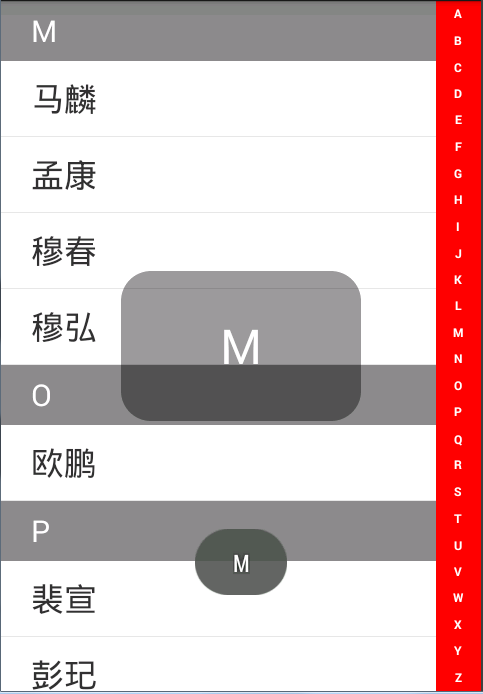 Android 快速索引實作:自定義索引欄 + 拼音排序定位
效果與三個難點 聯絡人列表中那條可以滑動定位的字母索引,是個很常見也很實用的互動。整體拆下來有三個難點: 最右側的索引欄是自定義 View,主要透過 onDraw()
 Android 自定義控件案例:打造可配置圓環進度條
 Android 原生控件中沒有現成的圓環進度條,但這正是自定義 View 的用武之地。本文將從效果拆解、Paint
 Fragment 配合 RadioGroup 實現底部選單切換
使用 RadioGroup 打造底部選單 在 Android 中,常見的底部導覽列可以使用 RadioGroup 搭配多個 RadioButton 實作。再透過 Frag
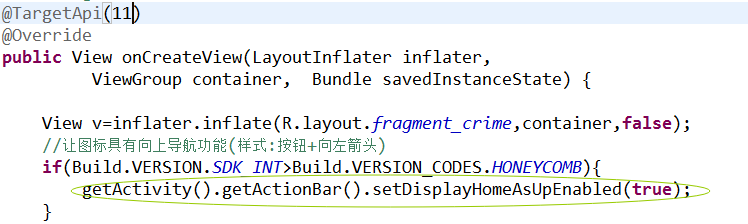 Android ActionBar 圖示導航:向上返回功能實作與相容處理
向上導航的意義在 Android 應用中,ActionBar 左側的應用圖示除了作為品牌識別,也可以用來實作「向上導航」。與返回鍵不同,向上導航通常代表回到應用內部的上一