

編輯:關於 Android 開發
Android 的動畫體系可以切成兩大塊:以「改變物件屬性」為核心的屬性動畫(Property Animation),以及以「對圖形做變換」為核心的View 動畫(View Animation)。後者又細分為 Tween 動畫與逐幀動畫。本文把這三種資源的 XML 寫法、常用屬性與插值器一次整理清楚。
屬性動畫的做法是在一段時間內連續修改目標物件的屬性值,例如背景顏色或 alpha 值,讓變化自然發生。
檔案位置:res/animator/filename.xml,檔名即資源 ID。
編譯後型別:指向 ValueAnimator、ObjectAnimator 或 AnimatorSet。
資源引用:Java 用 R.animator.filename,XML 用 @[package:]animator/filename。
<set android:ordering=["together" | "sequentially"]>
    <objectAnimator
        android:propertyName="string"
        android:duration="int"
        android:valueFrom="float | int | color"
        android:valueTo="float | int | color"
        android:startOffset="int"
        android:repeatCount="int"
        android:repeatMode=["repeat" | "reverse"]
        android:valueType=["intType" | "floatType"] />
    <animator
        android:duration="int"
        android:valueFrom="float | int | color"
        android:valueTo="float | int | color"
        android:startOffset="int"
        android:repeatCount="int"
        android:repeatMode=["repeat" | "reverse"]
        android:valueType=["intType" | "floatType"] />
</set>
檔案的根元素必須是 <set> 或 <objectAnimator>。要播放這段動畫,先用 AnimatorInflater 把 XML 載入成物件,設定目標後再啟動:
AnimatorSet set = (AnimatorSet) AnimatorInflater.loadAnimator(myContext, R.anim.property_animator);
set.setTarget(myObject);
set.start();
setTarget() 是一個方便的方法,能一次把 AnimatorSet 底下所有子動畫的目標設為同一個物件。
Tween 動畫透過一系列變換來產生效果,常見的有旋轉、淡入淡出、位移與縮放。
檔案位置:res/anim/filename.xml,檔名即資源 ID。
編譯後型別:指向一個 Animation 物件。
資源引用:Java 用 R.anim.filename,XML 用 @[package:]anim/filename。
<?xml version="1.0" encoding="utf-8"?>
<set xmlns:android="https://schemas.android.com/apk/res/android"
    android:interpolator="@[package:]anim/interpolator_resource"
    android:shareInterpolator=["true" | "false"] >
    <alpha
        android:fromAlpha="float"
        android:toAlpha="float" />
    <scale
        android:fromXScale="float"
        android:toXScale="float"
        android:fromYScale="float"
        android:toYScale="float"
        android:pivotX="float"
        android:pivotY="float" />
    <translate
        android:fromXDelta="float"
        android:toXDelta="float"
        android:fromYDelta="float"
        android:toYDelta="float" />
    <rotate
        android:fromDegrees="float"
        android:toDegrees="float"
        android:pivotX="float"
        android:pivotY="float" />
</set>
根元素可以是 <alpha>、<scale>、<translate>、<rotate> 其中之一,也可以是 <set>(用來包裝一組動畫,甚至支援巢狀)。
<set>:容器元素,代表一個 AnimationSet,可容納其他動畫元素或其他 set。
android:interpolator:指定插值器資源,決定變化速率。android:shareInterpolator:設為 true 時,所有子元素共用同一個插值器實例。<alpha>:淡入或淡出的透明度變化,對應 AlphaAnimation。
android:fromAlpha:起始不透明度,0.0 全透明、1.0 完全不透明。android:toAlpha:結束不透明度,取值同上。<scale>:伸縮動畫,對應 ScaleAnimation。可以透過 pivotX/pivotY 指定縮放的中心點。舉例來說,若兩者皆為 0(左上角),畫面就會往右下方向長大。
android:fromXScale / android:toXScale:X 軸起始與結束縮放比例,1.0 代表不變。android:fromYScale / android:toYScale:Y 軸起始與結束縮放比例,1.0 代表不變。android:pivotX / android:pivotY:縮放時保持固定的座標。<translate>:垂直與/或水平位移,對應 TranslateAnimation。位移值支援三種寫法:以「%」結尾代表相對於自身的百分比、以「%p」結尾代表相對於父容器的百分比、沒有後綴則視為絕對像素值。
android:fromXDelta / android:toXDelta:X 軸起始與結束位移。android:fromYDelta / android:toYDelta:Y 軸起始與結束位移。<rotate>:旋轉動畫,對應 RotateAnimation。
android:fromDegrees / android:toDegrees:起始與結束角度(以度為單位)。android:pivotX / android:pivotY:旋轉中心的座標,支援像素、自身百分比與父容器百分比三種寫法。存成 res/anim/hyperspace_jump.xml:
<set android:shareInterpolator="false"
    xmlns:android="https://schemas.android.com/apk/res/android">
    <scale
        android:interpolator="@android:anim/accelerate_decelerate_interpolator"
        android:fromXScale="1.0" android:toXScale="1.4"
        android:fromYScale="1.0" android:toYScale="0.6"
        android:pivotX="50%" android:pivotY="50%"
        android:duration="700" android:fillAfter="false" />
    <set
        android:interpolator="@android:anim/accelerate_interpolator"
        android:startOffset="700">
        <scale
            android:fromXScale="1.4" android:toXScale="0.0"
            android:fromYScale="0.6" android:toYScale="0.0"
            android:pivotX="50%" android:pivotY="50%"
            android:duration="400" />
        <rotate
            android:fromDegrees="0" android:toDegrees="-45"
            android:pivotX="50%" android:pivotY="50%"
            android:duration="400" />
    </set>
</set>
套用方式:
ImageView image = (ImageView) findViewById(R.id.image);
Animation hyperspaceJump = AnimationUtils.loadAnimation(this, R.anim.hyperspace_jump);
image.startAnimation(hyperspaceJump);
插值器是套用在動畫元素上的節奏修飾器,能讓同一段動畫做出加速、減速、反覆、回彈等效果。使用時在動畫元素上寫入 android:interpolator 並指向插值器資源即可。
| 插值器類別 | 資源 ID |
|---|---|
| AccelerateDecelerateInterpolator | @android:anim/accelerate_decelerate_interpolator |
| AccelerateInterpolator | @android:anim/accelerate_interpolator |
| AnticipateInterpolator | @android:anim/anticipate_interpolator |
| AnticipateOvershootInterpolator | @android:anim/anticipate_overshoot_interpolator |
| BounceInterpolator | @android:anim/bounce_interpolator |
| CycleInterpolator | @android:anim/cycle_interpolator |
| DecelerateInterpolator | @android:anim/decelerate_interpolator |
| LinearInterpolator | @android:anim/linear_interpolator |
| OvershootInterpolator | @android:anim/overshoot_interpolator |
<set android:interpolator="@android:anim/accelerate_interpolator">
    ...
</set>
若預設的節奏不合用,可以自己寫一份。檔案一樣放在 res/anim/filename.xml,檔名即資源 ID,編譯後指向對應的插值器物件。
<?xml version="1.0" encoding="utf-8"?>
<InterpolatorName xmlns:android="https://schemas.android.com/apk/res/android"
    android:attribute_name="value" />
若不設定任何屬性,效果就等同平台提供的預設版本。幾個可調參數:
android:factor(浮點,預設 1)。android:tension(預設 2)。tension(預設 2)與 extraTension(預設 1.5)。android:cycles(整數,預設 1)。android:factor(預設 1)。android:tension(預設 2)。自訂範例,存成 res/anim/my_overshoot_interpolator.xml:
<?xml version="1.0" encoding="utf-8"?>
<overshootInterpolator xmlns:android="https://schemas.android.com/apk/res/android"
    android:tension="7.0" />
在動畫中引用:
<scale xmlns:android="https://schemas.android.com/apk/res/android"
    android:interpolator="@anim/my_overshoot_interpolator"
    android:fromXScale="1.0" android:toXScale="3.0"
    android:fromYScale="1.0" android:toYScale="3.0"
    android:pivotX="50%" android:pivotY="50%"
    android:duration="700" />
逐幀動畫會依序顯示一串圖片,效果類似膠卷播放。
檔案位置:res/drawable/filename.xml,檔名即資源 ID。
編譯後型別:指向一個 AnimationDrawable。
資源引用:Java 用 R.drawable.filename,XML 用 @[package:]drawable/filename。
<?xml version="1.0" encoding="utf-8"?>
<animation-list xmlns:android="https://schemas.android.com/apk/res/android"
    android:oneshot=["true" | "false"] >
    <item
        android:drawable="@[package:]drawable/drawable_resource_name"
        android:duration="integer" />
</animation-list>
屬性說明:
<animation-list>:必要且必須是根元素,內含一或多個 <item>。android:oneshot 為 true 時只播一次,false 則循環播放。<item>:動畫的單一影格,必須是 <animation-list> 的子元素。android:drawable 指定該影格要用的圖,android:duration 指定顯示時間(毫秒)。範例,存成 res/drawable/rocket_thrust.xml:
<?xml version="1.0" encoding="utf-8"?>
<animation-list xmlns:android="https://schemas.android.com/apk/res/android"
    android:oneshot="false">
    <item android:drawable="@drawable/rocket_thrust1" android:duration="200" />
    <item android:drawable="@drawable/rocket_thrust2" android:duration="200" />
    <item android:drawable="@drawable/rocket_thrust3" android:duration="200" />
</animation-list>
播放方式是把動畫設為背景,再呼叫 start():
ImageView rocketImage = (ImageView) findViewById(R.id.rocket_image);
rocketImage.setBackgroundResource(R.drawable.rocket_thrust);
AnimationDrawable rocketAnimation = (AnimationDrawable) rocketImage.getBackground();
rocketAnimation.start();
如果你要的效果是「某個物件的顏色、透明度、位移隨時間平滑變化」,用屬性動畫;如果只是要讓一個 View 做旋轉、縮放、淡入淡出這類視覺變換,Tween 動畫更直接;若手上是一串現成的圖片想逐格播放,那就是逐幀動畫。三者的差異在於操作對象:屬性動畫改的是物件狀態,View 動畫改的是繪製時的矩陣,而逐幀動畫改的是畫面內容本身。
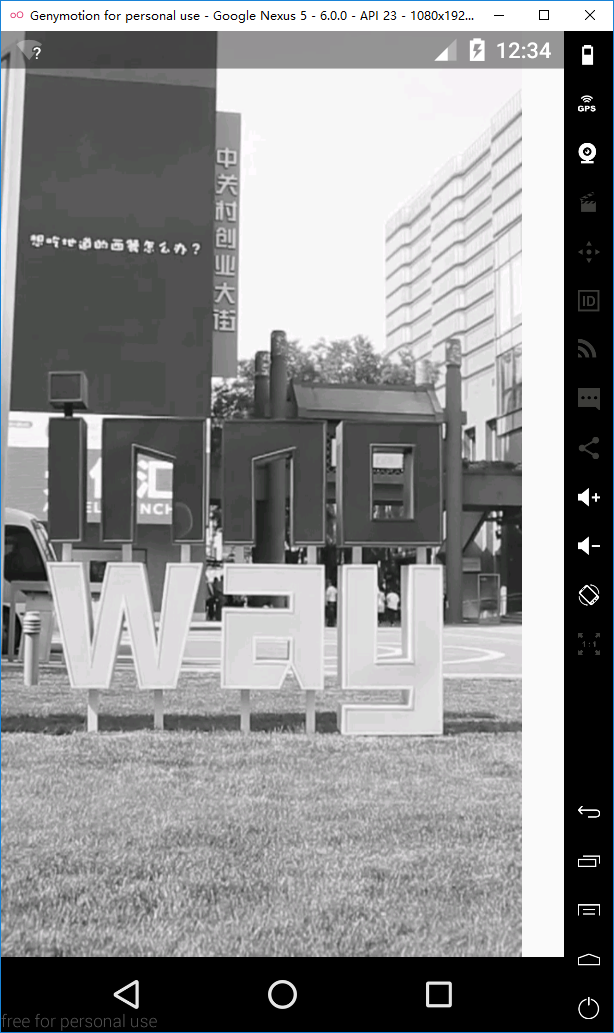 原生 VideoView 全屏播放時的問題與原理剖析
之前上了一門課,其中一節講到用影片當作啟動畫面。講師用的是自訂 VideoView,重寫 onMeasure 方法,因為原生 VideoView 在那種情況下無法全屏播放
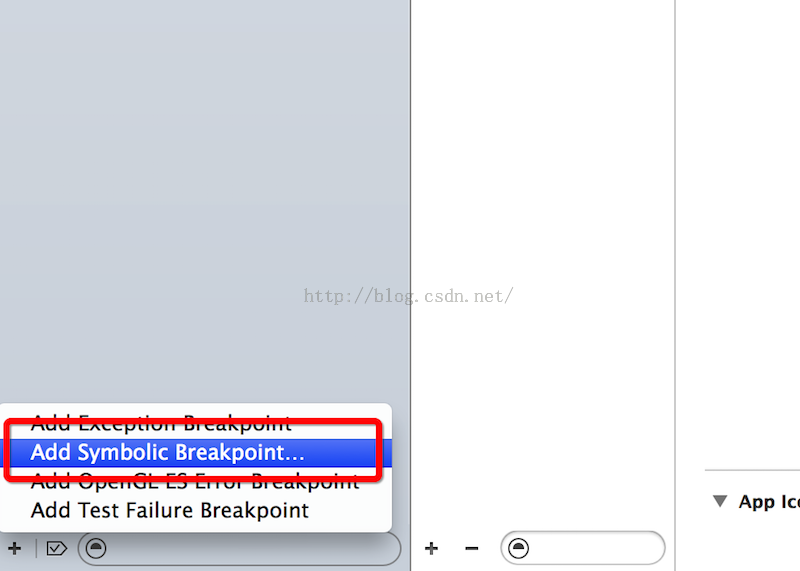 用全域象徵斷點自動掛載 Reveal,換專案不必重新設定
網路上多數 Reveal 的載入教學,都是把 Reveal.framework 拖進專案裡,缺點很明顯:每換一個專案就得重做一次。其實只要在 Xcode 裡設定一個「全域
 Android 動態載入 Dex 機制深度解析
一、什麼是類別載入器? 類別載入器(class loader)是 Java 中一個很重要的概念,負責把 Java 類別的位元碼載入 Java 虛擬機。Java 原始碼(.
 Android 記憶體洩漏排查實戰:從 OOM 到 DDMS、Heap 與 MAT
從 OOM 開始:先定位,再優化 在 Android 開發中,OOM 往往不是單純的系統問題,而是應用自身對記憶體的使用方式出了狀況。與其看到 LogCat 出現 Out