

編輯:關於 Android 開發
Android 官方已經提供了琳瑯滿目的 View,但真實的產品需求千變萬化,現成元件总有覆蓋不到的時候。這時候就轮到自定義控件登場了。
很多初學者一听到「自定義控件」就覺得門檻很高,因為它牽扯的知識點確實不少:測量、繪製、事件、屬性系統、效能優化幾乎涵蓋了 View 體系的一半。但任何看起來複雜的技術,拆開來都是一連串小知識的堆疊。
我自己走過的彎路是:總想先把所有相關知識讀完再動手,結果每次要寫自定義控件的時候還是不知從何下手。後來換了個思路——先照著寫幾個簡單的控件,在過程中遇到不懂的知識點再回頭補。控件能力提升了,基礎反而更紮實了。所以這篇文章談的是「怎麼把一個自定義控件做出來」,而不是逐個深挖細節知識點。先知道怎麼用,再追問為什麼。
根據 Android Developers 的說明,開發自定義控件大致可以拆成五個階段(部分步驟可依需求省略):
1、建立 View
2、處理 View 的佈局
3、繪製 View
4、與使用者互動
5、優化已定義的 View
把這五點記住,再了解每個階段底下包含哪些小知識點,配合足夠的練習,寫出優秀的自定義控件只是時間問題。以下逐項展開。
Android 提供的多數控件都繼承自 View,我們自己的控件自然也一样。如果目標只是為現有控件加一點小功能,直接繼承那個控件(例如 TextView、ImageView)會更省事。
寫在 .xml 裡的控件,執行時能被解析並拿到實例,靠的就是帶 AttributeSet 參數的構造方法。想讓自定義控件支援在佈局檔中宣告與設定屬性,這個構造方法就不能省。
class PieChart extends View {
    // 為了支援在 .xml 中建立與編輯
    public PieChart(Context context, AttributeSet attrs) {
        super(context, attrs);
    }
}多數情況下,我們希望控件更靈活:在 xml 裡指定顏色、大小、文字,執行時就呈現對應的樣子。這就需要自定義屬性,通常集中寫在 res/values/attrs.xml。
<resources>
    <declare-styleable name="PieChart">
        <attr name="showText" format="boolean" />
        <attr name="labelPosition" format="enum">
            <enum name="left" value="0" />
            <enum name="right" value="1" />
        </attr>
    </declare-styleable>
</resources>
這段宣告了 showText 與 labelPosition 兩個屬性,都屬於 styleable PieChart。實務上習慣讓 styleable 的 name 與自定義控件的類名保持一致,後續用 R.styleable.PieChart 取值時會直觀很多。
使用時,別忘了在根佈局上宣告 custom 命名空間:
<LinearLayout xmlns:android="https://schemas.android.com/apk/res/android"
    xmlns:custom="https://schemas.android.com/apk/res/com.example.customviews"
    android:layout_width="match_parent"
    android:layout_height="match_parent">

    <com.example.customviews.PieChart
        android:layout_width="wrap_content"
        android:layout_height="wrap_content"
        custom:showText="true"
        custom:labelPosition="left" />
</LinearLayout>在 xml 設了屬性卻不取值,等於白做。當 View 從 xml 建立時,所有宣告的屬性都會被塞進構造方法的 AttributeSet 參數裡,接著透過 obtainStyledAttributes() 換成 TypedArray 來讀。
public PieChart(Context context, AttributeSet attrs) {
    super(context, attrs);
    TypedArray a = context.getTheme().obtainStyledAttributes(
            attrs, R.styleable.PieChart, 0, 0);
    try {
        mShowText = a.getBoolean(R.styleable.PieChart_showText, false);
        mTextPos = a.getInteger(R.styleable.PieChart_labelPosition, 0);
    } finally {
        a.recycle();
    }
}
關鍵細節:TypedArray 是共享資源,取值結束後一定要呼叫 recycle() 回收,否則容易出問題。
xml 中的屬性只在 View 初始化時讀得到一次。若希望執行期也能動態調整,就得對外暴露 setter:
public boolean isShowText() {
    return mShowText;
}

public void setShowText(boolean showText) {
    mShowText = showText;
    invalidate();
    requestLayout();
}
重點在最後兩行。屬性變了,外觀可能跟著變,所以要呼叫 invalidate() 請系統重新觸發 onDraw();而尺寸與形狀也可能改變,所以需要 requestLayout() 重新走一次測量與配置。兩者職責不同,不要混用。
一個 View 顯示出來時總有寬和高,測量的目的就是讓控件依不同情境挑選合適的尺寸。核心方法是 onMeasure():
@Override
protected void onMeasure(int widthMeasureSpec, int heightMeasureSpec) {
    // 解析 mode 與 size,計算目標尺寸後
    // setMeasuredDimension(width, height);
}
兩個參數裡各自打包了兩項資訊:mode 與 size,取出方式如下:
int specMode = MeasureSpec.getMode(measureSpec);
int specSize = MeasureSpec.getSize(measureSpec);
mode 代表父容器對你的要求,有三種:
EXACTLY:父容器已經給出確切尺寸,照著用即可,對應明確 dp 值或 match_parent。
AT_MOST:你不得超過某個上限,通常是 wrap_content。
UNSPECIFIED:父容器不做限制,實際上很少遇到。
size 則是父容器傳下來的期望值。常見的偽代碼寫法是这样的:
if (mode == EXACTLY) {
    // 父容器已指定大小,直接用 specSize
} else {
    // 先算出期望的 desiredSize
    if (mode == AT_MOST) {
        // 取 desiredSize 與 specSize 的較小值
    } else {
        // 直接用 desiredSize
    }
}
不想自己寫這套模板也沒問題,Android 提供了 resolveSizeAndState(),傳入「你算出的尺寸」和「父容器期望的尺寸」,它就會依各種情況回傳正確結果,省下不少判斷。
另外提醒一個容易忽略的地方:算完寬高之後,一定要呼叫 setMeasuredDimension(),否則執行時會直接拋出例外。
至於 onSizeChanged(),它在 View 第一次被指定尺寸、或尺寸發生變化時回呼,適合用來計算與 size 相關的位置、比例等衍生數值。
控件建立好、測量邏輯完成,就可以在 onDraw() 裡畫東西了。它的本質只有兩句話:
Canvas 決定畫什麼,Paint 決定怎麼畫。
Canvas 提供畫線的方法,Paint 決定線的顏色與粗細;Canvas 提供畫矩形,Paint 決定它是空心還是實心。
有個實務上很重要的原則:Paint 的初始化不要寫在 onDraw() 裡。View 的重繪非常頻繁,onDraw() 會被反覆呼叫,初始化程式碼應該放在構造方法或初始化方法中,onDraw() 裡盡量不要產生新的物件。
Canvas 與 Paint 的 API 這裡不逐一列舉,先掌握整體流程,後續動手實作時再查表即可。
如果控件不只是用來展示,還要支援點擊、拖拽等操作,就進入了互動這一關。Android 中最常見的是觸控事件,入口在 onTouchEvent():
@Override
public boolean onTouchEvent(MotionEvent event) {
    return super.onTouchEvent(event);
}
現在的手勢種類更多——輕點、快速滑動、雙指縮放等,逐個自行判斷太費力,這時可以借助 GestureDetector:實作它對應的監聽接口,在回呼裡處理手勢邏輯。
另外,凡是涉及位移的交互,都應該讓動畫平順地開始與結束,而不是突然出現、突然消失。這類需求交給属性動畫(property animation)框架處理會合適得多。
互動環節牽涉的知識點偏多,細節留到後續實作文章中再展開。
走到這裡,一個功能完整的自定義控件其實已經成形,剩下的是確保它跑得順。官方的標準很明確:畫面不能看起來卡頓,動畫要盡量維持每秒 60 幀。
官方給出的建議可以濃縮成三點:
1、避免不必要的程式碼與運算。
2、onDraw() 中不要出現會觸發垃圾回收的程式碼(例如迴圈內 new 物件)。
3、盡量減少 onDraw() 的呼叫次數。多數重繪其實是手動呼叫 invalidate() 造成的,非必要不要呼叫。
自定義控件的大致流程與可能碰到的知識點,到這裡就說完了。
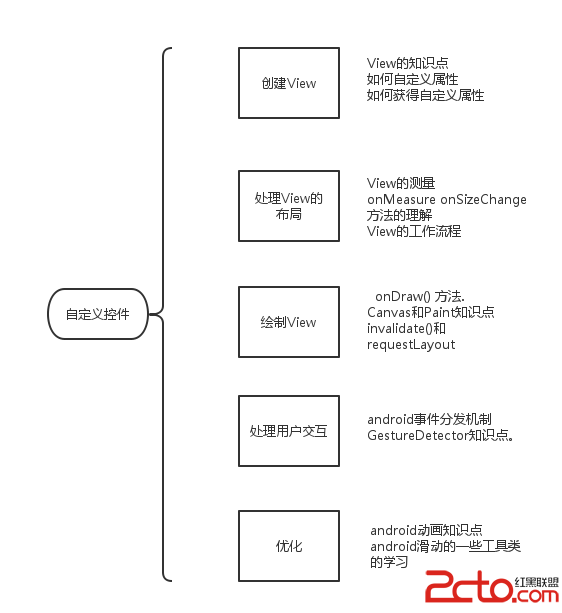
上圖大致描述了自定義控件的流程,右側對應列出各階段涉及的知識點。可以看到,一個自定義控件背後幾乎串起了半個 Android 知識體系——這也正是學習它的價值所在。能輕鬆寫出優秀自定義控件的時候,你在團隊裡大概已經是那個被請教的人了。
本文只把流程骨架講清楚,細節留待後續文章逐一實作。如果你對流程還沒什麼印象,先把這五個步驟記下來,之後我們就照著這條路線,一步步把想要的控件做出來。
 MediaPlayer 在線播歌:網絡音頻的緩衝顯示與進度控制
earlier 我們講過 MediaPlayer 的基本用法,這次把鏡頭拉近,專門看它的在線播放能力。 之所以先講音頻而不是視頻,是因為在線視頻要在音頻的基礎上再疊一層
 用 Kotlin 打造 Android 自訂視圖(KAD 06):多構造函數的優雅寫法
作者:Antonio Leiva | 時間:2016 年 12 月 27 日 | 原文:antonioleiva.com/custom-views-android-kot
 高仿京東垂直循環滾動公告欄:自定義 View 完整實作
 京東那條垂直滾動的新聞/公告欄,原理其實不複雜: 本質上是一個自定義的 LinearLayout,內部放可垂直循環
 React Native 中的 ViewPagerAndroid 使用解析
ViewPagerAndroid 是 React Native 中對應 Android View