

編輯:關於 Android 開發
轉載自:https://blog.csdn.net/lmj623565791/article/details/36677279
現在幾乎每個 App 都有側滑菜單,有些甚至左右兩側都放。SlidingMenu 這個開源庫能很好地勝任這件事。本文先用示例演示幾種引入方式,再給出一個實戰案例:主布局用 ViewPager,左右各掛一個側滑菜單——基本能覆蓋大部分應用的需求。常用屬性整理在文末。
public class MainActivity extends Activity {

    @Override
    protected void onCreate(Bundle savedInstanceState) {
        super.onCreate(savedInstanceState);
        setContentView(R.layout.activity_main);

        SlidingMenu menu = new SlidingMenu(this);
        menu.setMode(SlidingMenu.LEFT);
        // 設置觸摸屏模式
        menu.setTouchModeAbove(SlidingMenu.TOUCHMODE_FULLSCREEN);
        menu.setShadowWidthRes(R.dimen.shadow_width);
        menu.setShadowDrawable(R.drawable.shadow);
        // 設置側滑菜單的偏移量
        menu.setBehindOffsetRes(R.dimen.slidingmenu_offset);
        // 設置漸入漸出效果的值
        menu.setFadeDegree(0.35f);
        // SLIDING_WINDOW 會把 Title/ActionBar 一起納入滑動,
        // SLIDING_CONTENT 則不會
        menu.attachToActivity(this, SlidingMenu.SLIDING_CONTENT);
        // 為側滑菜單設置布局
        menu.setMenu(R.layout.leftmenu);
    }
}
幾行代碼搞定,非常簡單。
三步:a、讓 Activity 繼承 SlidingActivity;b、在 onCreate 中調用 setBehindContentView(R.layout.leftmenu) 設置側滑布局;c、通過 getSlidingMenu() 拿到 SlidingMenu 對象並配置樣式。
public class MainActivity extends SlidingActivity {

    @Override
    public void onCreate(Bundle savedInstanceState) {
        super.onCreate(savedInstanceState);
        setContentView(R.layout.activity_main);

        setBehindContentView(R.layout.leftmenu);

        SlidingMenu menu = getSlidingMenu();
        menu.setMode(SlidingMenu.LEFT);
        menu.setTouchModeAbove(SlidingMenu.TOUCHMODE_FULLSCREEN);
        menu.setShadowWidthRes(R.dimen.shadow_width);
        menu.setShadowDrawable(R.drawable.shadow);
        menu.setBehindOffsetRes(R.dimen.slidingmenu_offset);
        menu.setFadeDegree(0.35f);
        // menu.attachToActivity(this, SlidingMenu.SLIDING_CONTENT);
        // menu.setMenu(R.layout.leftmenu);
    }
}
效果與方式一相同,只是省去了手動 new 的步驟。
SlidingMenu 也可以像普通控件一樣寫在佈局文件裡,玩法自由度更高。
<RelativeLayout xmlns:android="https://schemas.android.com/apk/res/android"
    xmlns:tools="https://schemas.android.com/tools"
    android:id="@+id/id_main_ly"
    android:layout_width="match_parent"
    android:layout_height="match_parent">

    <LinearLayout
        android:layout_width="wrap_content"
        android:layout_height="wrap_content"
        android:layout_marginLeft="30dp"
        android:layout_marginTop="30dp">

        <com.jeremyfeinstein.slidingmenu.lib.SlidingMenu
            xmlns:sliding="https://schemas.android.com/apk/res-auto"
            android:id="@+id/slidingmenulayout"
            android:layout_width="120dp"
            android:layout_height="170dp"
            android:background="#ffffffff"
            sliding:behindOffset="0dp"
            sliding:behindScrollScale="1"
            sliding:fadeDegree="0.3"
            sliding:fadeEnabled="true"
            sliding:touchModeAbove="fullscreen"
            sliding:viewAbove="@layout/pic" />
    </LinearLayout>
</RelativeLayout>
這裡關鍵是 viewAbove 屬性,它指向另一個佈局。pic.xml 內容很簡單,就是一張圖:
<ImageView xmlns:android="https://schemas.android.com/apk/res/android"
    android:layout_width="120dp"
    android:layout_height="170dp"
    android:src="@drawable/zhy" />
Activity 中通過 findViewById 取出對象並配置:
public class MainActivity extends Activity {

    private SlidingMenu mLeftMenu;

    @Override
    protected void onCreate(Bundle savedInstanceState) {
        super.onCreate(savedInstanceState);
        setContentView(R.layout.activity_main);

        mLeftMenu = (SlidingMenu) findViewById(R.id.slidingmenulayout);
        mLeftMenu.setMode(SlidingMenu.LEFT);
        mLeftMenu.setShadowWidthRes(R.dimen.shadow_width);
        mLeftMenu.setShadowDrawable(R.drawable.shadow);
        mLeftMenu.setMenu(R.layout.leftmenu);

        mLeftMenu.setOnClickListener(new OnClickListener() {
            @Override
            public void onClick(View v) {
                if (mLeftMenu.isMenuShowing()) {
                    mLeftMenu.toggle();
                }
            }
        });
    }
}
通過這種方式,你可以給圖片配一個滑出的介紹面板,也可以放上下載、分享按鈕。圖片特別多的場景效率如何不太好說,能玩但不建議常規使用。
前面三種方式的側滑佈局控件事件都得寫在 Activity 裡,代碼容易堆積。實踐中更常見的做法是用 Fragment 作為側滑菜單的容器。
核心思路是:先用 setBehindContentView() 給側滑菜單一個只裝了 FrameLayout 的空殼佈局,再用 FragmentManager 把 Fragment 塞進去。這樣事件處理代碼就能寫在 Fragment 內部。
Fragment leftMenuFragment = new MenuLeftFragment();
setBehindContentView(R.layout.left_menu_frame);
getSupportFragmentManager().beginTransaction()
        .replace(R.id.id_left_menu_frame, leftMenuFragment)
        .commit();

SlidingMenu menu = getSlidingMenu();
menu.setMode(SlidingMenu.LEFT_RIGHT);
menu.setTouchModeAbove(SlidingMenu.TOUCHMODE_MARGIN);
左側 Fragment:一個 ListView,代碼很直白。
public class MenuLeftFragment extends Fragment {

    private View mView;
    private ListView mCategories;
    private List<String> mDatas = Arrays.asList("聊天", "發現", "通訊錄", "朋友圈", "訂閱號");
    private ListAdapter mAdapter;

    @Override
    public View onCreateView(LayoutInflater inflater, ViewGroup container,
                             Bundle savedInstanceState) {
        if (mView == null) {
            initView(inflater, container);
        }
        return mView;
    }

    private void initView(LayoutInflater inflater, ViewGroup container) {
        mView = inflater.inflate(R.layout.left_menu, container, false);
        mCategories = (ListView) mView.findViewById(R.id.id_listview_categories);
        mAdapter = new ArrayAdapter<String>(getActivity(),
                android.R.layout.simple_list_item_1, mDatas);
        mCategories.setAdapter(mAdapter);
    }
}
注意這裡的 mView 判空:Fragment 實例在 Activity 重建時會被復用,反覆 inflate 會造成佈局層級重複嵌套。
右側 Fragment:只加載佈局,不做任何事件處理。
public class MenuRightFragment extends Fragment {

    private View mView;

    @Override
    public View onCreateView(LayoutInflater inflater, ViewGroup container,
                             Bundle savedInstanceState) {
        if (mView == null) {
            mView = inflater.inflate(R.layout.right_menu, container, false);
        }
        return mView;
    }
}
MainActivity:繼承 SlidingFragmentActivity,主布局用 ViewPager,同時初始化兩側菜單。
public class MainActivity extends SlidingFragmentActivity {

    private ViewPager mViewPager;
    private FragmentPagerAdapter mAdapter;
    private List<Fragment> mFragments = new ArrayList<Fragment>();

    @Override
    public void onCreate(Bundle savedInstanceState) {
        super.onCreate(savedInstanceState);
        this.requestWindowFeature(Window.FEATURE_NO_TITLE);
        setContentView(R.layout.activity_main);
        initRightMenu();
        initViewPager();
    }

    private void initViewPager() {
        mViewPager = (ViewPager) findViewById(R.id.id_viewpager);
        mFragments.add(new MainTab01());
        mFragments.add(new MainTab02());
        mFragments.add(new MainTab03());

        mAdapter = new FragmentPagerAdapter(getSupportFragmentManager()) {
            @Override
            public int getCount() {
                return mFragments.size();
            }

            @Override
            public Fragment getItem(int arg0) {
                return mFragments.get(arg0);
            }
        };
        mViewPager.setAdapter(mAdapter);
    }

    private void initRightMenu() {
        Fragment leftMenuFragment = new MenuLeftFragment();
        setBehindContentView(R.layout.left_menu_frame);
        getSupportFragmentManager().beginTransaction()
                .replace(R.id.id_left_menu_frame, leftMenuFragment)
                .commit();

        SlidingMenu menu = getSlidingMenu();
        menu.setMode(SlidingMenu.LEFT_RIGHT);
        menu.setTouchModeAbove(SlidingMenu.TOUCHMODE_MARGIN);
        menu.setShadowWidthRes(R.dimen.shadow_width);
        menu.setShadowDrawable(R.drawable.shadow);
        menu.setBehindOffsetRes(R.dimen.slidingmenu_offset);
        menu.setFadeDegree(0.35f);

        // 二級(右側)菜單
        menu.setSecondaryShadowDrawable(R.drawable.shadow);
        menu.setSecondaryMenu(R.layout.right_menu_frame);
        Fragment rightMenuFragment = new MenuRightFragment();
        getSupportFragmentManager().beginTransaction()
                .replace(R.id.id_right_menu_frame, rightMenuFragment)
                .commit();
    }

    public void showLeftMenu(View view) {
        getSlidingMenu().showMenu();
    }

    public void showRightMenu(View view) {
        getSlidingMenu().showSecondaryMenu();
    }
}
這個組合基本能滿足一般 App 的側滑需求了。
// 設置側滑菜單位置:LEFT / RIGHT / LEFT_RIGHT(兩側都有菜單時)
menu.setMode(SlidingMenu.LEFT_RIGHT);

// 設置觸摸屏模式:TOUCHMODE_MARGIN / TOUCHMODE_FULLSCREEN
menu.setTouchModeAbove(SlidingMenu.TOUCHMODE_MARGIN);

// 通過 dimen 資源 ID 設置陰影寬度
menu.setShadowWidthRes(R.dimen.shadow_width);

// 設置滑動菜單的陰影效果
menu.setShadowDrawable(R.drawable.shadow);

// 以下兩個都是設置菜單視圖寬度,二選一
menu.setBehindOffsetRes(R.dimen.slidingmenu_offset);  // 離屏幕的偏移量
menu.setBehindWidth(width);                            // 直接指定寬度

// 設置漸入漸出效果的值
menu.setFadeDegree(0.35f);

// 設置菜單與下方視圖的移動速度比,1 表示同步移動,取值 0-1
menu.setBehindScrollScale(1.0f);

// 設置二級菜單的陰影效果
menu.setSecondaryShadowDrawable(R.drawable.shadow);

// 設置右側(二級)側滑菜單
menu.setSecondaryMenu(R.layout.right_menu_frame);

// 為側滑菜單設置布局
menu.setMenu(R.layout.leftmenu);

// 把滑動菜單關聯到 Activity:SLIDING_CONTENT / SLIDING_WINDOW
menu.attachToActivity(this, SlidingMenu.SLIDING_CONTENT);
常用的控制方法有 toggle()、showMenu()、showSecondaryMenu()、hideMenu() 以及 isMenuShowing(),配合按鍵返回時攔截關閉菜單,體驗會好很多。
// 菜單被打開時調用
public void setOnOpenListener(OnOpenListener listener) {
    mOpenListener = listener;
}

// 菜單被關閉時調用
public void setOnCloseListener(OnCloseListener listener) {
    mCloseListener = listener;
}

// 菜單被打開過之後調用
public void setOnOpenedListener(OnOpenedListener listener) {
    mViewAbove.setOnOpenedListener(listener);
}

// 菜單被關閉過之後調用
public void setOnClosedListener(OnClosedListener listener) {
    mViewAbove.setOnClosedListener(listener);
}
區別在於:OnOpen/OnClose 是過程回調,在動畫進行的過程中觸發;OnOpened/OnClosed 則是結果回調,動畫完全結束後才觸發。需要根據菜單狀態切換圖標旋轉、暫停視頻播放這類操作時,用後者更合適。
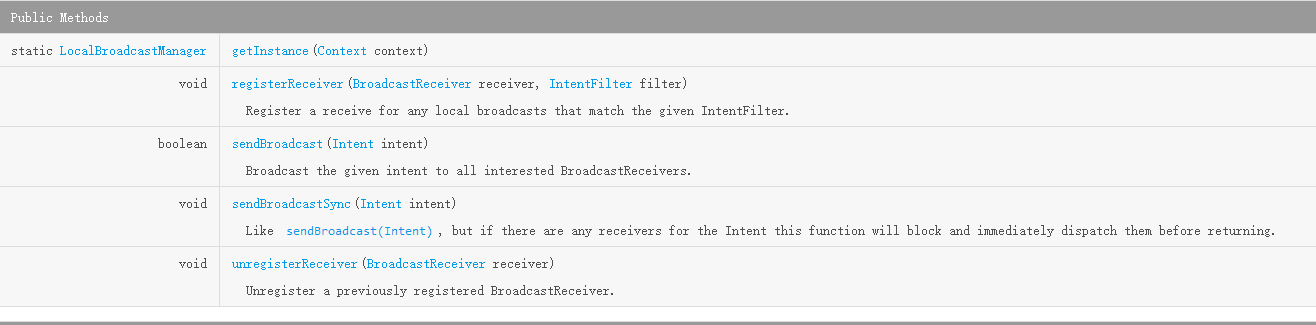 Android 廣播接收器要點隨筆:註冊方式、有序廣播與生命周期陷阱
Android 廣播接收器(BroadcastReceiver)要點隨筆 @@@ 基本描述 廣播接收器能收到由 Context.sendBroadcast 或 Conte
 讓 Android UI 真正能「所見即所得」:實時預覽與布局編寫技巧大全
寫在前面 有讀者反饋過:你這個所謂的「最佳實踐」系列,每篇最後丟一個庫就結束了,感覺不太有料。這個問題我在開寫之前想過。我的目標是——給出真正能用的庫,並盡量把它怎麼寫的
 整合自訂 item、Adapter、AsyncTask 與 PullToRefresh 實作網路圖片下拉列表
 本文示範如何將自訂的 item 佈局、Adapter、As
 Android Material Design 新 UI 控件使用大全(一)
Material Design 新 UI 控件使用大全(上) 序言 自從 Google 在 2014 年 IO 大會推出 Material Design 設計規範後,An


