

編輯:關於 Android 開發
本文示範如何在 Android 中使用 CheckBox 實現多選功能,並在點擊按鈕後取得使用者勾選的選項。
布局檔:
<?xml version="1.0" encoding="UTF-8"?> <LinearLayout android:orientation="vertical" android:layout_height="fill_parent" android:layout_width="fill_parent" xmlns:android="https://schemas.android.com/apk/res/android"> <TextView android:layout_height="wrap_content" android:layout_width="fill_parent" android:text="多選控件:" android:id="@+id/label"/> <CheckBox android:layout_height="wrap_content" android:layout_width="wrap_content" android:text="AA" android:id="@+id/plain_cb"/> <CheckBox android:layout_height="wrap_content" android:layout_width="wrap_content" android:text="BB" android:id="@+id/serif_cb"/> <CheckBox android:layout_height="wrap_content" android:layout_width="wrap_content" android:text="CC" android:id="@+id/bold_cb"/> <CheckBox android:layout_height="wrap_content" android:layout_width="wrap_content" android:text="DD" android:id="@+id/italic_cb"/> <Button android:layout_height="wrap_content" android:layout_width="wrap_content" android:text="獲取checkbox" android:id="@+id/button1"/> </LinearLayout>
MainActivity.java:
package com.example.yanlei.mytk; import android.os.Bundle; import android.support.v7.app.AppCompatActivity; import android.view.View; import android.widget.Button; import android.widget.CheckBox; public class MainActivity extends AppCompatActivity { private CheckBox plainCB; private CheckBox serifCB; private CheckBox boldCB; private CheckBox italicCB; private Button button1; @Override protected void onCreate(Bundle savedInstanceState) { super.onCreate(savedInstanceState); setContentView(R.layout.activity_main); plainCB=(CheckBox)findViewById(R.id.plain_cb); serifCB=(CheckBox)findViewById(R.id.serif_cb); boldCB=(CheckBox)findViewById(R.id.bold_cb); italicCB=(CheckBox)findViewById(R.id.italic_cb); button1=(Button)findViewById(R.id.button1); button1.setOnClickListener(new View.OnClickListener() { @Override public void onClick(View v) { String result=""; if(plainCB.isChecked()){ result+=plainCB.getText()+"、"; } if(serifCB.isChecked()){ result+=serifCB.getText()+"、"; } if(boldCB.isChecked()){ result+=boldCB.getText()+"、"; } if(italicCB.isChecked()){ result+=italicCB.getText()+"、"; } if(!"".equals(result)){ result=result.substring(0,result.length()-1); }else{ result="你沒有選擇!!!"; } setTitle("Checked:"+result); } }); } }
關鍵在於透過每個 CheckBox 的 isChecked() 方法判斷是否被勾選,再拼接成結果字串顯示出來,這樣就完成了一個簡單的多選控件。
 Android 學習指南(一):Android 開發環境建置圖解
Android 開發環境準備 本單元以圖解方式說明 Android 開發環境的建立流程,使用的版本以 Android 2.2 為例。整體環境通常包含 Java JDK、E
 自課 WheelView:打造可循環滾動的滾輪選擇器
先看成果 生日、性別、城市選擇……滾輪式選擇器幾乎無所不在,風格近似系統的 DatePickerDialog。網路上開源的版本不少,但多數是照著某個專案的需求寫死的,客
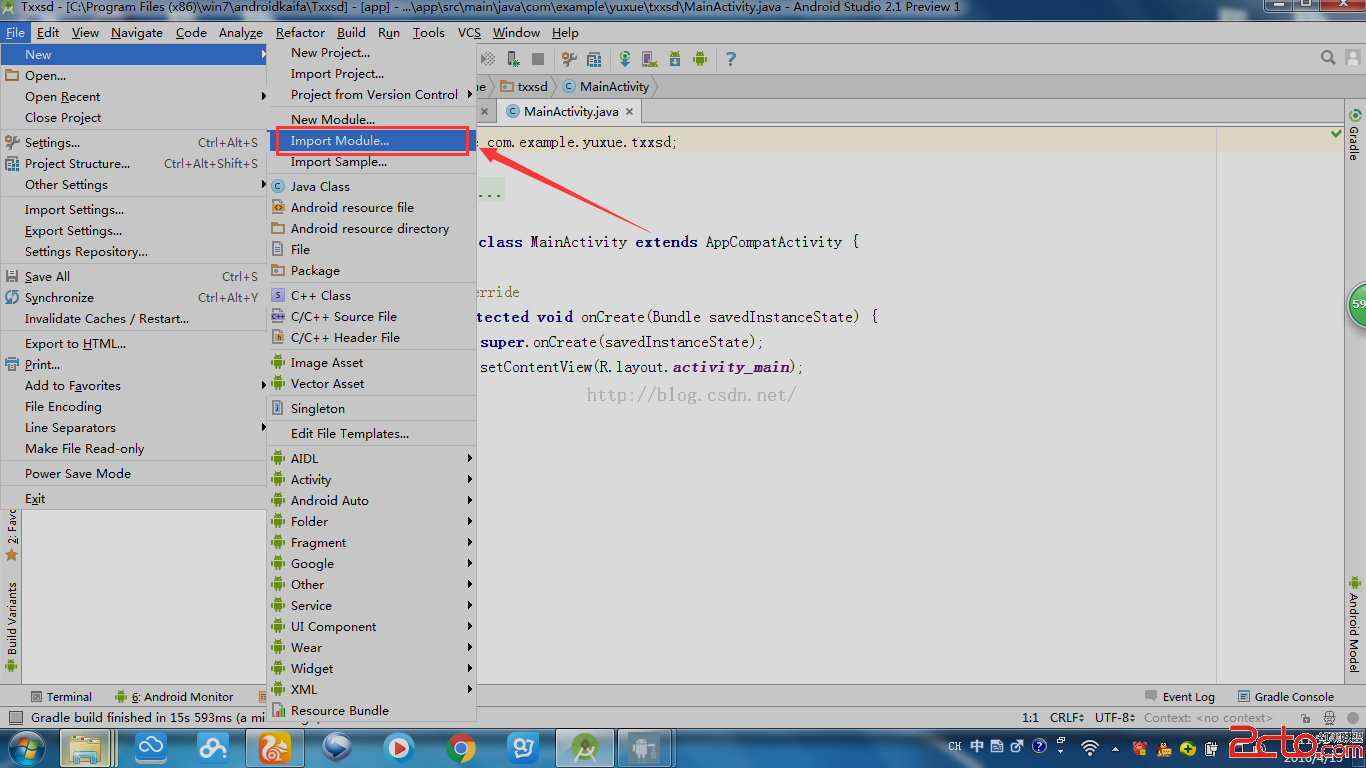 Android Studio 匯入 PullToRefresh 下拉刷新庫完整圖解
下拉刷新幾乎是列表頁的標配。本文示範如何在 Android Studio 中,以 Module 的方式把 GitHub 上的 Android-PullToRefresh
 Material Design 三件套:FloatingActionButton、Snackbar 與 CoordinatorLayout
 若要相容較舊版本的 Andr