

編輯:關於 Android 開發
本文以 msm8909 平台、Android 5.1.1 為例,記錄編譯前的環境配置,以及在既有專案基礎上新增一個產品(以 C6000 為例)所需調整的眾多分支與檔案,並附上實作過程遇到的錯誤與解法,供同路人參考。
整個流程從載入環境腳本開始,再透過 choosecombo 逐步選擇各項參數:
(1) source build/envsetup.sh
(2) choosecombo
source 是執行 shell 腳本的命令,等同於「.」,因此也可寫成 . build/envsetup.sh。執行後會載入各裝置的 vendorsetup.sh。
choosecombo 會依序呼叫 chooseproject、choosetype、chooseproduct、choosevariant 等函式,最終確定 TARGET_PRODUCT、TARGET_BUILD_TYPE、TARGET_BUILD_VARIANT 等環境變數,並印出完整設定:
PLATFORM_VERSION=5.1.1
TARGET_PRODUCT=msm8909
TARGET_BUILD_VARIANT=user
TARGET_BUILD_TYPE=release
TARGET_ARCH=arm
TARGET_ARCH_VARIANT=armv7-a-neon
TARGET_CPU_VARIANT=cortex-a7
SIMCOM_PROJECT=CB03
SIMCOM_MULTISIM=ssss
OUT_DIR=out
下面逐一拆解每個選項的實作與擴充方式。
項目清單由 PROJECT_CHOICES 陣列定義,chooseproject 函式會將選擇結果導出為 SIMCOM_PROJECT 變數。若要新增 C6000 專案,只需修改陣列(中間以空白分隔,不可用逗號):
// 修改前
PROJECT_CHOICES=(CB03)
// 修改後
PROJECT_CHOICES=(CB03 C6000)
完成修改後,initbuildspec() 會呼叫 qrdplus_target_gen.pl,並在 build/buildplus/namespace/ 目錄下尋找 names_$(SIMCOM_PROJECT).ini。因此必須新增 names_C6000.ini,否則會出現「target build Env generate failed」而中止編譯。
choosetype 函式會將選擇導出為 TARGET_BUILD_TYPE,可選 release 或 debug,並呼叫 set_stuff_for_environment() 設定環境變數。
chooseproduct 透過搜尋 device、vendor、build/target/product 下的 AndroidProducts.mk,找出所有可編譯的產品。以 device/qcom/msm8909/AndroidProducts.mk 為例:
PRODUCT_MAKEFILES := \
    $(LOCAL_DIR)/msm8909.mk
要新增 C6000 產品,需做以下調整:
(1) 在 device/qcom 下,仿照 msm8909 建立 C6000 目錄,並把 AndroidProducts.mk 改為 $(LOCAL_DIR)/C6000.mk;同時將 msm8909.mk 複製為 C6000.mk,把其中 msm8909 與 CB03 相關名稱統一改為 C6000。注意:共用同一顆處理器的 mixer_paths_msm8909_pm8916.xml 檔名不需更動,並把 overlay/CB03 改為 overlay/C6000。
(2) vendor/qcom 無需修改。
(3) build/target/product/ 無需修改。
(4) 若要枚舉指定產品,可把 prodlist 的搜尋路徑改為 device/qcom/msm8909 device/qcom/C6000。
(5) 導出 TARGET_PRODUCT,其值為 msm8909 或 C6000。
(6) 顯示順序:預設依字母排序(C6000 會排在 msm8909 前),若要自訂順序,可移除 sort 參數。
choosevariant 會將選擇導出為 TARGET_BUILD_VARIANT,可選 user、userdebug、eng 三種之一。
choose_CHIPSET 導出 TARGET_CHIPSET(8909 或 8209);chooseMultisim 則依專案導出 SIMCOM_MULTISIM(ssss 或 dsds)。
完成上述修改後執行 make –j4,依序會遇到以下錯誤:
(1) 沒有規則可創建 build/scm_scripts/C6000.mk —— 需建立此檔案(main.mk 會透過 SIMCOM_PROJECT 變數搜尋)。
(2) 缺少 system/core/rootdir/init_C6000.rc —— 需建立此檔案。
(3) 找不到 msm8909-1gb-C6000-perf_defconfig —— 需建立該 defconfig,把 CONFIG_ARCH_MSM8909_CB03 改為 CONFIG_ARCH_MSM8909_C6000,並在 kernel 的 Kconfig 中補上對應的 config 定義。
(4) 缺少 WCNSS_qcom_wlan_nv_C6000.bin —— 把 WCNSS_qcom_wlan_nv_CB03.bin 改名即可。
(5) 打包 target_files 時缺少 vendor/simcom/C6000/mp_images/NON-HLOS.bin —— 需建立 vendor/simcom/C6000 目錄及所需檔案。
(6) 編譯成功但仍缺 misc.img 與 splash.img —— 依 BootAnimation 的 Android.mk 邏輯,需在對應 SIMCOM_PROJECT 目錄下準備 splash.img 與 misc.img。
(7) 開機白屏 —— 這與 uboot 有關。在 bootable/bootloader/lk/project/msm8909.mk 中加入:
ifeq ($(SIMCOM_PROJECT), C6000)
    DEFINES += MSM8909_C6000=1
endif
並修改 target/msm8909/include/target/display.h,讓 MSM8909_C6000 與 MSM8909_CB03 共用同一組 reset_gpio 設定,白屏問題即解決。
(8) 點擊桌面圖示有提示音 —— 將 device/qcom/common/common.mk 中的過濾條件由 CB03 改為「CB03 C6000」。
(9) 新增設備樹檔案 —— 在 kernel 的 dts/qcom/Makefile 增加 C6000 的 dtb,並建立 msm8909-1gb-qrd-skue-c6000.dts 及對應的 dtsi(可沿用 cb03 相同的 video 面板設定)。
(10) 在 device-vendor.mk 中視需要加入 PRODUCT_LIST += C6000。
以上即為在 msm8909 平台上新增一個完整產品並跑通編譯的全套流程。由於各平台差異較大,實際操作時仍建議對照自家原始碼的目錄結構逐一驗證。
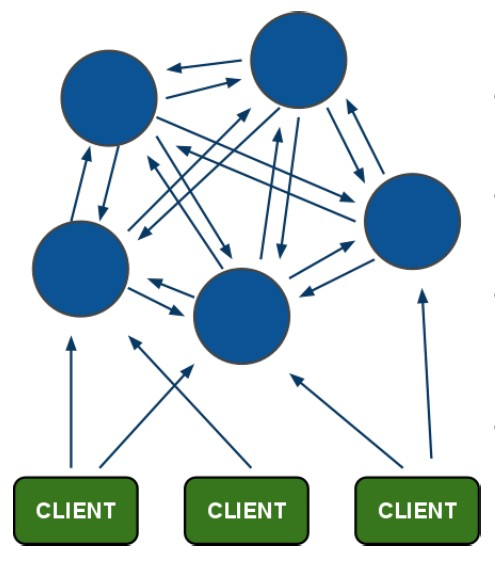 Redis Cluster 主從切換演練:從自動容錯選舉到集群 fail 的完整實測
Redis Cluster 的高可用能力,最終要靠一次真實的宕機演練來驗證。本文以一套三主三從的集群為例,逐步關停節點,觀察 slot 覆蓋率、slave 自動升主以及集
 Intent(三):向下一個 Activity 傳遞資料
 要往下傳遞資料到下一個 Activity 其實很簡單,可以採用 putExtra() 方法的重載版本,把想傳遞的
 分析與優化應用電量:Battery Historian 實戰
為什麼要花力氣管電量 在 Android 專案中,電量消耗是相對難以監控的一環,但使用者卻非常在意手機的待機時間。過度耗電的應用,往往會被使用者毫不留情地卸載,僥倖心態只
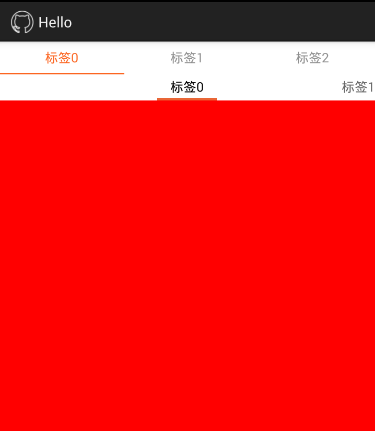 PagerTabStrip 與自訂 Tab 的雙軌實作:ViewPager 頁籤同步方案
 「上方一條 Tab、下方一個 ViewPager 承載多個 Fragment」是