

編輯:關於 Android 開發
通知(Notification)是應用與使用者溝通的重要管道,無論是訊息提醒還是背景任務提示都少不了它。本文以 Xamarin(C#)為例,透過一個「發布通知」的簡單示例,帶你走過建立與發送本地通知的完整流程。
在 MainActivity 點擊「發布通知」按鈕後,畫面左上角會出現通知圖示,下拉即可看見通知區;點擊該通知會跳轉到 SecondActivity,並顯示使用者按下按鈕的次數。
首先於 drawable 資料夾放入通知用的圖示(例如 ch1502statButton.png),接著建立兩個版面配置檔:
<?xml version="1.0" encoding="utf-8"?>
<LinearLayout xmlns:android="https://schemas.android.com/apk/res/android"
 android:orientation="vertical"
 android:layout_width="fill_parent"
 android:layout_height="fill_parent">
 <Button android:id="@+id/ch1502_btn1"
 android:layout_width="fill_parent"
 android:layout_height="wrap_content"
 android:text="發布通知" />
</LinearLayout>
<?xml version="1.0" encoding="utf-8"?>
<LinearLayout xmlns:android="https://schemas.android.com/apk/res/android"
 android:orientation="vertical"
 android:layout_width="fill_parent"
 android:layout_height="fill_parent"
 android:minWidth="25px"
 android:minHeight="25px">
 <TextView android:text=""
 android:textAppearance="?android:attr/textAppearanceLarge"
 android:layout_width="fill_parent"
 android:layout_height="wrap_content"
 android:id="@+id/ch1502_textView1" />
</LinearLayout>
SecondActivity 負責接收 MainActivity 傳來的 count 值並顯示:
using Android.App;
using Android.Content;
using Android.OS;
using Android.Widget;

namespace MyDemos.SrcDemos {
 [Activity(Label = "【例15-2】Notification基本用法")]
 public class ch1502SecondActivity : Activity {
 protected override void OnCreate(Bundle savedInstanceState) {
 base.OnCreate(savedInstanceState);
 int count = Intent.Extras.GetInt("count", -1);
 if (count <= 0) {
 return;
 }
 SetContentView(Resource.Layout.ch1502_Second);
 TextView txtView = FindViewById<TextView>(Resource.Id.textView1);
 txtView.Text = string.Format("你單擊了 {0} 次按鈕。", count);
 }
 }
}
MainActivity 則負責建立通知並發送:
using System;
using Android.App;
using Android.Content;
using Android.OS;
using Android.Widget;

namespace MyDemos.SrcDemos {
 [Activity(Label = "ch1502MainActivity")]
 public class ch1502MainActivity : Activity {
 private static readonly int ButtonClickNotificationId = 1000;
 private int count = 1;

 protected override void OnCreate(Bundle savedInstanceState) {
 base.OnCreate(savedInstanceState);
 SetContentView(Resource.Layout.ch1502_Main);
 Button button = FindViewById<Button>(Resource.Id.ch1502_btn1);
 button.Click += Button_Click;
 }

 private void Button_Click(object sender, EventArgs e) {
 Bundle valuesForActivity = new Bundle();
 valuesForActivity.PutInt("count", count);
 Intent resultIntent = new Intent(this, typeof(ch1502SecondActivity));
 resultIntent.PutExtras(valuesForActivity);

 TaskStackBuilder stackBuilder = TaskStackBuilder.Create(this);
 stackBuilder.AddParentStack(Java.Lang.Class.FromType(typeof(ch1502SecondActivity)));
 stackBuilder.AddNextIntent(resultIntent);
 PendingIntent resultPendingIntent = stackBuilder.GetPendingIntent(0, PendingIntentFlags.UpdateCurrent);

 Notification.Builder builder = new Notification.Builder(this)
 .SetAutoCancel(true)
 .SetContentIntent(resultPendingIntent)
 .SetContentTitle("簡單通知示例")
 .SetNumber(count)
 .SetDefaults(NotificationDefaults.Sound | NotificationDefaults.Vibrate)
 .SetSmallIcon(Resource.Drawable.ch1502statButton)
 .SetContentText(string.Format("你已經單擊了 {0} 次按鈕。", count));

 NotificationManager notificationManager = GetSystemService(NotificationService) as NotificationManager;
 notificationManager.Notify(ButtonClickNotificationId, builder.Build());
 count++;
 }
 }
}
透過 Notification.Builder 串接標題、內容、圖示、提示音與震動等屬性,再以 NotificationManager.Notify 發送,即可輕鬆完成一則可點擊跳轉的通知。
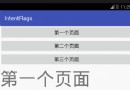 Activity 四大啟動模式實驗詳解:standard、singleTop、singleTask、singleInstance
Activity 四大啟動模式實驗詳解 Activity 是 Android 四大組件中最基礎也最常見的一個,它提供可見界面、承載用戶交互,是初學者的必修課。本文用一組可
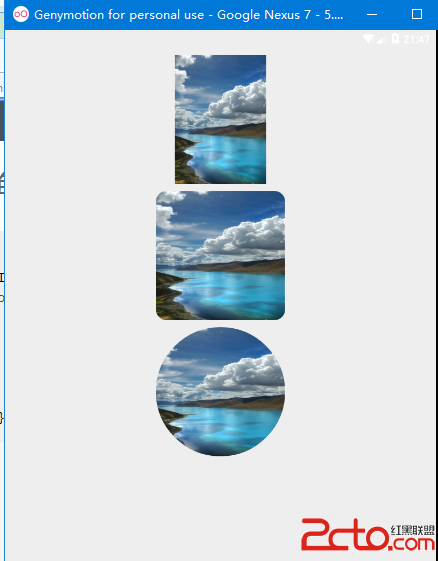 用 Universal Image Loader 加載圓形與圓角圖片
 前言 說到 Universal Image Loader(以下簡稱 UIL),凡是有兩年安卓經驗的開
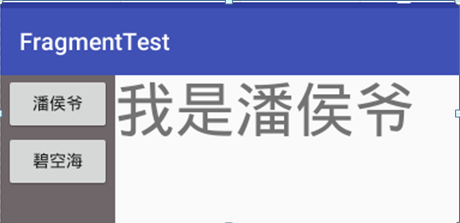 Fragment 的兩種添加方式:XML 靜態聲明與代碼動態加載
 Fragment 可以理解為 Activity 界面中的一個「行為單元」或界面片段。借助 Fragmen
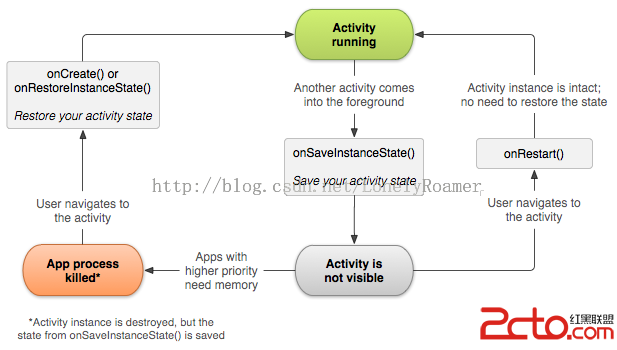 再學 Android Activity:狀態保存的正確姿勢
 讀 Activity 生命週期時我們知道,當 Activity 進入 paused 或 stopped 狀態後