

編輯:關於 Android 開發
在 Android 裡,對話框背後其實就是 AlertDialog。雖然它看起來簡單,但透過 AlertDialog.Builder 提供的各種方法,我們幾乎可以拼出任何想要的樣子。下面把常見的用法完整梳理一遍。
這是最常用的一種,寫法也最直觀:可以設定標題、圖示、訊息內容,最下方最多能放三個按鈕——「取消」、「確定」與「中立」,通常在確定鈕裡掛上點擊事件。
AlertDialog dialog = new AlertDialog.Builder(this)
        .setTitle("普通對話框")
        .setIcon(R.drawable.a4s)
        .setMessage("確認刪除?")
        .setNegativeButton("取消", null)
        .setPositiveButton("確定", new DialogInterface.OnClickListener() {
            @Override
            public void onClick(DialogInterface dialog, int which) {
                // 處理確定按鈕的點擊事件
            }
        })
        .setNeutralButton("中立", null)
        .create();
dialog.show();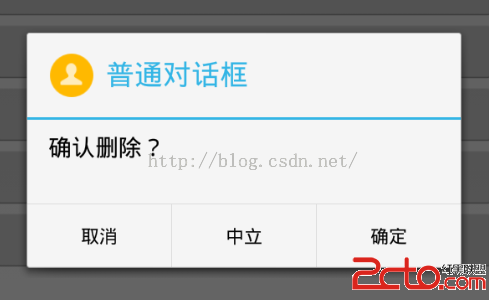
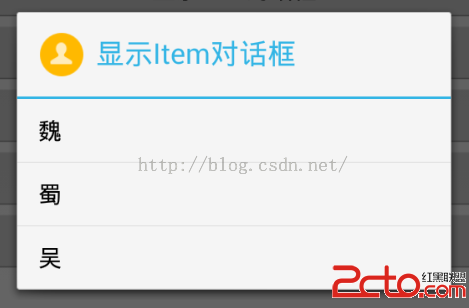
如果對話框裡要呈現好幾個可點選的項目,可以用 setItems(),傳入一個字串陣列即可。這種情況下就不需要最下面那三顆按鈕了,直接點項目觸發事件。
String[] items = new String[] { "魏", "蜀", "吳" };

AlertDialog dialog = new AlertDialog.Builder(this)
        .setTitle("顯示 Item 對話框")
        .setIcon(R.drawable.a4s)
        .setItems(items, new DialogInterface.OnClickListener() {
            @Override
            public void onClick(DialogInterface dialog, int which) {
                Toast.makeText(MainActivity.this, items[which], Toast.LENGTH_SHORT).show();
            }
        })
        .create();
dialog.show();
回呼方法裡的 which 參數代表使用者點的是第幾個項目,可以依此做不同處理。
單選改呼叫 setSingleChoiceItems(),它有三個參數:資料來源、預設選中的索引(傳 -1 代表都不預選),以及點擊事件。要注意的是,這裡通常需要在事件裡自行呼叫 dialog.dismiss() 來關閉視窗。
AlertDialog dialog = new AlertDialog.Builder(this)
        .setTitle("單選對話框")
        .setIcon(R.drawable.a4s)
        .setSingleChoiceItems(items, -1, new DialogInterface.OnClickListener() {
            @Override
            public void onClick(DialogInterface dialog, int which) {
                Toast.makeText(MainActivity.this, items[which], Toast.LENGTH_SHORT).show();
                dialog.dismiss();
            }
        })
        .create();
dialog.show();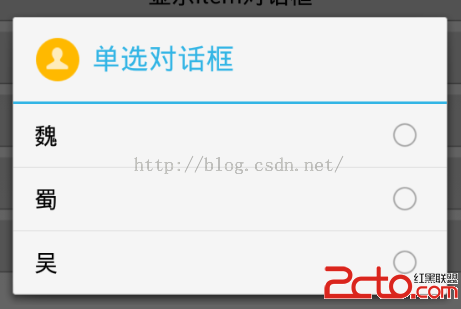
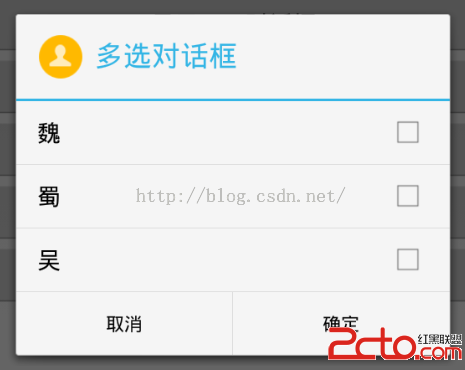
多選和單選不同,底部按鈕是必要的,因為使用者要有一個「確定」的時機把選擇送出來。setMultiChoiceItems() 一樣是三個參數,但第二個參數改為 Boolean 陣列,用來指定哪些項目預先勾選;回呼裡也多了一個 isChecked,代表該項目當下的勾選狀態。
AlertDialog dialog = new AlertDialog.Builder(this)
        .setTitle("多選對話框")
        .setIcon(R.drawable.a4s)
        .setNegativeButton("取消", null)
        .setPositiveButton("確定", null)
        .setMultiChoiceItems(items, null, new OnMultiChoiceClickListener() {
            @Override
            public void onClick(DialogInterface dialog, int which, boolean isChecked) {
                // 用一個 boolean 陣列記錄每個項目的勾選狀態
            }
        })
        .create();
dialog.show();
實作上,通常會維護一個 boolean 陣列同步記錄勾選變化,按確定時再一次取出。
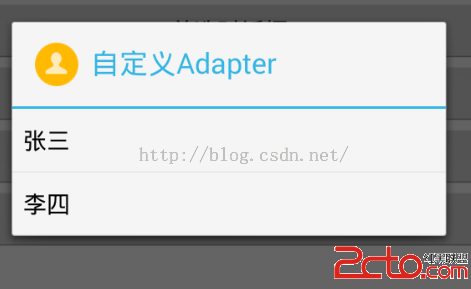
Builder 還提供了 setAdapter(),參數就是我們替 ListView 準備的那種 ListAdapter。這代表對話框的內容可以客製到幾乎沒有上限。下面用最簡單的 ArrayAdapter 示範:
adapter = new ArrayAdapter<String>(this, android.R.layout.simple_list_item_1,
        new String[] { "張三", "李四" });

AlertDialog dialog = new AlertDialog.Builder(this)
        .setTitle("自定義 Adapter")
        .setIcon(R.drawable.a4s)
        .setAdapter(adapter, new DialogInterface.OnClickListener() {
            @Override
            public void onClick(DialogInterface dialog, int which) {
            }
        })
        .create();
dialog.show();
有了 Adapter,對話框裡想顯示什麼樣的列表、什麼樣的樣式,幾乎都能自己決定,靈活度非常高。
如果說自訂 Adapter 已經很靈活,那 setView() 才是真正的終極手段。透過它把任意 layout 塞進對話框,登入視窗、關於頁面、說明弹窗等各種型態都能做出來。
View view = LayoutInflater.from(this).inflate(R.layout.activity_main, null);

AlertDialog dialog = new AlertDialog.Builder(this)
        .setTitle("自定義 View")
        .setIcon(R.drawable.a4s)
        .setView(view)
        .create();
dialog.show();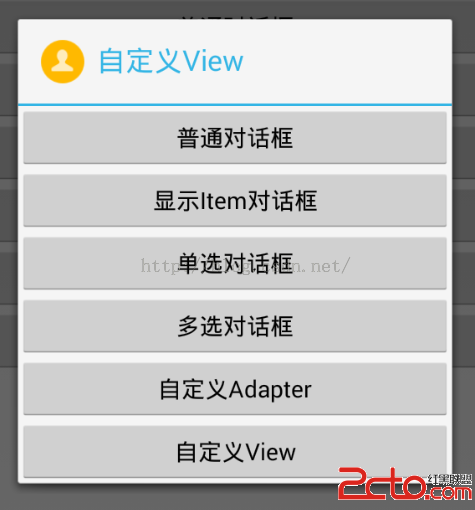
從最簡單的三按鈕對話框,到清單、單選、多選,再到自訂 Adapter 與自訂 View,AlertDialog 的用法大致就是這幾種。實際開發時,可依互動需求挑一個成本最低的方案,除非真的需要特殊版面,否則不建議動不動就上自訂 View。
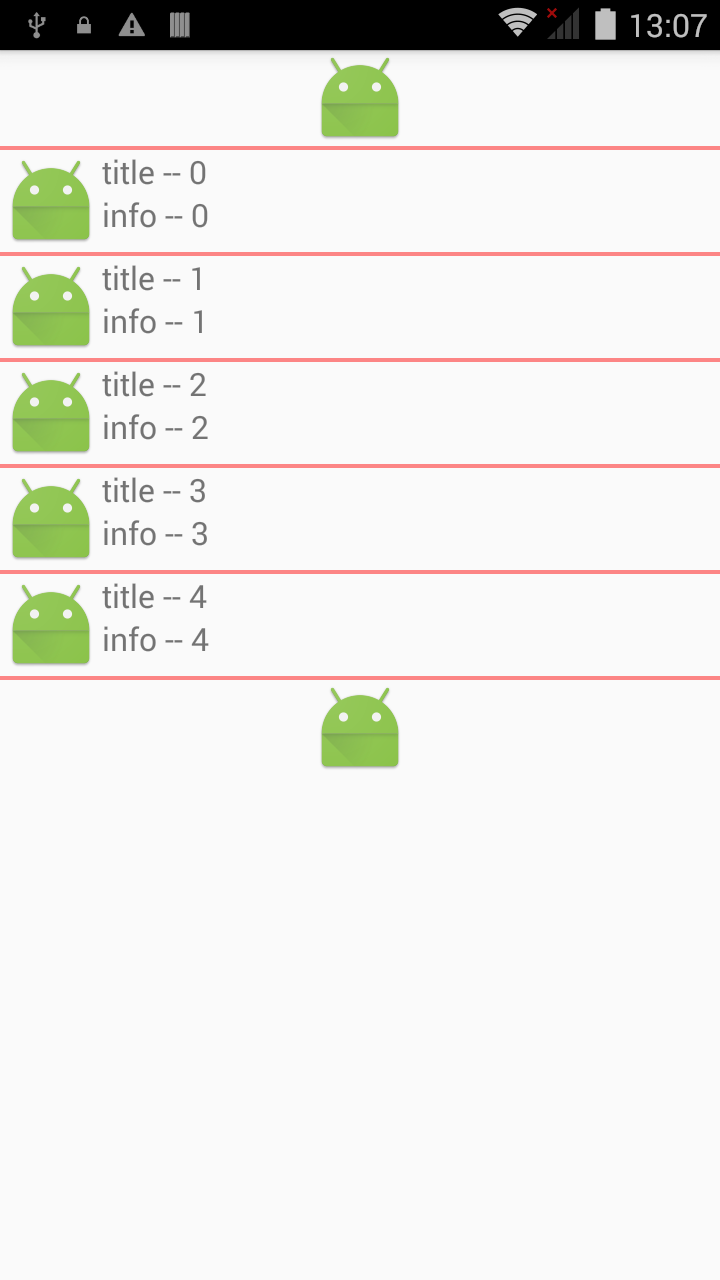 Android UI:ListView 與 SimpleAdapter 用法示例
 SimpleAdapter是擴展性最好的適配器,可以定義各種你想要的布局,而且使用很方便
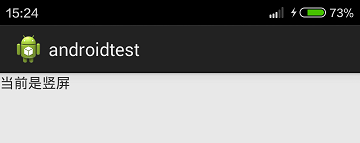 Android 禁用橫豎屏切換的方法
多數 App 介面以豎屏設計,若允許自動旋轉,可能導致版面錯置或 Activity 重建。Android 提供兩種常見做法。第一種是在
 Android 學習第一天:架構與專案結構入門
 本文整理 Android 初學者最常需要理解的基礎概念,包含系統架構、專案資料夾用途與主要檔案功能。 Android 體系
 Android「天天數錢」小遊戲完整源碼分享
 「天天數錢」這類休閒小遊戲近年在各大平台上到處可見,玩法輕鬆、上手門檻低,很適合當作入門專案來研究。這份分享的是一個基於原生