

編輯:關於 Android 開發
ActionBar 是顯示在介面頂部的標題欄。官方推薦開發者盡量以 ActionBar 取代 OptionsMenu 與 TabHost。
典型的應用方式包括:
使用導航欄中的應用程式圖示來響應操作;
顯示系統菜單(OptionsMenu);
在導航欄中加入下拉式菜單;
在導航欄中使用動作控件;
添加導航選項標籤(Tab);
使用 ActionProvider(該部分功能已開發完成,開發者可直接使用)。
在 3.0 以後的版本中,ActionBar 已預設包含在 Activity 裡,透過以下程式碼即可取得 ActionBar 物件:
ActionBar actionbar = getActionBar();
若要移除 ActionBar,可選用各系列主題中的 NoActionBar 主題,此時調用 getActionBar() 將得到 null 值。
.show() 顯示 ActionBar(預設情況下 ActionBar 已處於顯示狀態);
.hide() 隱藏 ActionBar。
如果透過 ActionBar 建立了 Tab 導航,隱藏 ActionBar 時該導航也會被一起隱藏,因為該導航同樣屬於 ActionBar 的一部分,而不歸屬於 Activity。
若想隱藏 ActionBar 但保留 Tab 導航,應調用僅隱藏標題欄部分的程式碼:
actionBar.setDisplayShowTitleEnabled(false);
actionBar.setDisplayShowHomeEnabled(false)
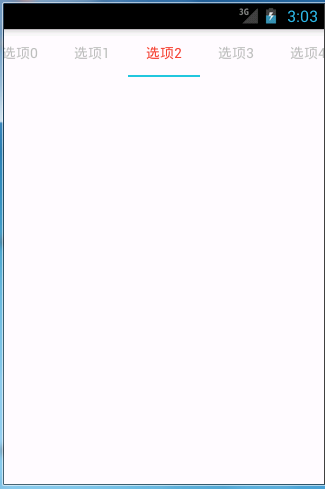 TabLayout 滑動選項卡快速上手
TabLayout 可讓使用者切換選項卡時,文字與下方指示條一起滑動。使用前需在專案中引入 support v7 appcompat
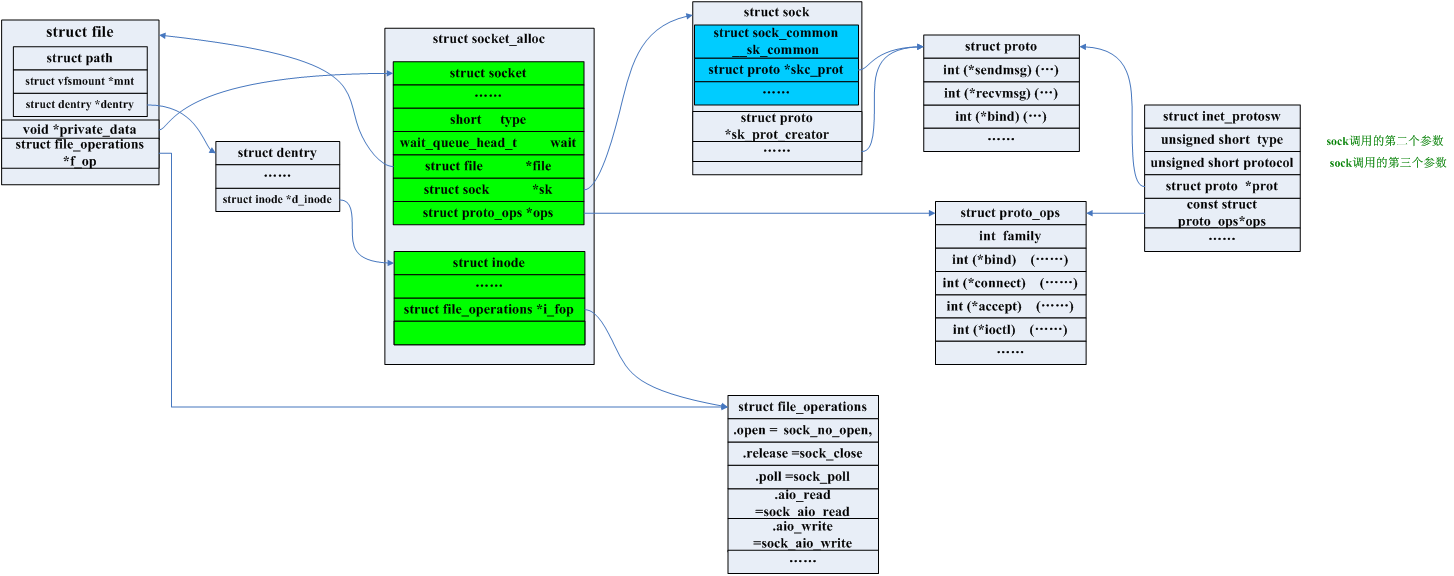 Linux TCP 發送過程源碼分析——Socket 層
 作者:lvyilong316 | 內核版本:3.15.2 Socket 數據結構關係 發送流程圖 下圖給出了
 我們為什麼要在 Android 中用 RxJava:從需求變更的痛點談起
最近 RxJava 風生水起,不學一下都不好意思了。本人也是初學,一開始確實覺得程式碼好像更複雜、更難懂了。後来看了一篇外文,感同身受,簡單翻譯整理如下。本文著重說明使
 Android 新手入門 2016(10)——GridView 網格佈局實作
 GridView 與 ListView 一樣屬於多項目的容器佈局,用它來製作九宮格圖示最為方