

編輯:關於 Android 開發
先抱怨一句:iPhone 的鬧鐘只有 12 小時制,結果我把鬧鐘訂到了下午五點,直接錯過一班飛機,改簽費讓人心疼。
在候機樓沒事做,正好把學習自訂 View 時必須掌握的基本函式整理一下。這裡只挑最常用的一批來講。由於現場沒有除錯環境,以下程式碼基本上憑記憶默寫,若有錯誤歡迎在留言中指正。
往 Canvas 上繪圖,前提是得先有一支 Paint。常用的設定如下:
Paint p = new Paint();
// 設定畫筆顏色
p.setColor(Color.parseColor("#2EA4F2"));
// 設定畫筆風格:全部填充 FILL、只畫輪廓 STROKE
p.setStyle(Paint.Style.STROKE);
// 設定畫筆寬度
p.setStrokeWidth(8);
// 是否啟用抗鋸齒
p.setAntiAlias(true);
文字相關的設定:
// 設定文字大小
p.setTextSize(30);
// 測量字串寬度
float w = p.measureText("Hello World");
這裡補充一點:原始文章寫的 MeasureText() 正確名稱是 measureText()(小寫開頭),回傳值是該字串在指定字級下的像素寬度。實務上排版時常靠它來計算文字該換行的位置。
有了畫筆,就可以開始畫基本圖形了。
直線
// 畫一條從 (0,0) 到 (100,100) 的線
canvas.drawLine(0, 0, 100, 100, p);
三角形與多邊形
這類圖形要用 Path 類別實作。Path 提供了「逐點連線」的能力:
Path path = new Path();
path.moveTo(0, 0);      // 給定 path 的起點
path.lineTo(10, 10);    // 從起點畫一條線到 (10,10)
path.lineTo(5, 3);      // 再從 (10,10) 畫到 (5,3)
path.close();           // 把路徑閉合成封閉區域
canvas.drawPath(path, p);
同樣提醒一下大小寫:Android 的 API 是 moveTo/lineTo/close,都是小寫開頭的 camelCase。
矩形
// 畫一個矩形,左上角 (0,0),右下角 (100,50)
canvas.drawRect(0, 0, 100, 50, p);
圓角矩形
// 先描述一個矩形範圍
RectF rectF = new RectF(0, 0, 100, 50);
// 畫圓角矩形:最後兩個參數分別是 X 方向與 Y 方向的圓角半徑
canvas.drawRoundRect(rectF, 20, 20, p);
補充:原文說「20, 20 分別代表左邊與右邊圓角的半徑」其實是個誤解。這兩個參數是「X 方向半徑」與「Y 方向半徑」,四個角共用同一組數值。若要四角不同,必須改用 drawRoundRect(RoundRect, Paint) 搭配 RoundRect 物件 individually 指定。
圓形
// 畫一個圓,圓心 (50,50),半徑 100
canvas.drawCircle(50, 50, 100, p);
弧形
這裡要特別注意角度的計算基準:0° 位於三點鐘方向,順時針遞增。所以想從十二點鐘方向開始畫,起始角要寫 270°。另外第四個參數 useCenter 決定是否要連回圓心——差別在於封閉後是形成扇形,還是一段孤形。
// 畫一段弧:範圍為 rectF,從 270° 開始畫 90°,不經過圓心
canvas.drawArc(rectF, 270, 90, false, p);
以上就是自訂 View 最常用到的繪圖函式。最後提醒一個容易忽略的細節:所有繪圖操作都應該放在 onDraw() 中,且不要在裡面配置新物件——由於 onDraw() 會被高頻呼叫,配置過多物件會加重 GC 負擔,直接影響捲動流暢度。實務上會把 Paint、Path、RectF 這類物件提前建立為成員變數重複使用。
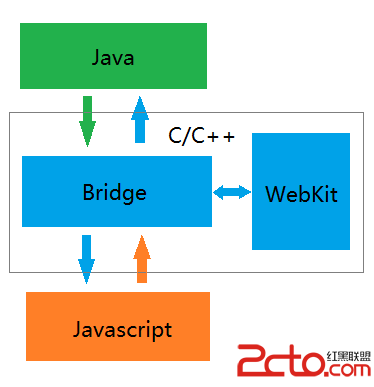 React-Native Android 通信原理(二):Javascript 向 Native 通信全流程
 前一篇分析了 Native 端向 Javascript 端通
 自訂 Toast 樣式:讓提示訊息更好看也不重複彈出
 系統預設的 Toast 樣子實在朴素,而且連續觸發時容易疊在一起。想換上自訂版面,其實只要四個步驟: 建立一個 T
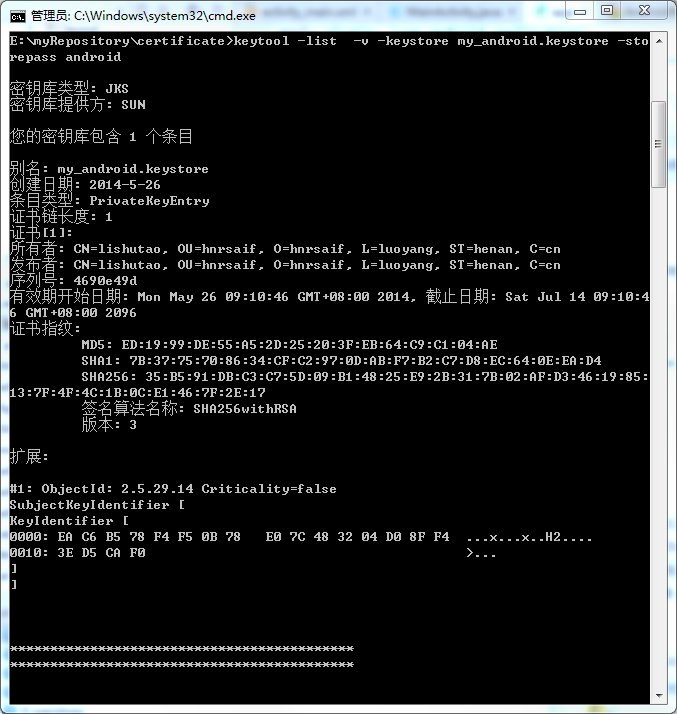 Android 查看 Keystore 別名與簽章資訊的完整教學
在 Android 打包、簽名或排查簽章問題時,經常需要確認 keystore 的別名、有效期與憑證指紋等資訊。最簡單的方式,就是使用 JDK 內建的 keytool 工
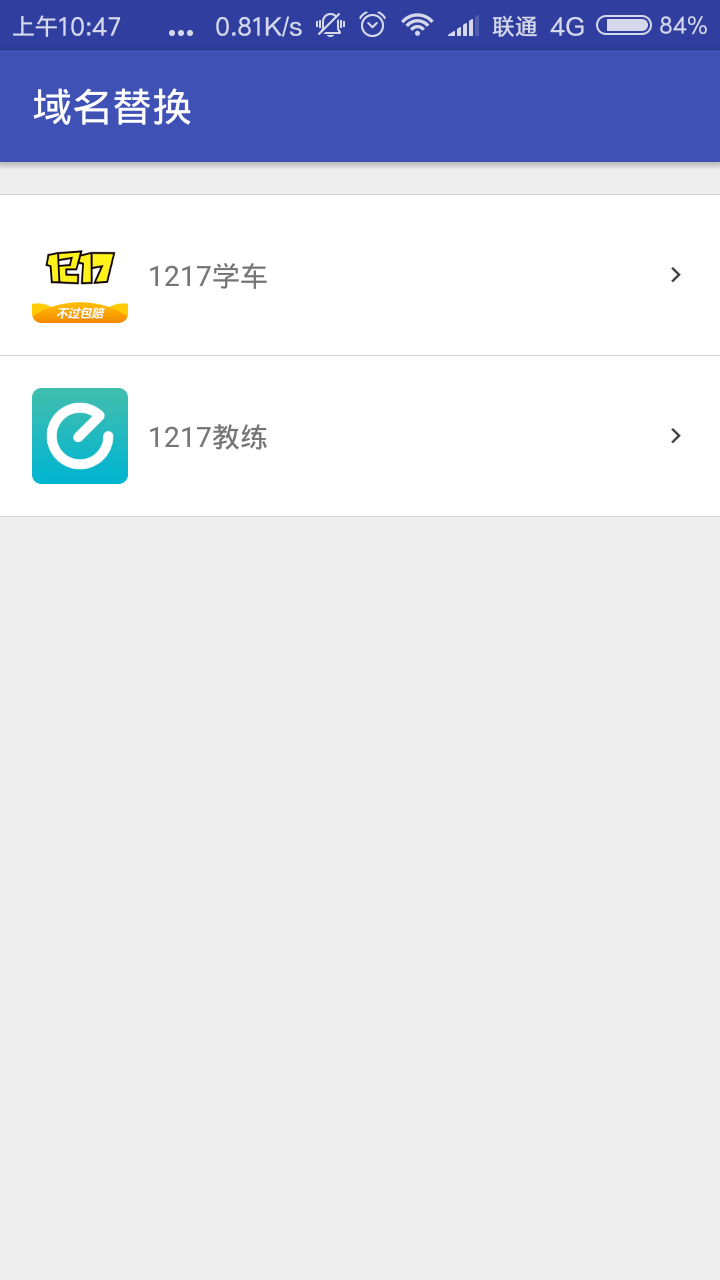 用 ContentProvider 打造「域名替換小工具」的設計與實作
 開發專案時想怎麼換域名就怎麼換,就是這麼任性!這是一個很有意思、也很方便開發與測試人員的小工具。