

編輯:開發入門
Android 的應用相當廣泛,使用方式也很靈活,我們可以在模擬器中進行相應的調整,以滿足各種特定的功能需求。本文先帶大家了解在 Android 中建立 sdcard 的具體做法,從中感受一下這個作業系統的相關特性。
開啟命令提示字元(cmd),進入 tools 目錄後執行:
mksdcard -l mycard 100M F:\mysdcard.img幾個需要注意的重點:
-l 參數用來指定虛擬磁碟的卷標,這個參數可以省略。在命令列中輸入:
emulator -avd my_android1.5 -sdcard F:\mysdcard.img不過在實測時,有時會遇到無法啟用的狀況,例如出現以下錯誤訊息:
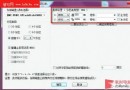
emulator: ERROR: the user data image is used by another emulator. aborting如果是在開發環境(Eclipse)中,則可以在 Run Configuration 對話框裡設定啟動參數:

或者到 Preferences → Android → Launch 中一併加入:

使用 adb push 指令即可把檔案推送進去:
F:\android-sdk-Windows-1.5_r3\tools>adb push E:\Xunlei\give.mp3 /sdcard/give.mp3 Android 混合應用程式實作(下):Java 與 JavaScript 的雙向資料流
把 JavaScript 介面接起來 有了 WebView 之後,下一步是讓 Activity 裡的 Java 程式碼能和 WebView 中的 JavaScript 互
 只需一個 U 盤,在電腦上也能體驗安卓系統
想體驗 Android 系統,不一定需要購買新手機或平板電腦。只要準備一個 U 盤,並製作可開機的 Android 系統隨身碟,就能在電腦上嘗試 Android 的操作介
 Android 學習筆記(一):平台歷史、架構與開發環境
Android 學習起點 這篇筆記整理 Android 入門時最常遇到的基礎概念,包含平台定義、歷史脈絡、系統架構、開發環境與第一個專案結構。對初學者而言,先建立整體輪廓
 對 Android 開發者有益的 40 條優化建議
Android 開發不只是把功能做出來,還需要考慮相容性、效能、記憶體、測試與使用者體驗。以下整理 40 條實用建議,適合初學者與中階開發者參考。 先尋找與需求相似的