

編輯:開發入門
本節將說明如何自訂 ListView 中每個項目的背景。Android 可以透過 selector 標籤,根據焦點、按下、選中等狀態切換不同背景圖片。
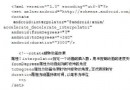
<?XML version="1.0" encoding="utf-8"?>
<selector xmlns:android="https://schemas.android.com/apk/res/android">

    <!-- 沒有焦點時的背景圖片 -->
    <item
        android:state_window_focused="false"
        android:drawable="@drawable/pic1" />

    <!-- 非觸摸模式下獲得焦點並單擊時的背景圖片 -->
    <item
        android:state_focused="true"
        android:state_pressed="true"
        android:drawable="@drawable/pic2" />

    <!-- 觸摸模式下單擊時的背景圖片 -->
    <item
        android:state_focused="false"
        android:state_pressed="true"
        android:drawable="@drawable/pic3" />

    <!-- 選中時的圖片背景 -->
    <item
        android:state_selected="true"
        android:drawable="@drawable/pic4" />

    <!-- 獲得焦點時的圖片背景 -->
    <item
        android:state_focused="true"
        android:drawable="@drawable/pic5" />
</selector>
可以在 ListView 的 XML 中加入 android:listSelector 屬性:
android:listSelector="@drawable/listitem_bk"
也可以在程式碼中動態設定:
Drawable drawable = getResources().getDrawable(R.drawable.picName);
listView.setSelector(drawable);
透過 selector,ListView 的項目就能依不同狀態呈現不同背景,讓使用者操作時有清楚的視覺回饋。
 Android 動畫框架詳解(一):原理篇
簡介:Android 平台提供了一套完整的動畫框架,讓開發者能打造各種動畫效果。本系列由原理篇與實例篇兩部分組成,本文是第一部分的原理篇,主要分析 Tween 動畫的實作
 只需一個 U 盤,在電腦上也能體驗安卓系統
想體驗 Android 系統,不一定需要購買新手機或平板電腦。只要準備一個 U 盤,並製作可開機的 Android 系統隨身碟,就能在電腦上嘗試 Android 的操作介
 用 Eclipse 開發 Android 應用程式(二):安裝 SDK 與打造 SaySomething 應用
Android Software Developer Kit 我們已經大致了解 Android 平台,現在來談談如何把 Eclipse 環境配置得能支援 Android
 Android 簡訊程式實作:TinySMS 與 SmsManager 傳送機制
以 TinySMS 理解簡訊功能 簡訊是手機最基礎的應用之一。本文以 TinySMS 為例,說明如何建立一個簡易的 Android 簡訊介面,並使用 SmsManager