

編輯:系統備份
Bootstrap_v2.5.1.8_cn.apk
https://u.115.com/file/clwsqiea#
Bootstrap_v2.5.1.8_cn.rar(解壓後再使用)
本文所提到的「點擊」皆指按下「電源鍵」,而上下選擇則是透過音量鍵操作。
1、先安裝自定義 Recovery,你可以透過豌豆夾安裝,也可以直接把 APK 拷貝到手機裡安裝。
2、在選單中點選「恢復系統」,會出現如下畫面(若顯示全英文,請參照下圖操作):
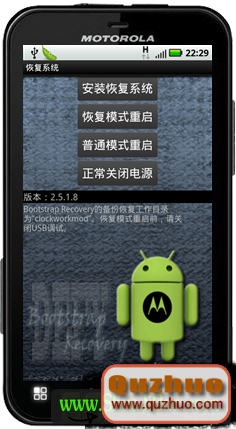
3、點擊第一行的「安裝恢復系統」,稍候手機會跳出權限提示,選擇「允許」:
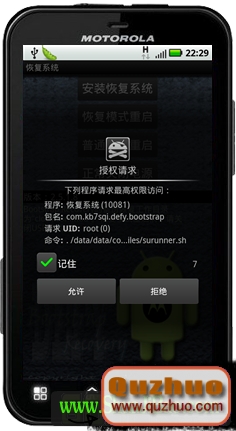
4、接著會出現安裝完成的提示,至此自定義 Recovery 就安裝妥當了。
1、進入「設定→應用程式→開發」,將「USB 偵錯」關閉。這步驟很重要,否則待會進入 Recovery 後可能會遇到黑屏,得拔電池強制重啟。
2、在主選單開啟「恢復系統」程式,點擊第二行的「恢復模式重啟」:
3、重啟後便會進入自定義 Recovery。若剛才沒有關掉 USB 偵錯,這時手機很可能會停在黑屏狀態。
4、點擊第六行的「backup and restore」(備份與還原):
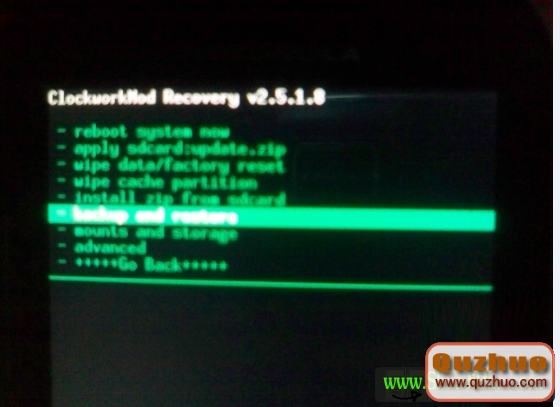
5、點擊第一行的「backup」開始備份:
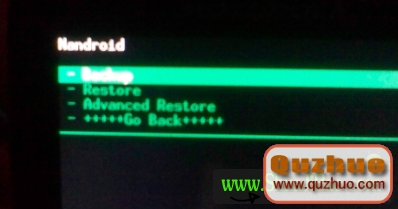
6、接著就進入較耗時的備份過程,請耐心等待:
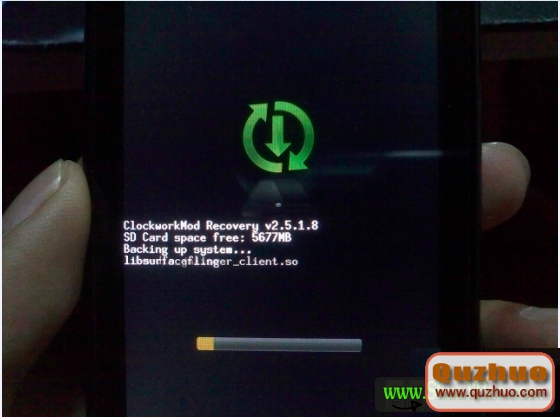
7、備份完成後,點擊第一行「reboot system now」重啟:
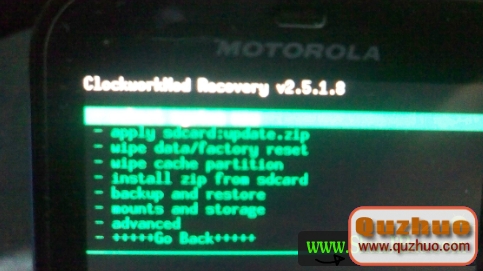
8、至此系統備份就完成了,備份檔案會存放在記憶卡的 clockworkmod 資料夾裡。
1、進入自定義 Recovery,點擊「backup and restore」。
2、點擊第二行的「restore」。
3、選擇一個日期(備份會以日期命名)後點擊。
4、這時會出現「confirm restore? THIS CAN NOT UNDONE.」的提示,畫面中有多個「NO」與一個「YES - restore」。
5、點選「YES - RESTORE」即可開始還原,完成後重新開機就搞定了。
 Android 資料備份恢復(一):本地備份與通訊錄資料
隨著智慧型手機普及,通訊錄、簡訊、日程等資料變得非常重要。若手機遺失、誤刪或系統異常,資料備份與恢復就能派上用場。 備份方式 常見備份方式可分為本地備份與網路備份。本地備
 安卓手機數據備份怎麼做?照片、通訊錄與微信一次談
要刷機、要換機,備份就是那張保命符。安卓的備份思路其實很樸素:找出資料存放的位置,複製一份出來。以下依資料類型分別說明。 如何手動備份照片 安卓手機數據備份功能介紹 微信
 91 手機助手備份與還原圖文教學
刷機、換機之前,把資料備份好永遠是最該先做的一件事。以下用 91 手機助手示範完整的備份與還原流程。 一、備份資料 開啟 91 手機助手,切換到「系統維護」分頁下的「備份
 小米手機MIUI6刷機前怎麼備份?系統內建備份功能實操
刷機這件事,做得順利是升級,做翻了就是救機。差別往往只在「有沒有先備份」。MIUI6 本身就內建了本地備份功能,不必額外裝工具就能把系統狀態存起來,以下說明操作路徑。 不