

編輯:中階開發
在各大 Android 開發社群裡,經常有人詢問:「Log 到底該怎麼用?」今天就把散落在網路與 SDK 文件中的重點整理成一篇完整的入門指南,希望能幫助大家快速上手 Android 的日誌系統。
android.util.Log 提供了五個常用的靜態方法:Log.v()、Log.d()、Log.i()、Log.w() 與 Log.e(),其首字母分別對應 VERBOSE、DEBUG、INFO、WARN、ERROR 五個等級:
1、Log.v 的輸出顏色為黑色,代表 verbose(囉嗦)等級,任何訊息都會被輸出,使用方式為 Log.v("標籤", "訊息")。
2、Log.d 的輸出顏色為藍色,專門用於 debug 除錯,它會輸出上層的訊息,可透過 DDMS 的 Logcat 標籤進行過濾。
3、Log.i 的輸出為綠色,代表 information 提示性訊息。它不會顯示 v 與 d 的內容,但會顯示 i、w、e 三個等級。
4、Log.w 的輸出為橙色,代表 warning 警告,通常提醒我們需要優化程式碼;選擇它之後,也會一併輸出 e 等級的訊息。
5、Log.e 的輸出為紅色,代表 error 錯誤,僅顯示嚴重的錯誤訊息,這類問題往往需要認真分析堆疊資訊來追根究柢。
Step 1:開啟 LogCat 視窗
啟動 Eclipse,從 Window -> Show VIEw 開啟對話框,點擊 OK 後,控制台便會出現 LogCat 視窗:


Step 2:建立 Android 專案
新增一個專案並命名為 LogDemo。
Step 3:設計 UI 介面
在介面中放入一個 Button,點擊按鈕時便會觸發各級別的 Log 輸出。
Step 4:撰寫事件程式碼
透過 findVIEwById 找到 Button 資源,加上點擊事件,並在 onClick 中依序呼叫五個 Log 方法:
// 透過 findVIEwById 找到 Button 資源
bt = (Button) findVIEwById(R.id.bt);
// 增加事件響應
bt.setOnClickListener(new Button.OnClickListener() {
    @Override
    public void onClick(VIEw v) {
        Log.v(LogDemo.ACTIVITY_TAG, "This is Verbose.");
        Log.d(LogDemo.ACTIVITY_TAG, "This is Debug.");
        Log.i(LogDemo.ACTIVITY_TAG, "This is Information");
        Log.w(LogDemo.ACTIVITY_TAG, "This is Warnning.");
        Log.e(LogDemo.ACTIVITY_TAG, "This is Error.");
    }
});
Step 5:執行並觀察結果
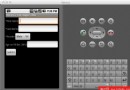
執行 LogDemo 專案,畫面上會出現一個按鈕:

點擊按鈕觸發事件後,Logcat 視窗會即時顯示五種顏色、五種等級的日誌,一目了然:

以上就是 Log 的基本用法。善用不同等級的日誌,能讓除錯時的資訊更有層次、更容易定位問題。若有疑問或想索取源碼,歡迎留下你的 Email,我會逐一回覆,也順祝各位開發順利!
 跨瀏覽器測試 Web 應用程式的務實指南
前言:「要在所有瀏覽器上測試」聽起來像一道無解的咒語,真正動手時卻沒有想像中那麼可怕。本文盤點了從嚴謹全面到便宜速成的各類跨瀏覽器測試做法,最後的選擇取決於你手上有多少時
 用 Android 與 XML 打造動態表單應用(下):畫面生成、驗證與提交
接續上篇,本文將說明如何把 XML 表單定義轉換成實際可操作的 Android 畫面,並完成資料驗證、背景傳輸與提交結果提示。 動態產生表單畫面 在 Android 中
 Android 自定義按鈕:背景、9-patch 與異形按鈕實作
在 Android 應用開發中,系統預設的 Button 樣式往往較為制式。若想提升產品的視覺質感與操作體驗,通常需要自定義按鈕背景、形狀與狀態變化。本文整理三種常見做法
 Android 除錯工具 TraceView 圖解實測
Android SDK 自帶的效能分析工具 TraceView,前面在介紹 android.os.Debug 時已經提過。這篇就來實際跑一次,看看它長什麼樣子。 一、在