

編輯:中階開發
應用之間要交換資料,Android 提供了好幾種機制,各自的適用場景差很多。以下依資料量與效能需求,整理出三個層次的實作方式。
如果只是幾個設定值,用 SharedPreferences 最直接:
getSharedPreferences("Android123", Context.MODE_PRIVATE);
把模式改成全域讀寫,其他應用就能存取同一份設定檔。不過要注意,Android 1.5 之後基於安全性考量收緊了這條路:跨應用共用需要相同的 UID 與相同的簽名。實務上這代表只有同一開發者的應用之間才可行,透過 createPackageContext 搭配 Context 模式來開啟對方的資源。
較複雜的資料用 SQLite 儲存,此時標準做法是包一層 ContentProvider 對外提供存取。雖然你可以用 Context.getDatabasePath(String name) 拿到資料庫實體路徑,但直接共用檔案並不是好主意——包名可能變動、路徑也不穩定。
Android 的設計思路是用 Uri 做間接匹配,就像電話用 tel://、網址用 https://、座標用 geo:// 一樣。你自己定義的資料可以透過 UriMatcher 的 addURI 註冊一組 Uri,再用隱式 Intent 的方式讓外部應用找到你。想理解完整實作,直接讀系統短信應用的原始碼(Mms.git)會很有收穫。
需要執行中的高頻資料交換時,就不是前面兩種方式能勝任的了。Android 底層可以沿用 Linux 的 mmap 做記憶體映射,跨進程的部分則走 IPC。而在應用層,Android 提供了 AIDL 遠程服務來做資料綁定與存取。
因此寫 Service 時,如果打算給外部應用使用,強烈建議以 Bind 方式實作而非單純的 startService。最典型的例子就是系統的音樂播放器(Music.git),播放進度、目前曲目這些狀態都是透過 Bind 出去的介面同步給外部的。
設定值用 SharedPreferences,結構化資料用 ContentProvider,高頻串流用 AIDL。層次選錯,通常不是不能用,而是效能或維護性會出問題。
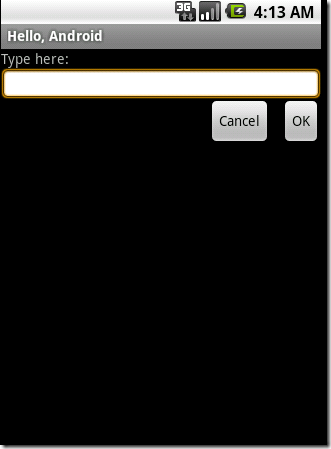 Android 佈局入門(二):RelativeLayout 與 TableLayout
除了 LinearLayout,Android 也提供 RelativeLayout 與 TableLayout 等常用佈局。前者適合以相對位置安排元件,後者則適合表格化
 用 Android 與 XML 打造動態表單應用(上):從架構到資料模型
在行動應用開發中,若每一份表單都要重新撰寫版面,維護成本會快速上升。本文以 Android 與 XML 為核心,示範如何打造一套可動態載入表單的資料收集架構:表單定義放在
 Android 除錯工具 TraceView 圖解實測
Android SDK 自帶的效能分析工具 TraceView,前面在介紹 android.os.Debug 時已經提過。這篇就來實際跑一次,看看它長什麼樣子。 一、在
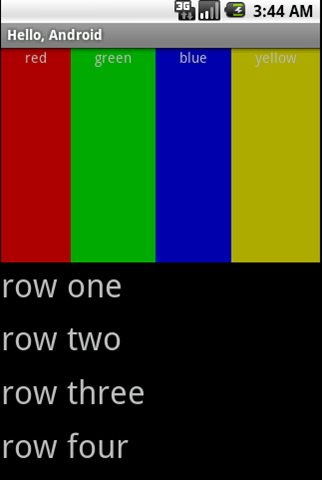 Android 佈局入門(一):LinearLayout 線性佈局
在 Android 介面開發中,單一畫面往往包含許多控制項。如何安排這些控制項的位置與排列方式,是佈局系統最重要的任務之一。Android 提供了多種 Layout,其中