

編輯:Android 開發環境
上一節說明了 Android Studio 如何管理專案,本節則帶你實際建立一個全新的專案。在 Android Studio 中,一個專案可以包含一個或多個模組。
如果你先前沒有開啟任何專案,Android Studio 會顯示歡迎畫面,點擊 Start a New Android Studio project 即可建立;若已開啟過專案,則從 File > New > New Project 進入。
接著的視窗會讓你設定應用名稱、套件名稱與專案存放位置。
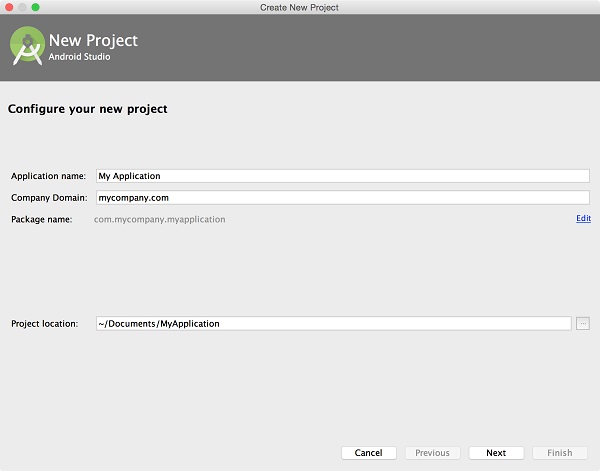
填妥各項資訊後按 Next。
下一個視窗讓你挑選應用要支援的平台,例如手機、平板、電視、手錶與 Google Glass,所選平台會成為專案中的 app 模組。對每個平台,你都能指定對應的 API 級別。
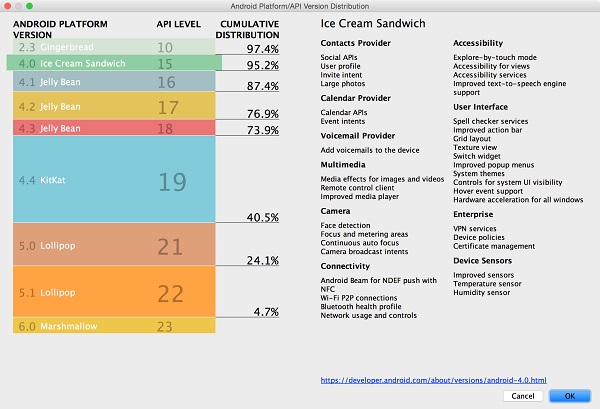
Android Platform Distribution 視窗會顯示目前市面上各 Android 版本的佔有率分布,點擊某個 API 級別可查看該版本的特性,幫助你權衡出一個既能滿足需求、又涵蓋足夠裝置的最低 API 級別。
選好平台與 API 版本後,在 Target Android Devices 視窗按 Next。
下一個畫面讓你選擇要加入應用的 Activity 類型。
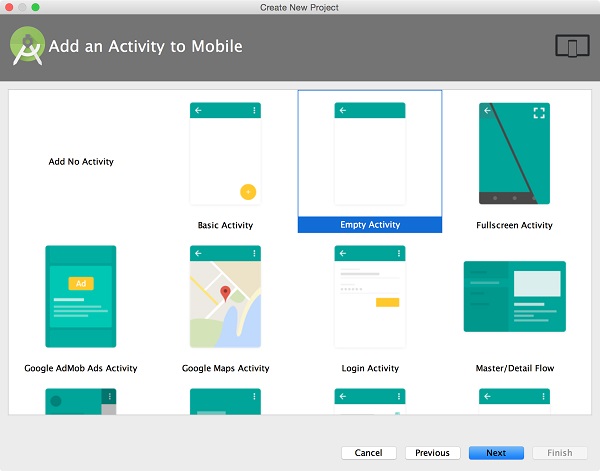
挑選一個 Activity 後按 Next。若選擇 Add No Activity,直接按 Finish 建立專案即可。
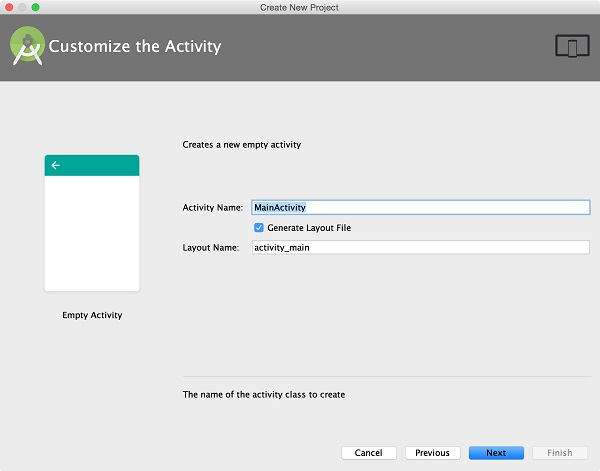
接著的視窗用來設定剛加入的 Activity。
輸入 Activity 名稱、版面名稱與 Activity 標題後按 Finish。
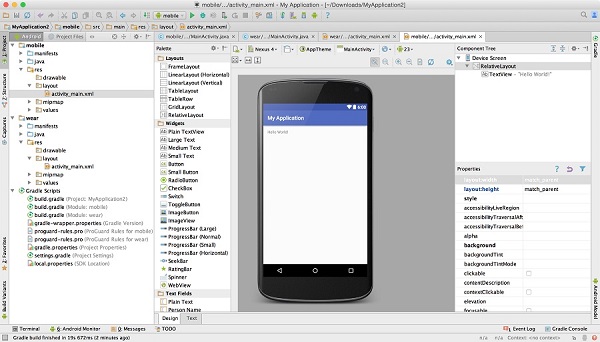
Android Studio 會建立專案的預設結構並開啟開發環境。若你的應用支援多個平台,它會為每個平台建立各自包含完整程式碼的模組資料夾。
 用 Eclipse 與 DDMS 調試 Android 程式的方法與實踐
Eclipse 中調試程式的方式很多,但用於 Android 時有幾個細節需要注意。許多剛接觸 Android 的開發者,在調試時總不能迅速定位問題所在——Eclipse
 為什麼 Android 刷機後第一次開機特別慢?談 Dalvik 與 dalvik-cache
做 Android 內核或系統開發的人應該都遇過這個現象:每次編完系統源碼、燒進設備之後,第一次開機總是慢得離譜,可能要好幾分鐘甚至十幾分鐘;但重啟第二次開始就恢復正常了
 Android 開發環境入門:JDK、Eclipse、ADT、SDK、Dalvik 與 NDK 全解析
近來在學 Android 開發。我過去寫 C/C++ 的時間多,現在回頭補一點 Java。老實說,語言终究只是工具,真學起來大同小異,無所謂優劣。但學 Android 一
 Android Studio 快捷鍵 GIF 實戰演示:17 個真正提效的操作
本文整理自 Philippe Breault 的系列文章《Android Studio Tips Of the Day》,從中挑出我認為最實用的一部分。這些技巧一旦養成肌