

編輯:Android 開發環境
寫程式難免有 Bug,除了看日誌之外,最直接的除錯手段就是 debug。當程式出問題時,除錯能幫你快速定位,進入除錯狀態後,你能清楚掌握整個執行流程,還能監看記憶體中的資料。以下簡單總結除錯的基本用法與一些實用技巧,內容整理自網上多方資源,若有謬誤歡迎指正。
選定要設中斷點的程式碼行,在行號區域後方點擊滑鼠左鍵即可。
設好中斷點後,點擊工具列上的小蟲(Debug)按鈕進入除錯狀態。

進入除錯後,Android Studio 會跳出 Debug 視窗,你可在這裡對程式進行監看與除錯。
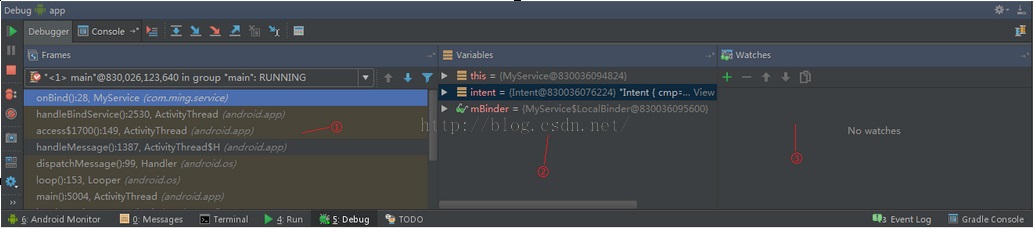
IDE 下方會出現 Debug 檢視:①區塊顯示程式執行到中斷點前所呼叫過的所有方法,越下方的越早被呼叫;②區塊可為指定變數賦值(左鍵選變數、右鍵選 setValue...),能更快檢測條件判斷與迴圈;③區塊則可監看特定變數。
step into (F7):進入子函式;step over (F8):越過子函式(但子函式仍會執行);step out (Shift + F8):跳出子函式;Run to Cursor (Alt + F9):執行到游標所在位置;show Execution Point (Alt + F10):快速定位並高亮當前除錯位置。
step into 就是單步執行,遇到子函式便進入並繼續單步;step over 則把整個子函式當作一步執行完再停;step out 會執行完子函式剩餘部分並返回上一層;Run to Cursor 讓程式直接跑到游標所在行;show Execution Point 則在你搞不清執行到哪時,幫你跳回並高亮該行。
1、Evaluate Expression:非常實用,能在中斷點處進入一個求值環境,執行任何你有興趣的表達式(快捷鍵 Alt + F8)。例如你想呼叫某物件的方法看結果,靠它就能實現,相當於進入了 REPL 環境。
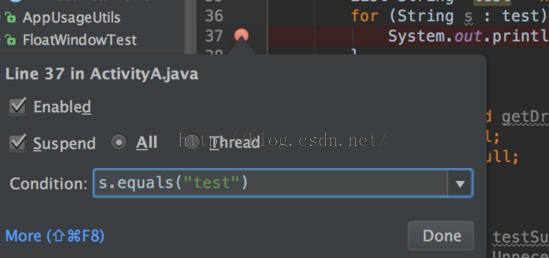
2、條件中斷點:若中斷點位於一個迴圈裡,而你只對某個特定元素感興趣,難不成要一路手動 F9 直到條件成立?條件中斷點正是為此而生,只要在中斷點上按右鍵寫入條件即可。
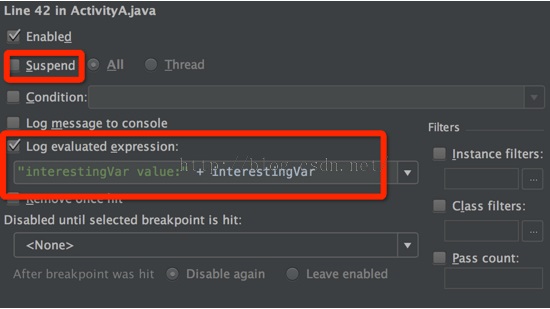
3、日誌中斷點:我們常靠印日誌來縮小問題範圍,但每次加日誌都得重新編譯,在沒有 Instant Run 的年代這非常折磨人。除了熱部署工具,你也可以用日誌中斷點解決:在想要輸出資訊處下中斷點,右鍵把 suspend 屬性設為 False(這樣它不會真正停下),再在 log message 中填入要輸出的內容即可。如此一來,程式執行到該處時不會中斷,而是印出你指定的日誌後繼續前進。
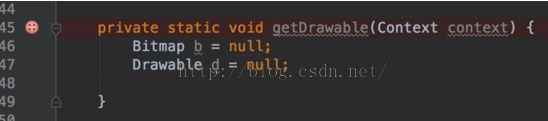
4、方法中斷點:傳統除錯以行為單位,但我們常常更關心某函式的參數與返回值。使用方法中斷點便能在函式層級除錯,最簡單的做法是在感興趣的方法標頭那一行下中斷點,此時中斷點圖示會略有不同。
5、異常中斷點:有時我們只對特定異常感興趣,或希望只要發生異常程式就停下來,彷彿第一時間保存現場。Android Studio 的異常中斷點正好能辦到,若對所有異常都有興趣,直接選 Throwable 即可。做法是進入 Run -> View BreakPoints 開啟中斷點設定視窗。
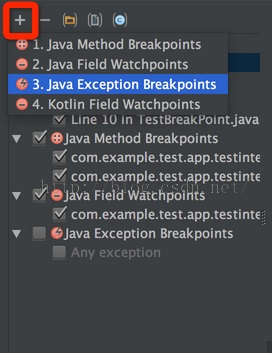
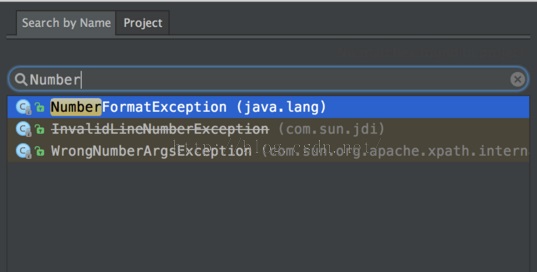
點擊左上角加號,選擇 Exception Breakpoint,再挑選你感興趣的異常。
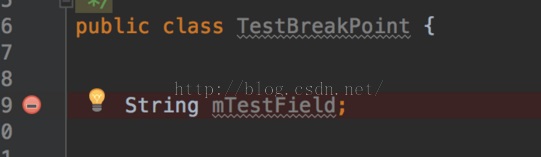
6、Field WatchPoint:在新增異常中斷點時,加號旁有四個選項,第二個就是 Field WatchPoint。你有沒有遇過某個值莫名其妙被誰改掉的情況?在多執行緒、共享堆的環境下,共享變數究竟被誰改動往往難以追查,這時 Field WatchPoint 就能派上用場,讓程式在該 Field 被存取或修改時停下。下中斷點的方式與方法中斷點類似,可直接在欄位宣告處下中斷點,右鍵還能設定是在被修改時中斷,還是每次存取都中斷。
 Android Studio(六):透過 Lint 打磨你的程式碼
要驗證 Android 應用是否滿足功能需求,最關鍵的一點是確保程式碼沒有結構性缺陷。品質差的程式碼會拖累應用的可靠性,也讓後續維護變得棘手。舉例來說,XML 資源檔若殘
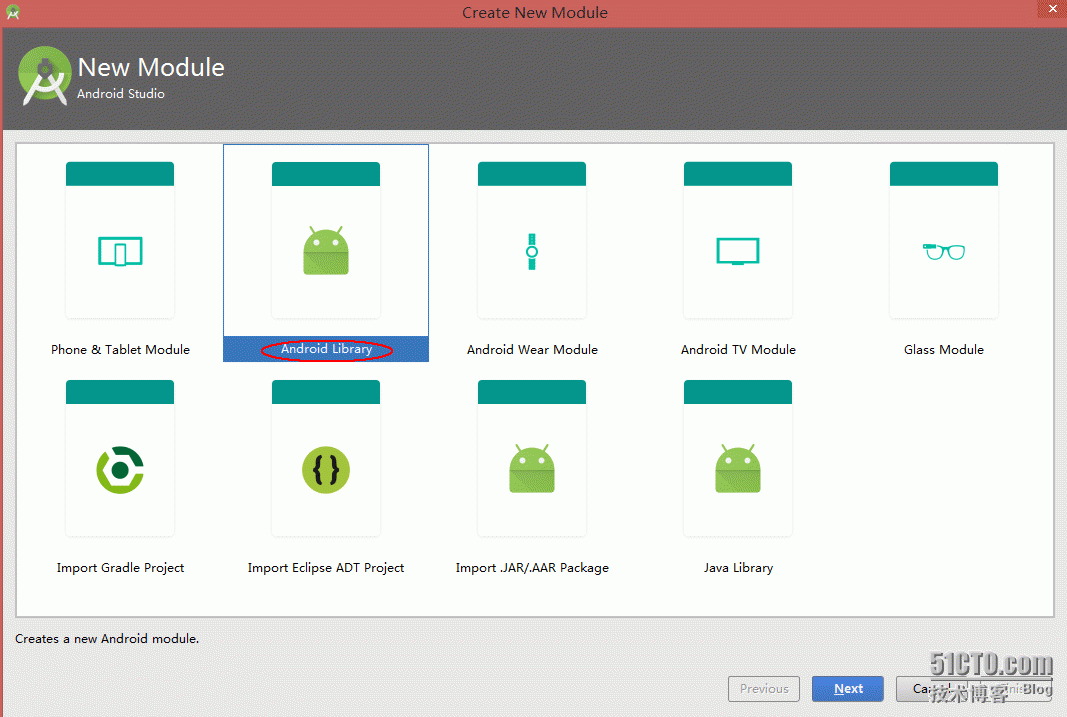 Android Studio 建立 Library 並發布到本地 Maven 倉庫
在 Android Studio 中,可以將共用元件建立為 Android Library,並發布到本地 Maven 倉庫,方便其他專案以依賴方式引用。 建立 Libra
 Android Studio(二十四):用Android Monitor錄製操作影片
Android Monitor除了看Log、抓效能數據,還能直接把裝置畫面錄成影片。它會輸出MP4格式的檔案,最長可錄製3分鐘,很適合拿來做操作示範或Bug重現記錄。
 Android Studio(十六):配置你的構建
Android構建系統會編譯你的app資源與源碼,並打包成APK,供你測試、部署、簽名與發布。Android Studio採用Gradle這套先進的構建工具來自動化並管理