

編輯:Android 開發環境
本文系統整理 Android 平台上一批常用調試手段的用法與底層原理,涵蓋方法追蹤、記憶體分析、日誌系統、JDWP 協議與壓力測試工具。
功能:在程式中插入一行代碼,即可在 logcat 中打印出當前的函數調用關係。
方法:
new Exception("print trace").printStackTrace();
原理是藉由構造並打印一個異常物件,讓虛擬機把當前呼叫棧完整輸出,比逐層看日誌推斷快得多。
功能:用於熱點分析與效能優化,可統計每個函數佔用的 CPU 時間、調用次數與調用關係。
方法:
a)在程式碼中加入追蹤開關:
import android.os.Debug;
......
android.os.Debug.startMethodTracing("/data/tmp/test");   // 需先建立 /data/tmp 目錄
......   // 被追蹤的程式段
android.os.Debug.stopMethodTracing();
b)編譯運行後,設備端會生成 /data/tmp/test.trace。
c)把 trace 檔複製到 PC:
$ adb pull /data/tmp/test.trace ./
d)用 SDK 自帶的 traceview 分析:
$ $ANDROID_SRC/out/host/linux-x86/bin/traceview test.trace
視窗中可以看到各函數的調用次數、自身時間與累計時間、CPU 佔用率等資訊。
e)生成調用關係類圖:
$ apt-get install graphviz    # 安裝繪圖依賴
$ $ANDROID_SRC/out/host/linux-x86/bin/dmtracedump -g test.png test.trace
執行後當前目錄會產生 test.png。
注意:trace 檔的生成與 libdvm 的 DEBUG 版本存在衝突,因此此方法只適用於非 DEBUG 版本的模擬器,否則分析 trace 時會報錯。
功能:用於 Java 層面的記憶體分析,展示詳細的物件佔用資訊,並指出可疑的記憶體洩漏對象。
方法:
a)在程式碼中加入 dump 動作:
import android.os.Debug;
import java.io.IOException;
......
try {
    android.os.Debug.dumpHprofData("/data/tmp/input.hprof");   // 需先建立 /data/tmp 目錄
} catch (IOException ioe) {
}
b)複製到 PC:
$ adb pull /data/tmp/input.hprof ./
c)用 hprof-conv 轉換成 MAT 能識別的標準格式:
$ $ANDROID_SRC/out/host/linux-x86/bin/hprof-conv input.hprof output.hprof
d)用 MAT(Memory Analyzer Tool)打開 output.hprof。工具可從 https://www.eclipse.org/mat/downloads.php 下載,裡面的 Dominator Tree 與 Leak Suspects 報告是排查洩漏的首選入口。
注意:此工具只能呈現 Java 層的記憶體佔用,看不到 C/C++ 層的 native 分配情況。native 記憶體問題需要另外借助 malloc debug 或 AddressSanitizer 等手段。
功能:每隔 N 毫秒對當前正在執行的函數取樣,並輸出到日誌中。相比 MethodTracing 的全程記錄,取樣方式帶來的效能損耗更小。
方法:在程式碼中加入取樣設定:
import dalvik.system.SamplingProfiler
......
SamplingProfile sp = SamplingProfiler.getInstance();
sp.start(n);              // n 為設定每秒取樣次數
sp.logSnapshot(sp.snapshot());
......
sp.shutDown();
它會啟動一個監測執行緒,在 logcat 中打印結果。
原理:Dalvik 虛擬機會處理 SIGQUIT 與 SIGUSR1 信號(見 dalvik/vm/SignalCatcher.c),分別完成抓取當前堆棧與當前記憶體狀況的功能。
用法:
a)抓堆棧:
$ chmod 777 /data/anr -R        # 讓 anr 目錄可寫
$ rm /data/anr/traces.txt       # 刪除先前的 trace 資訊
$ ps                            # 找到目標進程號
$ kill -3 <進程號>              # 發送 SIGQUIT
$ cat /data/anr/traces.txt
實現路徑是遍歷 thread list(dalvik/vm/Thread.c: dvmDumpAllThreadEx()),再打印每個線程的當前調用關係(dalvik/vm/interp/Stack.c: dumpFrames())。
b)抓記憶體:
$ chmod 777 /data/misc -R
$ ps                            # 找到進程號
$ kill -10 <進程號>             # 發送 SIGUSR1
$ ls /data/misc/*.hprof
生成的 hprof 檔用法同上一節。注意:hprof 檔通常很大,用完請立即刪除,以免撐滿存儲空間。
1)android.util.Log 本質上封裝了標準 Java 的 println 輸出,並加上 I / V / D 等級前綴。
2)Dalvik 採用「重定向 + 獨立執行緒」的方式實現:先用 dup2 把 stdout 與 stderr 重定向(dalvik/vm/StdioConverter.c: dvmstdioConverterStartup),再啟動一個執行緒從管道另一端讀出內容(stdioconverterThreadStart()),最後透過 LOG 公共工具(system/core/liblog/logd_write.c: __android_log_print())寫入 /dev/log/*。
3)logcat 透過不同參數讀取不同緩衝區:
# logcat -b main    顯示主緩衝區
# logcat -b radio   顯示無線(基帶)緩衝區
# logcat -b events  顯示事件緩衝區
實務上常用的還有 logcat *:E(只看錯誤)、logcat | grep 你的TAG,以及 logcat -v time 之類的輸出格式切換。
1)虛擬機(設備端)在啟動時加載了 JDWP Agent,從而具備被調試的能力。調試器端(PC)透過 JDWP 協議與設備連接,發送命令來獲取狀態並控制 Java 程式的執行。JDWP 以命令(command)與回覆(reply)的形式通信。
2)JDK 自帶的 jdb 就是一個調試器;DDMS 也提供調試器與設備相連的能力。
3)Dalvik 為 JDWP 提供兩種連接方式:tcp 方式可手工指定連接埠;adb 方式自動使用 8700 連接埠。日常用 DDMS 調試走的就是 adb 方式,這也是為什麼在 Eclipse 中配置遠端除錯時連接埠要選 8800——避開 ADT 佔用的 8700。
1)Monkey 是 Android 自帶的命令行工具,向系統發送偽隨機的使用者事件流(點擊、滑動、按鍵等),用於對應用做壓力測試與穩定性驗證。
2)用法示例——對設定應用發送 500 個隨機事件:
$ adb shell
# monkey -p com.android.settings -v 500
執行後可以看到介面被不斷切換。常用參數還有 --throttle(事件間隔毫秒數)、--pct-touch(各類事件佔比)、--ignore-crashes 等。若程式中途崩潰,Monkey 會打印對應的堆棧,這往往是定位「偶發閃退」的有效線索。
更多可參考 android.os.Debug 類中提供的接口:
1)取奈秒級時間,用於精細計時:threadCpuTimeNanos()
2)統計兩點之間的記憶體分配情況:
startAllocCounting()
stopAllocCounting()
getGlobalAllocCount()
......
3)打印當前已加載的類:getLoadedClassCount();printLoadedClasses() 則需要開啟 NDEBUG 功能,才能打開 system/core 中的 Log 輸出。
$ adb bugreport
這條命令會把設備狀態、logcat、dumpsys 等資訊打包成一個檔案,是提 issue 或做線上問題回溯時最省事的做法。
本文所述的 traceview、dmtracedump、SamplingProfiler 等工具屬於 Dalvik 時代的產物。在當前 Android 開發中,效能分析的首選已經是 Android Studio Profiler 與 Systrace / Perfetto:前者提供圖形化的 CPU、記憶體、能耗視圖,後者能在系統級別呈現調度、Binder 與渲染管線的時間線。不過本文中介紹的原理——尤其是 JDWP 連接埠約定、SIGQUIT 抓堆棧、hprof 格式轉換——至今仍然適用,理解它們有助於在工具不夠用時自行排查問題。
 Windows XP 建置 Android 開發環境的三個步驟
正式開始 Android 開發之前,第一件事就是把環境搭起來。整個環境由三大件構成:JDK、Android SDK 與 Eclipse,其中 Eclipse 還需要裝上
 Android Studio(二):建立你的第一個專案
上一節說明了 Android Studio 如何管理專案,本節則帶你實際建立一個全新的專案。在 Android Studio 中,一個專案可以包含一個或多個模組。建立新專
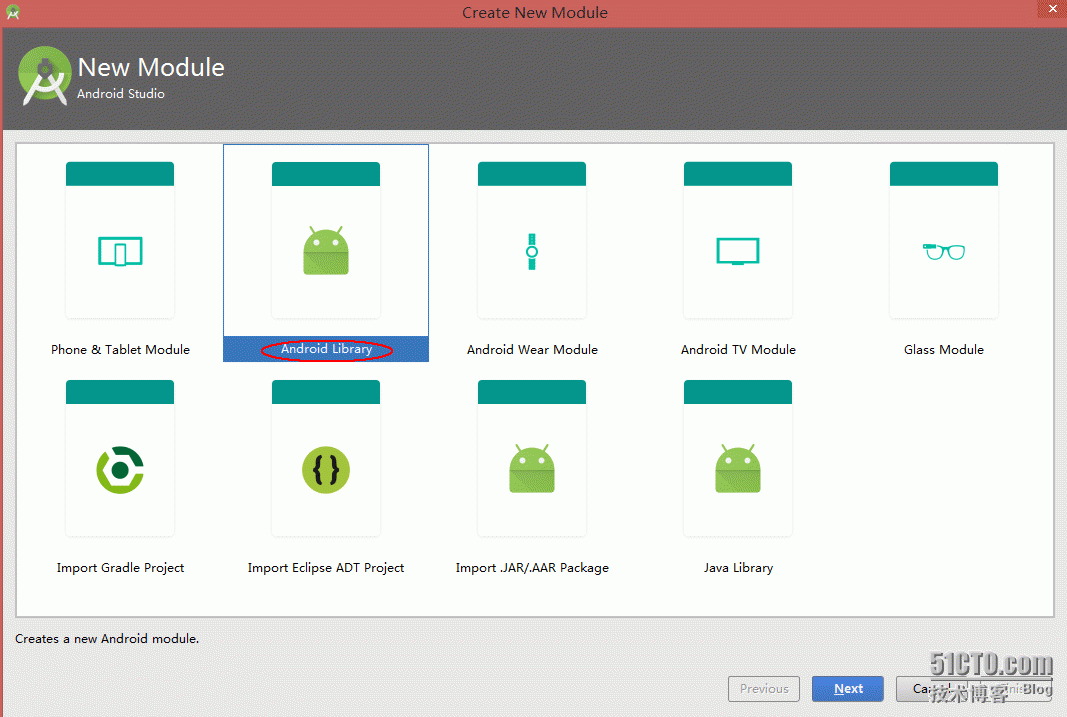 Android Studio 建立 Library 並發布到本地 Maven 倉庫
在 Android Studio 中,可以將共用元件建立為 Android Library,並發布到本地 Maven 倉庫,方便其他專案以依賴方式引用。 建立 Libra
 Android 4.0 開發環境搭建圖解八步驟
Android 4.0 是同時面向智慧型手機與平板電腦的通用版本,在 UI 上做了不少調整與提升。若要開發這個版本的應用,得先把對應的開發環境準備好。以下用八個步驟走一遍