

編輯:Android 開發環境
Google 在下半年發布了 Android 4.2,對應 API Level 17。本文分享當時搭建開發環境的具體流程。
位址:https://developer.android.com/sdk/index.html
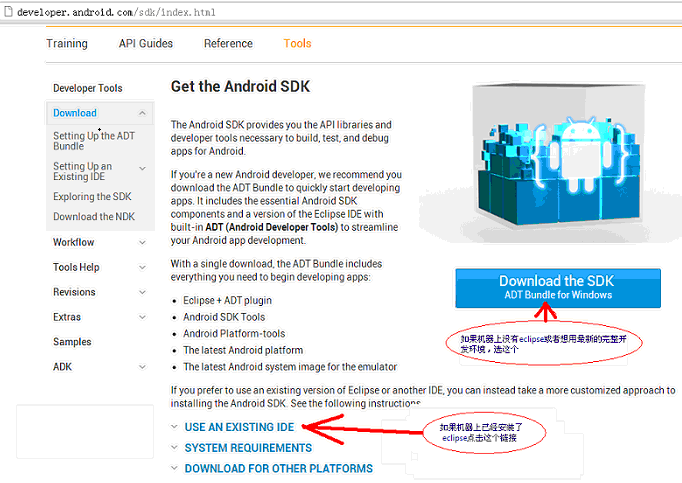
選擇 ADT Bundle for Windows 按鈕,接著會彈出授權確認視窗,勾選同意即可。
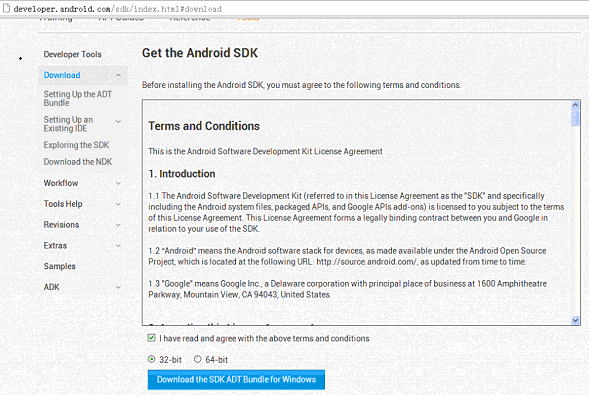
點擊 Download the SDK ADT Bundles for Windows,瀏覽器會轉向 https://dl.google.com/android/adt/adt-bundle-windows-x86.zip 開始下載。
這個壓縮檔約 398MB,裡面已經打包好完整的入門環境:Eclipse 3.8、最新的 Android 4.2(API 17)SDK,以及 ADT 21.0.0。相比過去分開安裝各組件再手動配置,這個整合包省下了大量時間。
下載完成後解壓 zip,會得到兩個目錄:eclipse 與 sdk。進入 eclipse 目錄,雙擊 eclipse.exe 即可啟動開發環境。
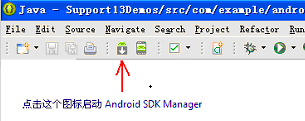
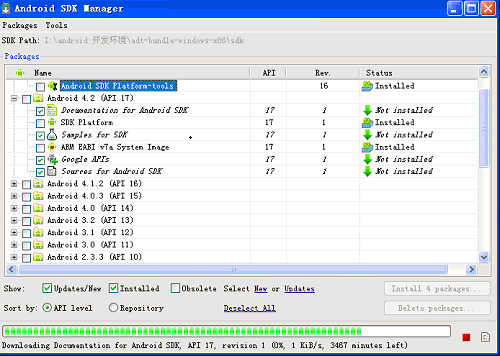
在 SDK Manager 中,可以按需勾選要安裝的 Android 版本、Platform-Tools 與 Extras 套件。首次使用時官方提供的内容往往已經足夠。
點擊 USE AN EXISTING IDE 連結:
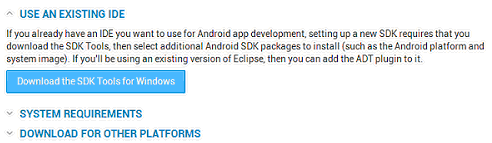
接著選擇 Download the SDK Tools for Windows,同意協議後下載 https://dl.google.com/android/installer_r21-windows.exe。
安裝程式約 74MB。安裝過程中它會從網路拉取必要檔案。裝完後先不要啟動其中的 SDK 管理程式,先進行下一步。
從 https://developer.android.com/sdk/installing/installing-adt.html 下載 ADT-21.0.0.zip,然後在 Eclipse 中透過 Install New Software → Add → Archive 的方式離線安裝。
重啟 Eclipse 後,工具列上就能看到 Android 相關的圖標了(SDK 管理器的入口同第五步)。能正常打開 SDK Manager 並看到已安裝的 API Level,就代表環境搭建完成。
需要提醒的是,ADT Bundle 這種「Eclipse + SDK + 插件」的整合分發方式,在 Android Studio 正式發布後就逐步停止了維護,最終於 2015 年底隨 ADT 一起退出歷史舞台。本文描述的是 API 17 時期的安裝方式,若你在今天搭建環境,應直接下載 Android Studio,其首次啟動向?q向導會引導完成 SDK 下載,流程比本文簡便得多。這裡的內容更適合作為理解 Android 開發工具演進的參考。
 Mono for Android 4.2 初體驗:跨平台開發 Android 的新選擇
前言 Mono for Android 4.2 推出後,開發者可以透過視覺化方式設計 Android 使用者介面,並在 Visual Studio 的 XAML 設計畫面
 Android Vector Asset Studio教學:加入向量圖片與Material圖標
Android Studio的Vector Asset Studio可協助開發者加入Material圖標,或將SVG檔案轉換為向量drawable資源。使用向量圖片能減少
 Android Studio(六):透過 Lint 打磨你的程式碼
要驗證 Android 應用是否滿足功能需求,最關鍵的一點是確保程式碼沒有結構性缺陷。品質差的程式碼會拖累應用的可靠性,也讓後續維護變得棘手。舉例來說,XML 資源檔若殘
 Ionic 開發 Android 環境建置:JDK、Ant、SDK 與 Node.js
使用 Ionic 開發 Android 應用前,需要先建立完整的本機開發環境。以下整理 JDK、Apache Ant、Android Studio、Node.js 與 C