

編輯:Android 開發環境
Android 4.0 是同時面向智慧型手機與平板電腦的通用版本,在 UI 上做了不少調整與提升。若要開發這個版本的應用,得先把對應的開發環境準備好。以下用八個步驟走一遍安裝與設定流程。

注意:最後那個 system img 別漏了。若缺少它,建立模擬器時會跳出找不到 userdata.img 之類的錯誤,而這個包裡正好有那個檔案。具體怎麼擺放,請看步驟 4。
JDK 與 Eclipse 的安裝不在此贅述。把下載好的 android-sdk_r18-windows 解壓開:
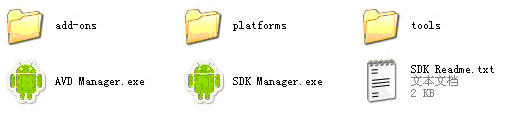
剛解壓完成的 SDK 裡,platforms 與 add-ons 兩個資料夾是空的——這是正常的,因為各版本本體要另外下載。
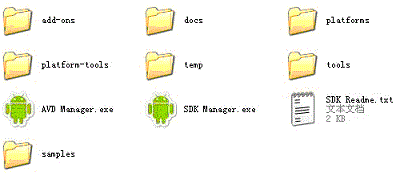
雙擊 SDK Manager.exe,建議把各平台全部下載。這個過程比較慢,將近一小時。下載完畢後再看一次解壓後的 android-sdk_r18-windows 資料夾:
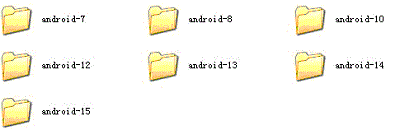
platforms 下的子資料夾如下圖。請注意 android-14/15 裡沒有 images 子資料夾,所以才需要下一步:
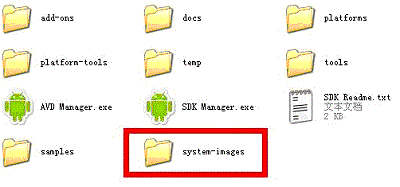
在 android-sdk_r18-windows 底下新建一個 system-images 資料夾,並在其內再建一個 android-15 子資料夾。接著用 zip 工具打開剛剛下載的 Android SDK 4.0.4 system img,把 armeabi-v7a 拖進 system-images/android-15 目錄中即可。
最後的目錄結構如下圖:
開啟 Eclipse,點擊 Help -> Install New Software,進入後點 Add,命名後點 Archive 選擇你下載的 ADT 壓縮檔,按 OK。Eclipse 會解析出該插件的全部可用內容,全選(Select All)後點下一步。安裝需要一些時間,過程中若出現提示,點擊允許即可。
ADT 裝完後點 Window -> Preferences,會發現左側清單多了一項 Android。此時點進去會報錯,這是因為還沒把 SDK 位置關聯給 ADT,只要填入 SDK 的路徑即可:
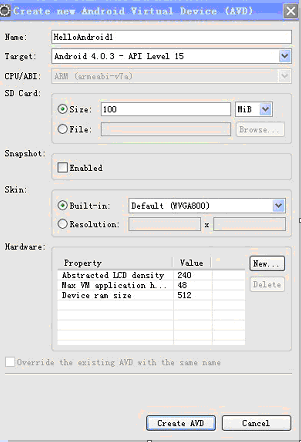
點擊 Eclipse 工具列上那支綠色手機圖示進入 AVD 管理畫面,點 New 並填入相關資訊:
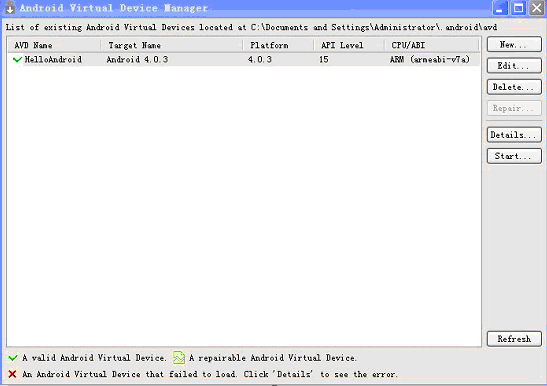
接著點 Start 就能啟動模擬器:
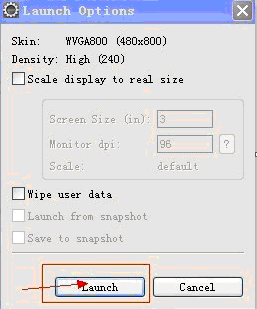
再按 Launch:
啟動後的畫面如下:

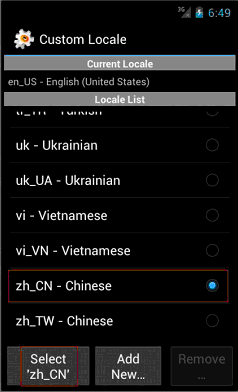
進入主選單,依序點進語言設定:
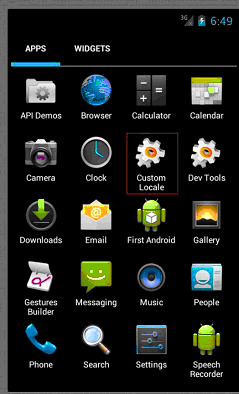
這樣 Android 4.0 開發環境就搭建完成了,可以安心開始開發 Android 4.0 的應用程式。
本文來源:https://blog.csdn.net/hzc543806053/article/details/7627157
 Eclipse 精華使用教學:快捷鍵、插件、Tomcat 與 SVN 一次掌握
前言 Eclipse 是許多 Java 與 Android 開發者常用的整合開發環境。若能熟悉快捷鍵、常用插件、Tomcat 設定與版本控制流程,就能明顯提升開發效率。
 ADB 原始碼剖析(下):HOST 端從 main 到 adb devices 的完整旅程
讀一個程式的原始碼,多數工程師習慣從 main 下手——它是程式的入口,順著它往下走,最容易在最短時間內掌握整體骨架。要理解 ADB 的 HOST 端,這個策略同樣適用。
 Android Studio 多渠道打包(超簡潔版)
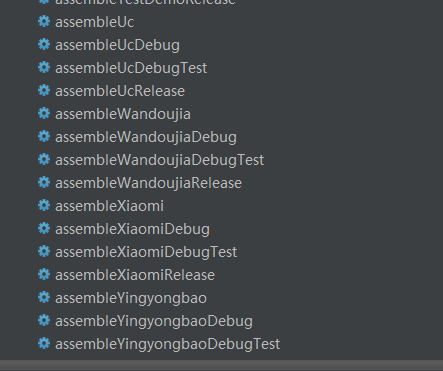
最近一直用 Android Studio 開發,在發版時遇到一個困擾:公司需要同時維護七個渠道的安裝包,而每次都得手動去 AndroidManifest.xml 裡改渠道
 Mono for Android 4.2 初體驗:跨平台開發 Android 的新選擇
前言 Mono for Android 4.2 推出後,開發者可以透過視覺化方式設計 Android 使用者介面,並在 Visual Studio 的 XAML 設計畫面